Bill Gates e Steve Jobs: come erano negli anni 80? [video]

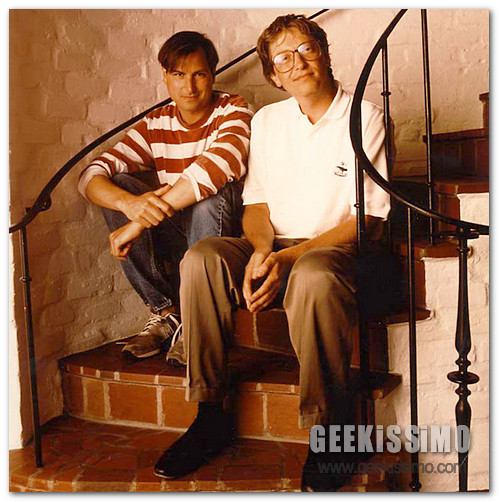
Oggi sono due degli uomini più famosi e ricchi del mondo, ma com’erano Bill Gates e Steve Jobs ai loro inizi, negli anni 80? Poveri, brutti, alquanto spocchiosi, ma con il piglio tipico di chi sa che la strada intrapresa, benché accidentata e irta di ostacoli, lo porterà lontano. Molto lontano.

Ebbene, il sito Internet Neowin è riuscito a pescare da YouTube un “reperto storico” in cui possiamo vedere i due (anti)eroi del mondo informatico sullo stesso palco: un evento Apple targato 1983 in cui un poco riconoscibile Jobs – paffuto e senza il golfino nero che lo avrebbe reso celebre qualche decennio dopo – discute con un Gates che sembra avere non 30 ma 50 anni in meno di quello attuale. Eccolo:

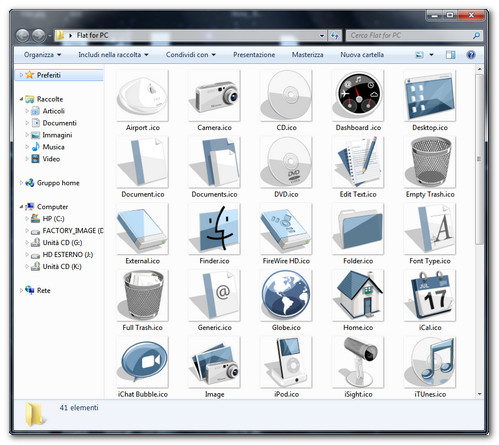
Flat Icons: oltre 40 eleganti icone in stile Mac modificate

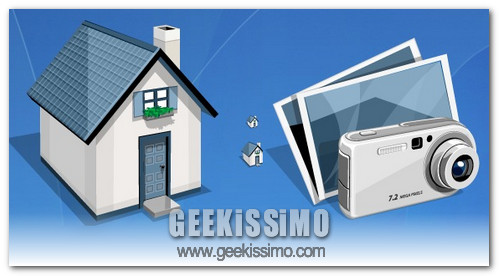
Amate alla follia il Mac Style, vorreste tanto portarne un “pizzico” sul vostro desktop, ma siete alla ricerca di qualcosa che sia diverso dalle “solite” icone contenute in Mac OS X? Complimenti, siete capitati nel posto giusto al momento giusto!

Oggi, per la nostra rubrica settimanale dedicata alle icone gratis, abbiamo infatti pensato di proporvi Flat Icons, una elegantissima raccolta di icone in stile Apple con un aspetto riveduto e corretto rispetto a quelle originali che tutti noi conosciamo e con il blu come colore predominante (sono quasi monocromatiche).

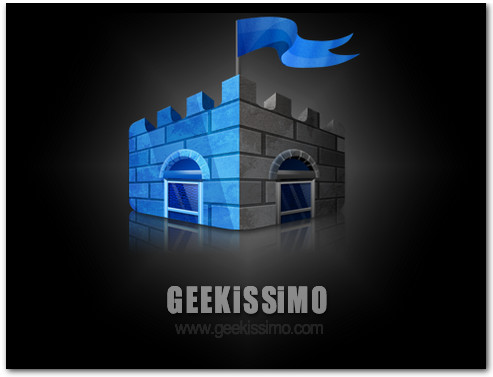
Microsoft Security Essentials Screensaver, scansionare il PC nei momenti di inattività

Microsoft Security Essentials è uno dei migliori prodotti free di Microsoft: un antivirus snello, veloce ed efficace che si integra alla perfezione in Windows 7/Vista ma funziona egregiamente anche su Windows XP. Ha la protezione in tempo reale, garantisce aggiornamenti automatici delle definizioni molto frequenti, ma è privo di una funzionalità molto apprezzata da noi geek: la scansione nei momenti di inattività del computer.

Microsoft Security Essentials Screensaver è una soluzione gratuita, indipendente, sviluppata da produttori di terze parti, che sopperisce a questa pecca con un semplice screensaver che scandaglia il disco fisso del computer alla ricerca di virus mentre è in funzione. La soluzione ideale per rendere qualcosa di inutile finalmente utile (i salvaschermi) e rendere il proprio antivirus di fiducia ancora più funzionale ed efficace.

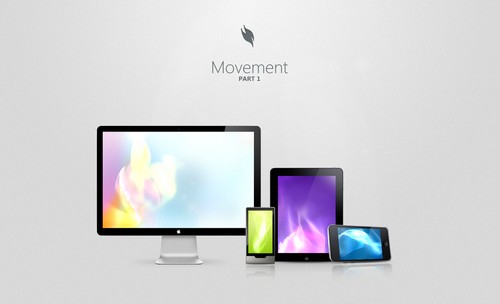
20+ Sfondi Astratti che sarebbe un reato non scaricare

Per presentare la collezione di oltre 20 sfondi astratti che abbiamo preparato per voi quest’oggi, non c’è molto da dire. Si tratta – come almeno un paio di volte al mese accade – dei migliori wallpaper offerti in questa categoria dal sito Internet “deviantART”: una serie di sfondi adatti a tutti i gusti e tutti gli schermi che daranno ai vostri desktop un aspetto molto più originale e curato. In alcuni casi confusionario, ma comunque intrigante.

Per scaricarli, non dovete far altro che rivolgervi alle anteprime che trovate qui sotto e cliccare sul pulsante “Download File” collocato in alto a destra nelle pagine che si aprono.

Dobbiamo andare oltre con i convenevoli? Non ci pare il caso. Quindi, rimboccatevi le maniche e iniziate a scaricare… i migliori astratti della settimana vi aspettano, non fateli attendere!

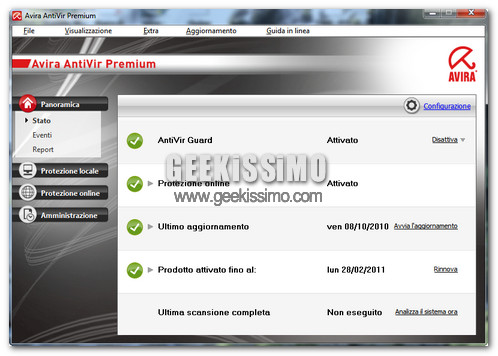
Avira AntiVir 10 in italiano finalmente disponibile

Lo ammetto, sono da anni un utente affezionato di Avira AntiVir. Ho acquistato la mia brava licenza per la versione “Premium” del programma (non la suite completa) e amo avere il mio antivirus di fiducia sempre aggiornato e tradotto in italiano: cosa che non è stata possibile fino a un paio di settimane fa.

Prevista inizialmente per maggio/giugno, la versione translitterata di Avira AntiVir 10 (l’edizione più recente del software) è infatti arrivata solo a settembre, il 20 per essere precisi, senza che la versione che avevo installato sul PC (la 9 in italiano) mi avvertisse della cosa. Risultato? Mi sono accorto solo ieri della disponibilità di Avira AntiVir 10 in italiano e oggi sono qui a comunicare la “lieta novella” a tutti quelli che si fossero trovati nella mia stessa situazione.

Facebook si rinnova: ecco come usare i nuovi Gruppi e scaricare i propri dati

Con un post sul blog ufficiale di Facebook, Mark Zuckerberg ha annunciato l’introduzione di una serie di interessantissime novità nel social network più famoso (e discusso) del mondo. Le innovazioni riguardano i gruppi, le applicazioni e i dati personali. Stanno arrivando, insieme a un leggero restyling dell’interfaccia del sito, sugli account di tutto il mondo e noi oggi siamo qui per illustrarvele tutte in dettaglio: pronti all’avanscoperta?

Gruppi Facebook

La novità di Facebook più rilevante di quest’ultima “rinfrescata” è senz’altro quella relativa ai Gruppi, un modo per condividere facilmente informazioni, foto e conversazioni solo con una cerchia ristretta di persone e non tutti i propri “amici di bacheca” come accade di solito.

BrowserProtect, evitare i cambiamenti di home page e motori di ricerca in Firefox

Di programmi gratis – grazie al cielo – ce ne sono a bizzeffe, per tutti i gusti e tutte le esigenze. Ma sempre più spesso capita di pagare lo scotto di avere eccellenti software a costo zero con procedure d’installazione “furbette” che, con opzioni più o meno nascoste, cambiano la home page e il motore di ricerca predefinito del browser.

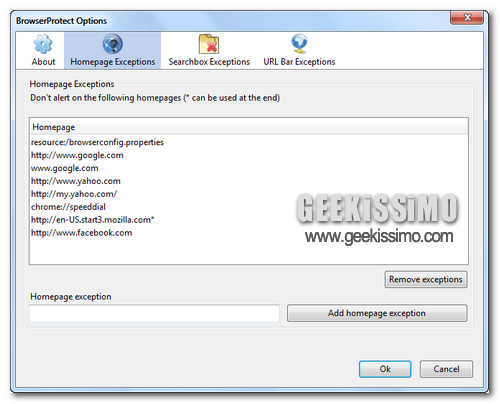
BrowserProtect è un’estensione per Firefox che previene questo fastidioso problema ed evita che la pagina iniziale, il motore di ricerca della barra di ricerca veloce e la pagina che si apre quando si digita un indirizzo errato nel browser vengano cambiati dal primo freeware che passa.

Internet Explorer per la prima volta sotto il 50% di diffusione nel mondo, in Europa ancora peggio

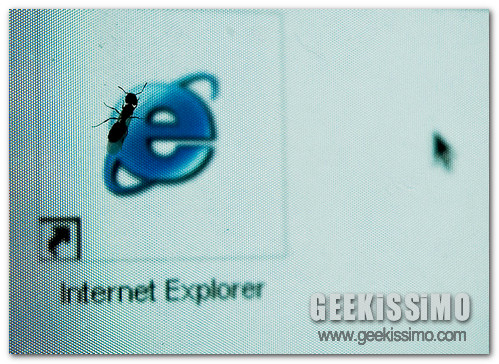
Tappi di champagne saltano, festoni vengono appesi nelle case degli utenti linuxiani, il suono di alcune vuvuzelas redivive dai mondiali di Sudafrica riecheggia nei vicoli di diverse città europee: Signore e Signori, Internet Explorer è sceso per la prima volta sotto il 50% di diffusione su scala globale.

Secondo i dati pubblicati da ‘StatCounter’, il browser di Microsoft ha “bruciato” la bellezza di 8.5 punti percentuali nella sua quota di mercato in soli dodici mesi, passando dal rassicurante 58.37% di diffusione di settembre 2009 all’attuale 49.87%: una manciata di decimali in meno rispetto alla soglia psicologica del 50%, poco per i dati a cui era abituato IE non più di due anni fa ma comunque accettabile, vista la sempre più agguerrita concorrenza nel mondo dei navigatori Web.

In Europa, poi, la situazione è ancora più critica e vede la percentuale di diffusione di Internet Explorer scendere fino al 40.26% (rispetto al 46.44% di un anno fa).

Cinkue: cosa fareste per 5 euro?

“Scommetti che trovo qualcuno che fa tutto per 5 euro?”. È con questa scommessa, semplice quanto intrigante, che nasce Cinkue, uno dei più interessanti e innovativi progetti italiani sul Web degli ultimi anni.

Cinkue nasce dall’intuizione che tutti noi, in un modo o nell’altro, ognuno con le proprie competenze e le proprie idee, abbiamo qualcosa da offrire al nostro prossimo per una modica cifra: cinque euro o poco più, appunto.

Il sito, aperto a tutti e con iscrizione gratuita effettuabile anche tramite Facebook e Twitter, si presenta dunque come una bacheca virtuale in cui ognuno può affiggere la sua proposta di collaborazione: c’è chi si propone per scrivere lettere d’amore e d’amicizia, chi offre la propria abilità nel dissuadere il prossimo da suicidarsi, chi dietro compenso può diventare amico virtuale di ognuno e chi – nella maggior parte dei casi – offre servigi molto più seri, allettanti, legati a vari ambiti professionali.

Ac’tivAid: script utili per AutoHotkey pronti per l’uso

AutoHotkey è un formidabile sistema di script per l’automatizzazione delle operazioni compiute più frequentemente al PC, ormai lo sappiamo. Tutti lo amano, tutti lo vogliono, ma in realtà quasi nessuno è disposto a “smanettare” con il codice creando script da zero. Tutti – forse giustamente – vogliono la “pappa pronta” e, proprio per questo, oggi siamo qui per parlarvi di ac’tivAid.

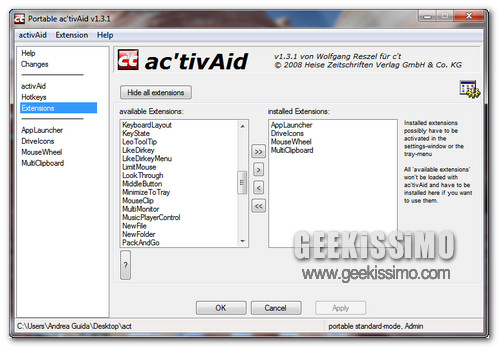
Ac’tivAid è un programma gratuito (disponibile anche in versione no-install) che integra circa 60 script per AutoHotkey in grado di rendere più comodo e veloce l’accesso ad alcune delle principali funzionalità di Windows. Il software è estremamente flessibile e permette all’utente di scegliere quali script abilitare e di regolare le proprietà di questi ultimi.

La sua interfaccia utente è spartana quanto facile da usare: a sinistra c’è l’elenco degli automatismi disponibili, a destra la lista degli elementi abilitati (tramite doppio click) e nella parte bassa della finestra la descrizione di ciascuna funzione, che si può approfondire cliccando sul pulsante “?”.

Microsoft Manual Deskerity: quando Courier e Surface si uniscono…

Sono due i prodotti avveniristici di Microsoft di cui sembrano essersi perse le tracce: il tablet a doppio schermo Courier e il tavolo multi-touch Microsoft Surface. Il primo è stato confermato e cancellato nel giro di pochi giorni, il secondo è usato con alterne soddisfazioni in luoghi pubblici (es. centri commerciali e ristoranti) d’oltreoceano, ma entrambi potrebbero – in qualche modo – tornare presto fra noi per dare vita a un nuovo entusiasmante dispositivo, il Manual Deskerity.

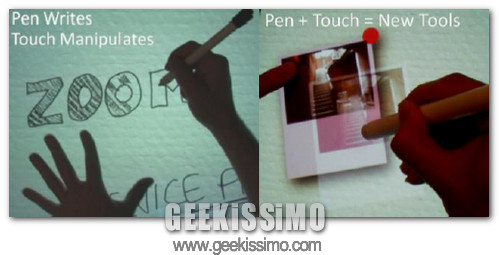
Presentato qualche giorno fa al simposio “User Interface Software and Technology” di New York, Microsoft Manual Deskerity è un piccolo tavolo con multi-touch che cerca di integrare il meglio delle gesture manuali con l’utilizzo di una penna a infrarossi grazie alla quale scrivere, disegnare ed evidenziare testi sullo schermo con la massima precisione.

Se volete vederlo in azione, non dovete far altro che puntare lo sguardo qui sotto e cliccare sul pulsante “play” del lettore di YouTube.

Spegnere il PC automaticamente quando inutilizzato tramite l’utilità di pianificazione di Windows

La sera siete talmente stanchi (o sbadati) che dimenticate spesso di spegnere il computer prima di andare a dormire? Vorreste tanto che il vostro PC si spegnesse da solo durante la notte in modo da evitare inutili sprechi di energia elettrica? Perfetto, allora sappiate che esiste un modo per spegnere il PC automaticamente quando inutilizzato tramite l’utilità di pianificazione di Windows, senza usare software esterni.

Il “trucchetto” dovrebbe funzionare su tutte le versioni di Windows (XP, Vista e Windows 7) ma noi abbiamo preferito focalizzarci su Seven e il suo predecessore. Di seguito, la procedura da seguire passo passo:
  1. Accedere all’Utilità di Pianificazione dal menu Start;
  2. Cliccare sulla voce Crea attività per avviare la creazione di una nuova attività;
  3. Digitare nel campo Nome il nome che si vuole assegnare all’attività (es. “Spegnimento PC quando inutilizzato”) e mettere il segno di spunta su Esegui con i privilegi più elevati;

Windows 7: 10 cose da fare dopo una nuova installazione

Poco meno di un mese fa, su ‘Lifehacker’ è stata pubblicata una lista di 10 cose da fare dopo aver installato Windows 7. Noi l’abbiamo presa, esaminata, modificata e arricchita di ulteriori spunti che speriamo possano aiutarvi nei vostri travagli post-formattazione. Leggetela, insieme alla versione originale, e mettetevi subito all’opera: le cose da fare dopo aver installato Windows 7 da zero sono veramente tante!

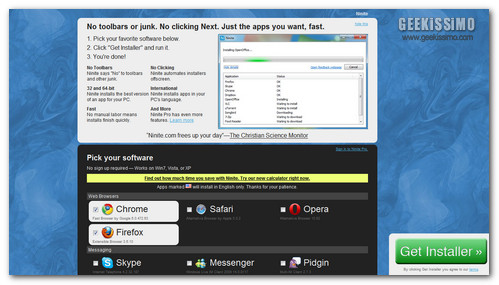
1 – Installare applicazioni con Ninite

Per nostra fortuna, i tempi in cui bisognava installare tutte le proprie applicazioni manualmente sono finiti. Ninite permette di installare browser, antivirus, software per la masterizzare e utility di ogni genere con un solo installer: si selezionano i programmi da scaricare e installare, si clicca su un pulsante e il gioco è fatto, senza bisogno di ulteriori interventi da parte dell’utente.

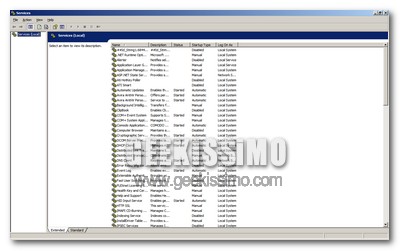
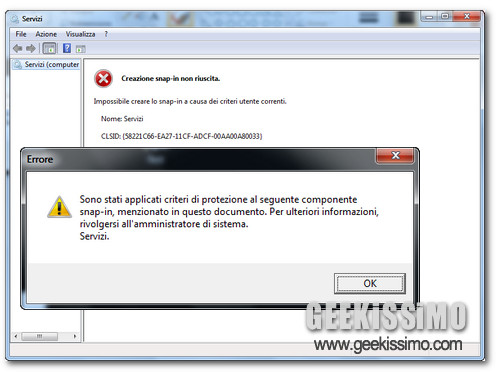
Windows 7: come disabilitare il gestore dei servizi

Avete amici o parenti che si divertono a dissestarvi il PC mettendo le mani nei servizi di Windows 7? Perfetto, allora prendete carta e penna – o molto più semplicemente cliccate su “aggiungi ai preferiti” o “salva pagina con nome” – e appuntatevi il metodo per disabilitare il gestore dei servizi (quello da cui si avviano/fermano i servizi e si imposta il loro modo di avviarsi) che stiamo per illustrarvi.

Tutto quello che dovete fare è recarvi nell’editor del registro di sistema e creare non più di un paio di chiavi. Trovate tutto spiegato nei minimi dettagli, con la procedura da seguire passo passo, qui sotto: buona lettura!
  1. Recarsi nel menu Start, digitare regedit e premere Invio per accedere all’editor del registro di sistema;
  2. Recarsi nella chiave HKEY_CURRENT_USER\ Software\ Policies\ Microsoft\ MMC\ {58221C66-EA27-11CF-ADCF-00AA00A80033};