Siete davvero dispiaciuti per la morte di Xmarks? Allora pagate!

La notizia della prossima chiusura di Xmarks ha gettato nello sconforto migliaia di utenti in tutto il mondo. Ma quanti di quelli che ora “piangono” hanno contribuito alla sopravvivenza del servizio con donazioni spontanee? Nessuno, ovviamente.

Tuttavia, i messaggi di apprezzamento comparsi negli ultimi giorni sul Web hanno spinto James Joaquin, CEO di Xmarks, a ritentare la carta del finanziamento da parte degli utenti: in un messaggio pubblicato sul blog ufficiale del servizio, viene infatti comunicato che la decisione di discontinuare Xmarks potrebbe essere rivista, ma solo a patto che gli utenti inizino a pagare per usarlo.

Entrando nello specifico, vengono chiesti dai 10 ai 20 dollari annuali per l’usufrutto del servizio, pagabili anche senza carta di credito aderendo al “pledge” rintracciabile su questa pagina.
IE9 Tweaker: trucchi per Internet Explorer 9 a portata di click

Fate parte anche voi dei milioni di utenti che, circa quindici giorni fa, hanno scaricato la prima beta pubblica di Internet Explorer 9? Bene, allora qui abbiamo un programmino freeware e no-install che fareste proprio bene a provare.

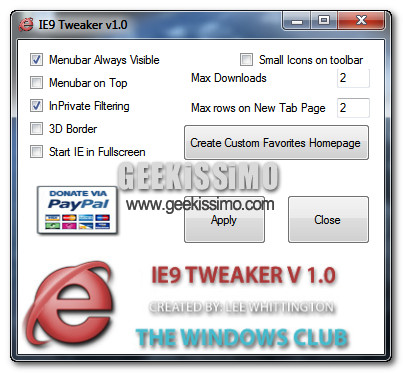
Si tratta di IE9 Tweaker, che permette di applicare e sperimentare tantissimi utili trucchetti per Internet Explorer 9 beta senza fatica, perdite di tempo o lunghi “smanettamenti” nel registro di sistema. La sua interfaccia utente è semplice, spartana e facile da usare (anche se solo in inglese), mentre quello che trovate di seguito è l’elenco completo delle sue funzionalità:
  • Permette di rendere la barra dei menu permanentemente visibile
  • Sposta la barra dei menu sopra quella degli strumenti (potrebbero esserci alcuni bug visivi)
  • Abilita la modalità InPrivate Filtering in maniera permanente
  • Imposta i bordi 3D (aggiunge un bordo tra la toolbar e la finestra del browser).

Sketchy Icons 1.2: 121 nuove icone “disegnate a mano”

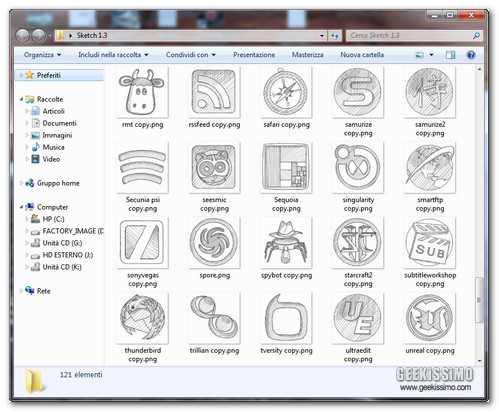
Circa un anno fa vi parlammo di Sketchy Icons, una originalissima collezione di icone gratis “disegnate a mano” dedicate ad alcuni tra i software più famosi del mondo. Alcuni, appunto, non tutti. Proprio per questo, l’autore del set si è rimesso all’opera e ha realizzato una nuova versione della sua opera con nuove icone dedicate ad altri programmi.

In Sketchy Icons 1.2 possiamo trovare la bellezza di 121 icone grazie alle quali personalizzare prodotti di “punta” quali Firefox, Photoshop, Office, QuickTime, Adobe Reader, Nero, Skype ma anche antivirus come Avira e AVG, Camtasia, Amarok, Foobar, KMPlayer e software che nemmeno il più ottimista dei geek spererebbe di trovare in un pack di questo genere.

5 strumenti gratuiti per prendersi cura degli hard disk

Il week-end è fatto per divertirsi, su questo non ci piove, ma qualche volta può essere sfruttato anche per svolgere tutte quelle attività di manutenzione del PC – ordinarie e straordinarie – che non si è avuto il tempo di fare durante l’arco della settimana.

Se anche voi siete di questo avviso e stavate accingendovi a dare una “controllatina” al disco fisso del vostro PC, sappiate che siete capitati proprio nel posto giusto al momento giusto. Di seguito, trovate infatti elencati 5 strumenti gratuiti per prendersi cura degli hard disk che non dovrebbero mancare sul computer di un vero geek.

Tra vecchie (ma piacevolissime) conoscenze, strumenti tutto-fare e programmi gratis la cui esistenza forse vi era ignota, troverete sicuramente tutto quello di cui avete bisogno per compiere questo lavoro di manutenzione senza perdere troppo tempo o fare troppa fatica. Si inizia!

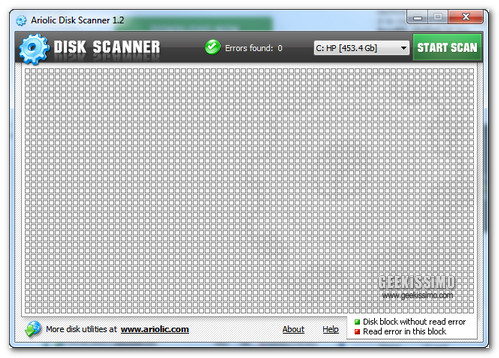
Ariolic Disk Scanner decisamente uno dei migliori software gratuiti per controllare lo stato del proprio disco fisso (ma anche di dispositivi USB, CD/DVD e Floppy). Il programma provvede a scansionare i dischi alla ricerca di errori di lettura, mostrando agli utenti eventuali errori riscontrati sotto forma di punti rossi all’interno del grafico dell’hard disk. Utile per sapere quando il disco fisso del nostro amato PC sta per abbandonarci ed è quindi giunto il momento di sostituirla o portarla a riparare.

+30 Wallpaper per desktop tripli

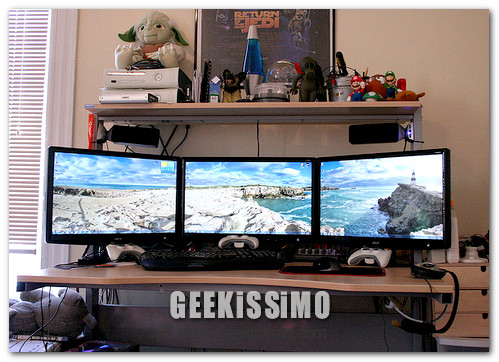
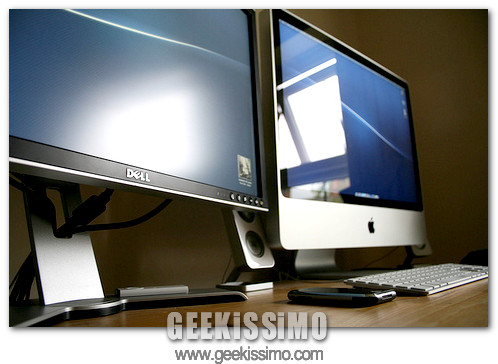
Se in questo momento ci state leggendo da un solo display, nulla da dire; se lo state facendo da due, siete dei veri geek; se lo state facendo da tre, siete dei geek particolarmente indaffarati o Christof del “Truman Show”. In ogni caso, anche voi avete bisogno di dare ogni tanto una spolveratina al vostro desktop e, proprio per questo, oggi abbiamo deciso di segnalarvi una collezione di oltre 30 wallpaper da usare su desktop tripli.

Si tratta di sfondi di ogni genere e categoria estendibili su tre schermi differenti, ma facilmente adattabili anche su configurazioni mono-desktop o a due schermi (per le quali abbiamo già proposto 65 wallpaper dual-monitor da non perdere). Se v’interessano, non dovete far altro che cliccare sulle anteprime qui sotto e scaricarli uno ad uno: è un po’ faticoso ma ne vale la pena.

I 10 blog più costosi della storia

A parte qualche prestigiosa eccezione, in Italia il mercato dei blog è considerato un mercato di nicchia, un settore in cui investire lo stretto indispensabile. Negli USA, invece, i “web log” sono diventati un vero e proprio punto di riferimento nel panorama dei media, uno strumento su cui sempre più aziende investono e grazie al quale – data la vastità della platea anglofona – eserciti di liberi professionisti riescono a guadagnare discrete cifre senza fare troppa fatica.

Non ci credete? Beh, allora date uno sguardo a questa lista con i 10 blog più costosi della storia, fondati da privati e poi venduti a cifre astronomiche a generose aziende, e poi ci dite.

10 – Ensight.org: 15.000 $

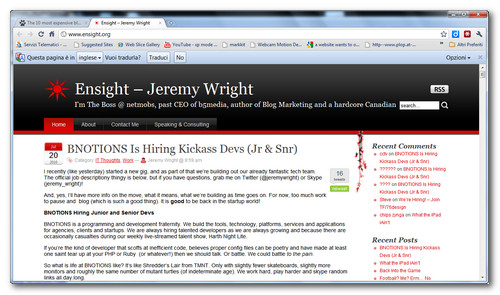
Incredibile ma vero, nel 2004, quando i blog non avevano il successo e l’importanza di oggi, Ensight.org (un blog personale dedicato a tecnologia, business, e dintorni) fu venduto alla per nulla modica cifra di 15.000 dollari. All’epoca, diventò il blog più costoso di tutti i tempi, oggi si deve accontentare del decimo posto.

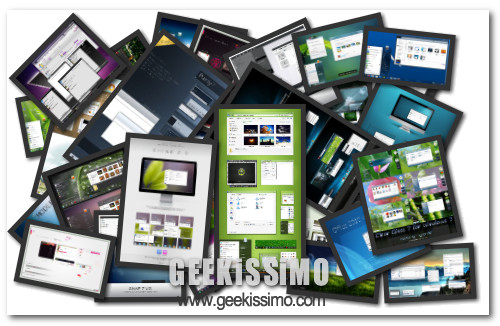
Windows 7: oltre 25 temi per il desktop da non perdere

Il week-end ormai è alle porte. Domani scopriremo insieme una nuova collezione di sfondi gratis, domenica sarà il turno delle icone, ma perché aspettare 24/48 ore per iniziare a personalizzare i nostri desktop e donargli un nuovo aspetto, fresco ed originale?

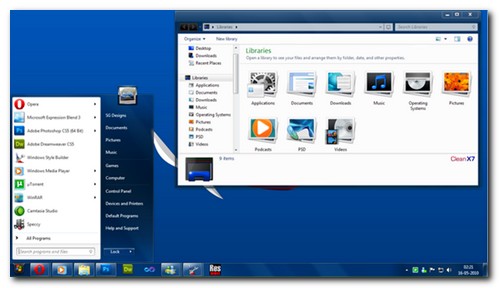
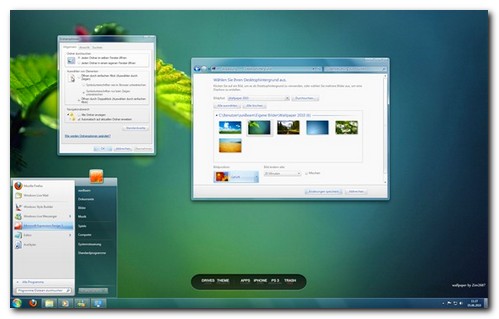
Qui di seguito, trovate una “infornata” di oltre 25 temi per Windows 7 che non aspettano altro che essere installati e applicati sulle scrivanie virtuali dei vostri computer. Trattandosi di visual style e non di semplici temi (come quelli che si scaricano dal sito Microsoft), per usarli c’è bisogno di NiwradSoft UxTheme Patcher, UxStyle, Windows Themes Installer o altre soluzioni simili.

Scaricateli, scompattateli nella cartella X:\Windows\Resources\Themes e applicateli aprendo i file con estensione msstyles che contengono. Buon divertimento!

Calibrazione monitor: 5 strumenti online per farla gratis

Per nostra fortuna, i tempi dei personal computer utili solo a fare qualche calcolo e a scrivere delle lettere sono finiti. Oggi abbiamo a disposizione macchine ultra-potenti in grado di navigare su Internet, riprodurre contenuti multimediali di qualsiasi genere – dai brani di Peppino di Capri all’ultimo dei kolossal hollywoodiani in alta definizione – e produrne di nuovi utilizzando programmi di grafica, video editing o soluzioni per la creazione di siti Web.

Tutto questo fa sì che i display dei nostri PC debbano essere impeccabili e capaci di riprodurre colori, sfumature e luminosità delle immagini in maniera perfetta. Una cosa più facile a dirsi che a farsi, penserete voi. Ma in realtà non è così. Ottenere il massimo dallo schermo di un computer non è complicato, e oggi vogliamo dimostrarvelo proponendovi una carrellata di 5 servizi online gratuiti per la calibrazione dei monitor.

Grazie ad essi, potrete tarare i display dei vostri PC in modo che colori, luminosità, contrasto, livello dei neri e molti altri parametri siano configurati in maniera ottimale per qualsiasi genere di contenuto. Provateli e anche gli aloni di sudore sulle camicie di Steve Ballmer vi sembreranno più belli!

Photo Friday

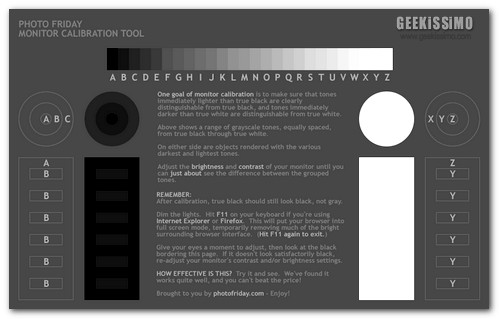
Una semplice pagina Web con cui regolare la luminosità e il contrasto del monitor su livelli ottimali, ovvero quelli che permettono di distinguere tutte le tonalità di nero e bianco presenti nel grafico che campeggia al centro dello schermo. Qualche colpo ai tasti di calibrazione del monitor e la missione dovrebbe essere compiuta in meno di cinque minuti.

Xmarks chiude i battenti… e ora? Ecco qualche pratica alternativa

Xmarks chiude i battenti. Uno dei più amati servizi gratuiti per la sincronizzazione dei segnalibri (ma anche di password, schede e cronologia) andrà in pensione lunedì 10 gennaio 2011.

A comunicare la notizia che ha lasciato nello sgomento i milioni di utenti che in tutto il mondo usano Xmarks su tutti i maggiori browser e sistemi operativi, il sito ufficiale dell’estensione, in cui è possibile leggere: “Per quattro anni abbiamo offerto il nostro servizio di sincronizzazione a costo zero, predicato sulla possibilità che un modello di business potesse supportare il servizio. Ma ci eravamo sbagliati, e ora non abbiamo soldi per pagare spese, stipendi e costi di hosting”.

A seguito di questa brutale, sincera, lettera di congedo, anche una lista “ufficiale” di alternative che potrebbero sostituire degnamente il morente Xmarks. Vale a dire: Firefox Sync, Chrome Sync, Windows Live Essentials e MobileMe. Ma siamo sicuri che vadano bene?

BOOTMGR is missing: come ripristinare l’avvio di Windows 7 quando compare questo errore

BOOTMGR is missing: vi sfidiamo a trovare altre tre parole che, messe una dietro l’altra, riescono a spaventare più di queste l’utente medio di Windows (a parte “oddio, la carta” ma quella è un’altra storia). E sì, perché quando questo infausto messaggio compare nella fase di boot di un PC, il sistema operativo non si avvia e l’utente non può tornare a lavorare finché la situazione non viene messa a posto da qualcuno che “sa dove mettere le mani”.

Una vera seccatura. Soprattutto considerando il fatto che, in realtà, il problema non è gravissimo e si può risolvere con l’ausilio del solo disco d’installazione di Windows 7 (e Vista). In quanto tempo? Cinque minuti. Come? Continuate a leggere e lo scoprirete.
  1. Effettuare il boot dal DVD d’installazione di Windows 7;
  2. Attendere che compaia la schermata di selezione della lingua e cliccare su Avanti;
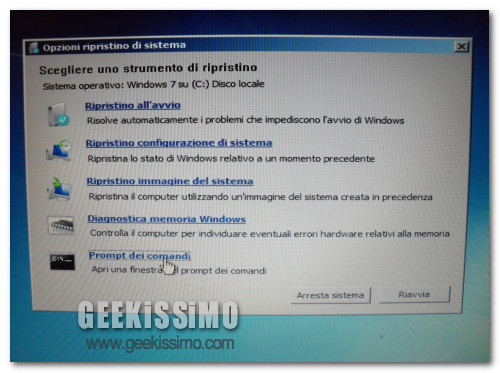
  3. Cliccare sulla voce Ripristina il computer (in basso a sinistra);

BlackBerry PlayBook Tablet e HP Slate: rivali di iPad o solo meteore?

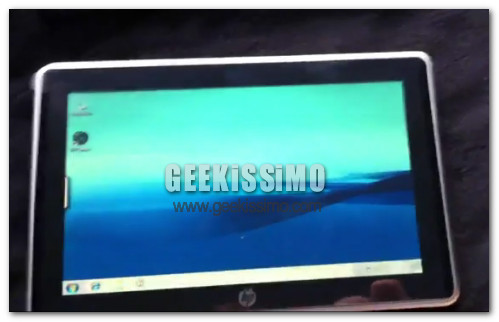
Dopo la clamorosa cancellazione e l’altrettanto clamoroso ritorno sulla scena, il non ancora commercializzato HP Slate torna a farsi vedere in un video che immortala un suo prototipo animato dal sistema operativo Windows 7. A pubblicare il filmato è stato il sito Internet Engadget, ma quello di Hewlett Packard non è l’unico tablet che sta facendo parlar di sé nelle ultime ore.

In contemporanea con l’arrivo in Rete del video dell’HP Slate (che potete vedere qui sotto), RIM, l’azienda produttrice dei BlackBerry, ha infatti presentato al mondo il suo PlayBook, un nuovo rivale di iPad caratterizzato dalla presenza di un inedito OS realizzato da QNX (non BlackBerry OS, quindi), supporto ai video HD (1080p), HTML5, USB, HDMI e Flash 10.1.

Firefox: salvare più immagini contemporaneamente senza estensioni

Da Opera in giù, i browser di oggi sono talmente ricchi di funzioni che conoscerle tutte è un’impresa anche per noi geek. Ad esempio, voi sapevate che in Firefox è possibile salvare contemporaneamente tutte le immagini contenute in una pagina Web senza usare estensioni? Sì? Davvero? Beh, fa niente. Molti altri non lo sanno e noi oggi siamo qui per spiegare loro come fare.

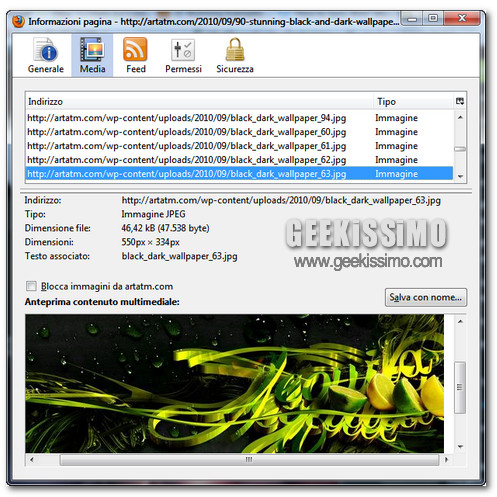
Che ci crediate o no, per portare a termine questa “missione” senza ricorrere al drag-and-drop, basta fare click destro nella pagina contenente le immagini che si desiderano salvare sul PC e accedere al pannello con le informazioni sul sito, selezionando la voce Visualizza informazioni pagina dal menu contestuale.

Windows 7: come creare un DVD d’installazione all-in-one con tutte le edizioni del sistema (32 e 64 bit)

Tra i (pochi) difetti che Windows 7 si è portato dietro dai tempi di Vista c’è sicuramente quello relativo alla disponibilità di tante, troppe, versioni del sistema operativo.

Se la maggior parte dei “comuni mortali” si accontenta di Windows 7 Home Premium, c’è infatti chi predilige la completezza delle edizioni Professional/Enterprise e chi, per fare lo “sborone”, pretende l’installazione della Ultimate. Una cosa che noi geek sappiamo molto bene, essendo spesso chiamati a casa di amici per formattare hard disk e reinstallare sistemi operativi in serie.

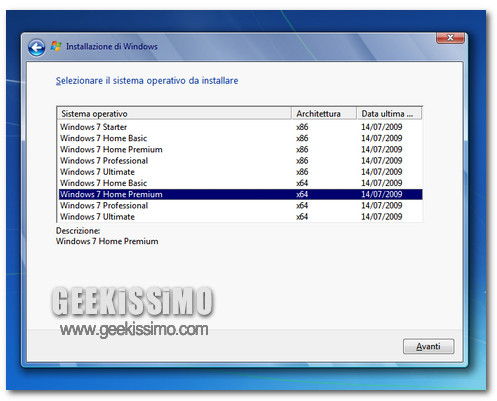
Dunque, che ne direste di risparmiare almeno un pizzico di fatica – quella dovuta al portarsi dietro i DVD con tutte le edizioni di Windows – creando un DVD d’installazione di Windows 7 all-in-one comprendente tutte le edizioni del sistema (Starter, Home Basic, Home Premium, Professional e Ultimate), sia a 32 che a 64-bit? Non ci vuole molto: basta seguire la procedura illustrata qui sotto.

Cosa serve

  • Un’immagine ISO di Windows 7 (non Enterprise) a 32 bit
  • Un’immagine ISO di Windows 7 (non Enterprise) a 64 bit
  • Il Windows Automated Installation Kit (AIK) per Windows 7
  • Un software per montare i file ISO (es. Daemon Tools)
  • L’utility di Microsoft Windows 7 USB/DVD Download Tool
  • Circa 15 GB di spazio libero su hard disk
  • 7-Zip/WinRAR

Cosa fare

  1. Creare una cartella denominata temp in C:;
  2. Entrare nella cartella temp e creare due cartelle, una denominata x86 e una denominata x64, in quest’ultima;
  3. Aprire l’immagine ISO di Windows 7 a 32 bit con WinRAR o 7-Zip ed estrarne il contenuto nella cartella temp/x86;
  4. Aprire l’immagine ISO di Windows 7 a 64 bit con WinRAR o 7-Zip ed estrarne il contenuto nella cartella temp/x64;
  5. Recarsi nella cartella x86/sources e cancellare i seguenti file: ei.cfg; install_Windows 7 HOMEBASIC.CLG; install_Windows 7 HOMEPREMIUM.CLG; install_Windows 7 PROFESSIONAL.CLG; install_Windows 7 STARTER.CLG e install_Windows 7 ULTIMATE.CLG (NON occorre fare la stessa operazione nella cartella x64);

Siphon: sincronizzare le estensioni di Firefox tra più PC e sistemi operativi

Firefox Sync è una delle migliori estensioni per Firefox attualmente disponibili, su questo non ci piove. Permette di sincronizzare segnalibri, cronologia, impostazioni e password tra più computer senza compiere il minimo sforzo, funziona egregiamente su tutti i maggiori sistemi operativi, ma ha un grosso difetto: non permette ancora di sincronizzare le estensioni.

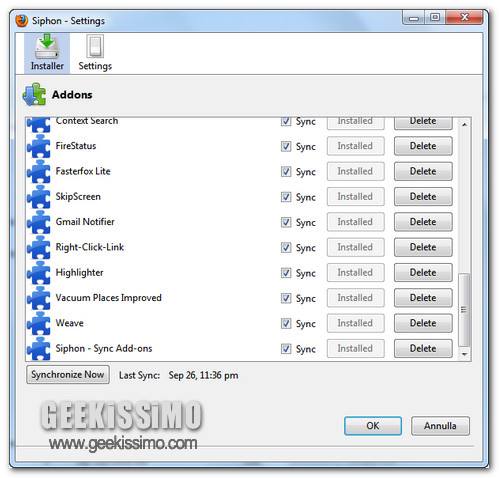
Siphon è un nuovo componente aggiuntivo per Firefox che colma proprio questa lacuna e permette non solo di sincronizzare gli add-on installati fra più PC, ma anche di farlo su diversi sistemi operativi. È, infatti, compatibile con Windows, Linux e Mac OS X, ed usarlo è un vero gioco da ragazzi.