Windows 7 VS Ubuntu 9.10: i numeri della sfida

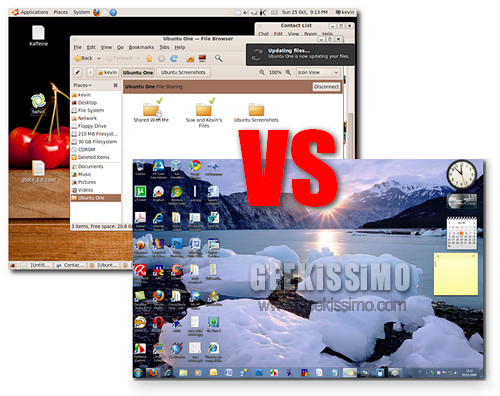
Dopo aver confrontato le maggiori novità di entrambi i sistemi operativi ed aver commentato insieme un’analisi minuziosa pubblicata dal “Guardian”, eccoci pronti ad affrontare un nuovo capitolo della sfida Windows 7 VS Ubuntu 9.10.

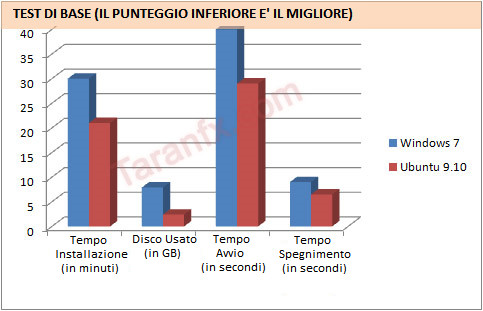
Ad attuare un nuovo test comparativo tra i due OS è stato il sito Internet Taranfx, il quale ha provveduto a snocciolare tutti quei numeri che noi geek amiamo tanto (altrimenti come ci “scanniamo” tra di noi, eh?) e che sono mancati nelle scorse occasioni. Numeri inerenti alle prestazioni di Windows 7 ed Ubuntu 9.10 che, siamo sicuri, non mancheranno di far discutere. Eccoli in dettaglio.

Hardware usato nel test

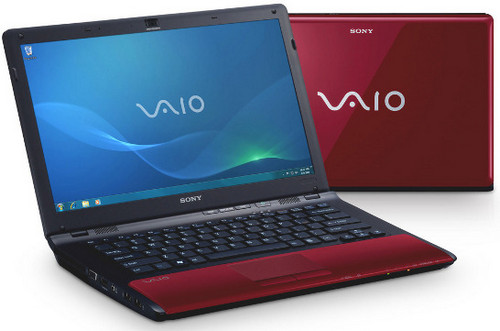
Il computer utilizzato per i test è un notebook abbastanza potente, ideale anche per un uso desktop. Si tratta del Sony VAIO CW16, equipaggiato con un processore Intel Core 2 Duo da 2.53 Ghz, 4GB di RAM DDR3 ed una GPU Nvidia GEFORCE GT 230M da 512MB.

Test di base

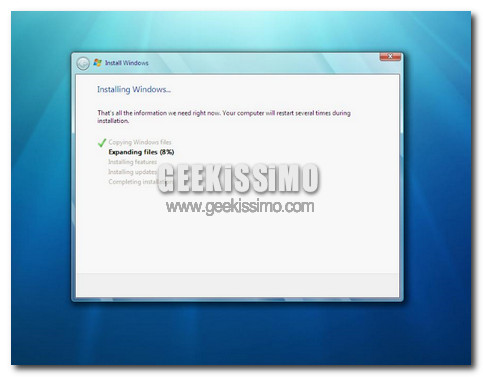
Gli scontri inerenti le fasi basilari dei due sistemi operativi (installazione, avvio e spegnimento) hanno premiato nettamente Ubuntu. Il sistema del pinguino ha infatti impiegato 11 minuti meno di Seven per installarsi (24 minuti contri i 35 di Windows), occupando 2.4GB di hard disk (contro i 7.9 di Windows 7), è capace di avviarsi in 32 secondi (rispetto ai 45 del rivale made in Redmond) e di spegnersi due secondi prima dell’OS Microsoft (7 secondi contro 9).

Windows 7: creare una ISO multi-edizione con ei.cfg Removal Utility

Siete in possesso di un’immagine ISO di Windows 7 Home Premium ma desiderate installare Seven Professional? Con un’immagine ISO di Windows 7 Professional desiderate installare Seven Ultimate? Non c’è problema.

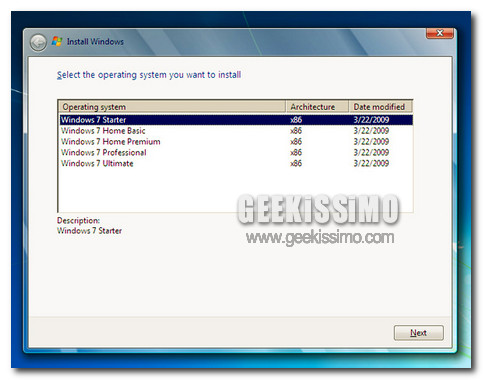
Che ci crediate o no, per trasformare qualsiasi disco mono-edizione del nuovo sistema operativo Microsoft in un DVD contenente tutte le versioni di Windows 7, selezionabili in fase d’installazione, basta eliminare un singolo file: ei.cfg.

E le buone notizie non finiscono qui. Grazie al software gratuito e no-install ei.cfg Removal Utility, la cancellazione del file in oggetto e la ricostruzione dell’immagine ISO di Seven vengono effettuate in soli due click, senza smanettamento alcuno.

Per creare una ISO multi-edizione Windows Sette basta scaricare l’applicazione, scompattarla in una cartella qualsiasi, avviare il programma eicfg_remover.exe, selezionare l’immagine ISO del dico mono-edizione dell’OS e lasciar lavorare il remover.

Huge Mac style icon collection: oltre 700 icone gratis in stile Mac da non perdere

Dopo un iniziale periodo di indecisione, tra Windows 7 e Snow Leopard alla fine avete optato per il primo? Perfetto, ma ammettetelo, il celeberrimo Mac Style un po’ lo rimpiangete.

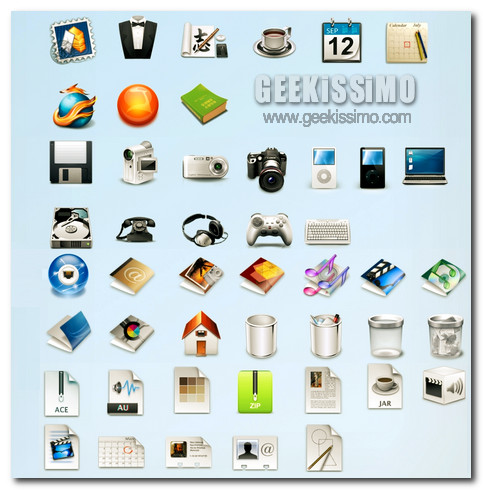
E allora che ne dite di mettere mano al desktop del vostro nuovo sistema operativo ed utilizzare l’Huge Mac style icon collection che vi presentiamo oggi? Come potete ben vedere dalla caterva di immagini che corredano il post, si tratta di un gigantesco pack di icone gratis ispirato proprio al nuovo OS della mela morsicata. Una naturale evoluzione di quel Leopard Huge Pack che vi presentammo tempo addietro.

Windows 7 e Adobe Reader: come abilitare l’anteprima dei PDF sui sistemi a 64-bit

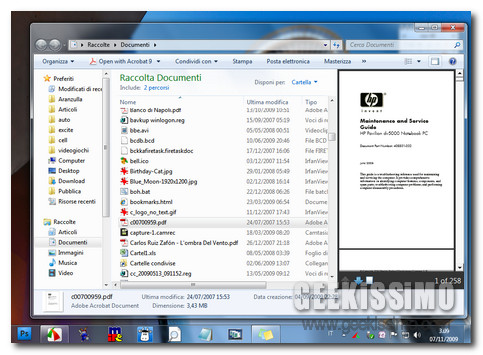
Per misteriosi motivi che, a quanto pare, ci verranno svelati solo il 21 dicembre 2012 da Roberto Giacobbo in persona, Adobe non si è ancora decisa a rattoppare un bug del suo popolare reader risalente a Maggio 2008 che non consente agli utenti di Windows Vista e Windows 7 a 64 bit di visualizzare le anteprime dei PDF in Explorer ed Outlook.

Sembra evidente che tocca ancora una volta a noi geek rimboccarci le maniche e provvedere autonomamente a mettere la situazione a posto. Smanettando un po’ nel registro di Windows, si riesce infatti a sistemare il tutto e visualizzare le anteprime dei file PDF anche su Vista e Windows 7 a 64-bit. Qui sotto trovate la procedura da seguire passo passo per risolvere il problema.

deadPxl: sfondi astratti per tutti i gusti

Intristiti dal grigiore che le condizioni atmosferiche delle ultime ore hanno portato sulle nostre belle città? Tranquilli, ci pensiamo noi a tirarvi un po’ su il morale.

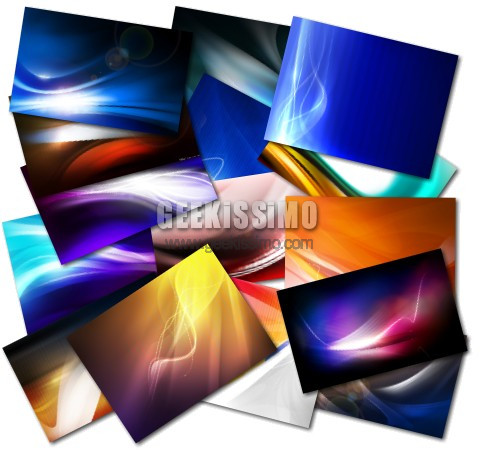
Come? Ma che domande, ovviamente con una bella raccolta di wallpaper astratti gratis pronti a portare un po’ di colore e fantasia sulle scrivanie virtuali dei vostri sistemi operativi.

I wallpaper che stiamo per andare a conoscere sono tutti opera di deadPxl, uno degli artisti che ha deciso di pubblicare, e condividere con il mondo intero, le sue opere d’arte digitali sul popolare sito Internet deviantART.

Come al solito, inutile fare domande su risoluzioni, rapporti di forma o colori: ciascun sfondo per il desktop che trovate di seguito è disponibile in svariate risoluzioni (tutte molto alte, adatte sia ai display 4:3 che ai widescreen) e colorazioni. Non dovete far altro che sceglier i vostri preferiti ed acchiapparli immediatamente!

Firefox: salvare le password di tutti i siti senza richieste all’utente

Non siete propriamente definibili come dei patiti della sicurezza informatica, utilizzate da soli il vostro computer e siete soliti far ricordare al browser tutte le password di accesso ai vari siti?

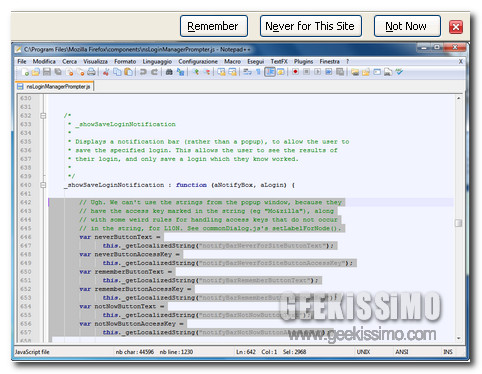
Allora qui abbiamo un trucchetto che fa proprio al caso vostro. Protagonista il navigatore Firefox e le richieste di salvataggio delle password che vengono mostrate quando l’utente compila i moduli di accesso ai siti Web (vale a dire la barra che compare nella parte alta dello schermo con all’interno i pulsanti “Ricorda”, “Mai per questo sito” e “Non ora”).

Che ne dite di disabilitarle del tutto e permettere al programma di memorizzare silenziosamente tutti i dati? È una pratica un po’ pericolosa per la privacy, ma a qualcuno potrebbe interessare. Ecco come agire:
  1. Chiudere eventuali istanze di Firefox aperte;
  2. Recarsi nella cartella X:\Program Files\Mozilla Firefox\components (dove “X” è il drive dove risiede il sistema e “Program Files” la cartella in cui si installano i programmi);

Windows 7 VS Ubuntu 9.10 secondo il Guardian

Meglio i Beatles o i Rolling Stones? Meglio le brune o le bionde? Meglio Windows 7 o Ubuntu 9.10?

Tutte domande a cui rispondere è molto difficile, ma non impossibile. Lo sa bene il giornalista Kevin Anderson, che sull’autorevole Guardian non ha esitato a mettere a confronto i due sistemi operativi più chiacchierati del momento, evidenziare i maggiori pro e contro di entrambi e azzardare qualche giudizio (opinabile, come qualsiasi giudizio personale, ma interessante da conoscere).

Di seguito, trovate riportate le parti salienti dell’articolo. Leggetelo attentamente e non mancate di faci sapere la vostra a riguardo.

Installazione

Per i suoi test, Anderson ha volutamente utilizzato un vecchio Dell Latitude Cpx con processore Pentium III da 750Mhz. L’aggiornamento di Ubuntu 8.10 a Karmic Koala (una RC) è durato circa due ore, in questo lasso di tempo il sistema ha provveduto a scaricare il mega-upgrade dalla grande rete, applicarlo e aggiornare tutti gli applicativi presenti nell’OS. L’installazione da zero di Windows 7 (misteriosamente in versione beta) sulla medesima macchina ha impiegato poco, non è ben specificato quanto ma tenuto conto dell’hardware a disposizione è presumibile si sia trattato di 30/40 minuti totali.

Windows 7: cosa fare quando l’aggiornamento da Vista si blocca al 62%

La cosa più brutta che può accadere ad un geek che si accinge ad aggiornare Vista a Windows 7 è quella di veder fermarsi tutto sul più bello, al 62% del processo per essere precisi.

Che ci crediate o meno, sono moltissime le segnalazioni affiorate sulla grande rete proprio in merito a questa problematica: il setup del nuovo sistema operativo Microsoft parte normalmente, tutto sembra filare liscio come l’olio, ma poi, al 62% della procedura, si blocca tutto. L’installazione non risponde più e bisogna interromperla in maniera brusca.

Fortunatamente, non si tratta di una situazione irrimediabile: sono solo alcuni servizi (Iphlpsvc su tutti) che vanno in bambola. La soluzione al problema è abbastanza semplice, veloce e noi l’abbiamo pronta qui per voi. Pronti a scoprirla?

Windows 7: come effettuare il downgrade da un’edizione all’altra

Stavate utilizzando un versione taroccata di Windows 7 Ultimate o Professional quando, folgorati dal fascino di Steve Ballmer, avete deciso di redimervi acquistando una licenza originale di Seven Home Premium?

Bene, benissimo. Peccato che adesso dobbiate attuare un bel formattone e perdere un mucchio di tempo a trasferire dati e programmi dal sistema pirata a quello originale. Come? Non lo sapevate? Microsoft non permette di effettuare downgrade fra le varie versioni del suo ultimo sistema operativo, dovete rassegnarvi.

Ma no, cosa sono quegli sguardi tristi? OK, sapete che non ce la facciamo a vedervi così, stavamo solo scherzando. Anche se ufficialmente non è possibile, noi conosciamo un trucchetto per effettuare il downgrade fra le varie edizioni di Windows 7 senza perdere dati o programmi, ed ora ve lo illustriamo, passo dopo passo. Pronti?

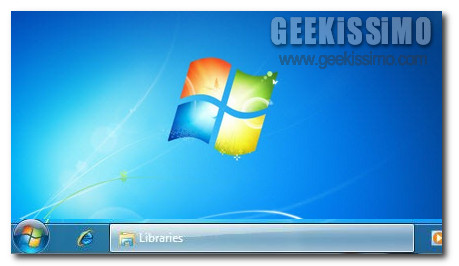
Windows 7: come ridimensionare i pulsanti della taskbar

Dopo la leggera divagazione relativa alla modifica Wii, eccoci pronti a rientrare nei ranghi e a parlare ancora una volta di Windows 7, il sistema operativo più chiacchierato del momento.

Il trucchetto che stiamo per scoprire insieme – perché è di questo che parliamo – è uno di quei tricks dall’utilità non certo stellare, ma che è sempre bene tenere a mente. Un metodo abbastanza semplice e veloce per ridimensionare i pulsanti della taskbar di Seven.

Prima di passare all’azione, però, dovete recarvi nelle proprietà della barra delle applicazioni (click destro sulla taskbar > Proprietà) ed impostare la voce Combina se necessario dal menu a tendina situato accanto alla dicitura Pulsanti della barra delle applicazione. Ed ora, ecco la guida da seguire passo passo:

Modifica Wii, la guida definitiva 2011

Subito dopo i computer, le console per videogiochi sono sicuramente l’oggetto su cui noi geek amiamo di più mettere le mani in assoluto.
Ecco perché oggi abbiamo deciso di parlarvi di Nintendo Wii, la macchina ludica più venduta dell’attuale generazione, ed illustrarvi come effettuare una modifica Wii a costo zero, senza ricorrere ad alcun chip o gioco originale (come si era costretti a fare fino a nono troppo tempo fa).
Il risultato di questa modifica Wii è strabiliante: con una scheda di memoria SD, una connessione ad Internet e qualche minuto di sano smanettamento, si riesce a far girare davvero di tutto sulla console Nintendo, dalle applicazioni homebrew alle copie di backup dei giochi. Pronti a questa nuova geekata? Si comincia!

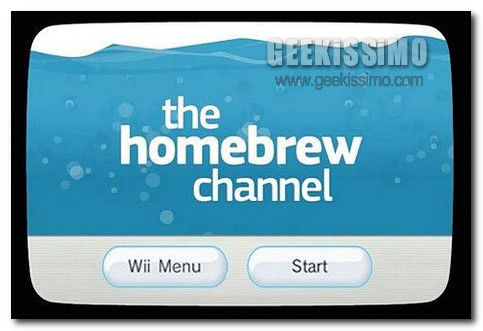
Installare l’Homebrew Channel

Quello che stiamo per installare è il punto di partenza di qualsiasi modifica wii. Si tratta infatti del canale che consente di avviare qualsiasi utility e/o gioco homebrew per la console casalinga di Nintendo. Un paradiso per tutti i geek. Ecco come procedere (guida modifica wii aggiornata a Novembre 2011):
  1. Inserire la scheda di memoria SD nel proprio computer;
  2. Scaricare l’archivio dei file bannerbomb e copiare la cartella private che contiene nella directory principale della SD;
  3. Scaricare l’archivio dell’HackMii installer e copiare tutto il contenuto della cartella “hackmii_installer_beta3” nella directory principale della SD;
  4. Inserire la scheda di memoria SD nella propria Wii ed accendere la console;
  5. Selezionare il logo di Nintendo Wii presente nella parte bassa a sinistra dello schermo per accedere al menu delle impostazioni (NON SELEZIONARE PER NESSUN MOTIVO L’ICONA DELLA MEMORY CARD);
  6. Selezionare la voce Gestione Dati;
  7. Selezionare la voce Canali;
  8. Selezionare la scheda Scheda SD;
  9. Rispondere in maniera affermativa al messaggio di avviso relativo al caricamento del file boot.elf;
  10. Premere il tasto 1 del wiimote per continuare nella procedura d’installazione dell’Homebrew Channel;
  11. Selezionare la voce Continue e premere il pulsante A del wiimote;
  12. Selezionare la voce Install the Homebrew Channel e premere il pulsante A del wiimote;
  13. Selezionare la voce Yes, Continue e premere il pulsante A del wiimote per installare l’Homebrew Channel.


Installare cIOS

Si tratta di un componente fondamentale per la modifica Wii. Senza di esso risulterebbe infatti impossibile far funzionare le copie di backup dei giochi. Ecco come installarlo senza andare incontro a problemi frequenti di cui leggiamo ogni giorno sulla grande rete:
  1. Inserire la SD nel PC;
  2. Scaricare il pacchetto TruchaBug Restorer (download);
  3. Estrarre il contenuto dell’archivio nella directory principale della SD, fatta eccezione per la cartella “apps”, che va aperta ed il cui contenuto va copiato nella cartella “apps” della memory card, e per la cartella “private”, che va aperta ed il cui contenuto va copiato nella cartella “private” della memory card;
  4. Inserire la SD nella Wii;
  5. Assicurarsi di avere la console connessa ad Internet;
  6. Accedere all’Homebrew Channel;
  7. Selezionare la voce Trucha bug Restorer;
  8. Selezionare la voce Carica;
  9. Selezionare la voce load IOS36 (premendo il tasto A), attendere qualche secondo e premere il pulsante 1 del wiimote per avviare la procedura guidata;
  10. Quando richiesto, selezionare l’opzione downgrade IOS15;
  11. Selezionare la SD come fonte da cui caricare l’OS e premere il tasto A del wiimote per proseguire;
  12. Ad Homebrew Channel riaperto, avviare nuovamente il Trucha bug Restorer;
  13. Selezionare la voce load IOS15 (scorrendo le voci del menu con le frecce direzionali e premendo il tasto A), attendere qualche secondo e premere il pulsante 1 del wiimote per avviare la procedura guidata;
  14. Selezionare la voce IOS36 menu & install patched e proseguire con la procedura premendo sempre il tasto A del wiimote;
  15. Selezionare l’ IOS36 per lo slot 36 ed impostare nuovamente la SD come fonte dell’OS;
  16. Ad Homebrew Channel riaperto, avviare nuovamente il Trucha bug Restorer;
  17. Selezionare la voce restore IOS15 e seguire la procedura passo passo;
  18. Ad Homebrew Channel riaperto, selezionare la voce cIOS38r14 installer;
  19. Selezionare la voce Carica;
  20. Seguire la procedura guidata, scegliendo di installare il WAD dalla scheda di memoria.

Windows 7: personalizziamolo con Texturized Taskbar, ISO Edition Switcher ed iFX Seven Sound Creator

Sono passate quasi due settimane dal debutto sul mercato di Windows 7. Dopo i primi approcci, è quindi giunto il momento di metter mano al nuovo sistema operativo Microsoft e personalizzarlo fin nei minimi dettagli.

Per l’occasione, abbiamo preparato una lista con tre utility gratuite di recentissima fattura. Una per colorare la nuova tasbar, una per creare degli schemi sonori personalizzati ed una per trasformare le ISO di Windows 7. Eccole in dettaglio.

Texturized Taskbar

Non vi piace l’eccessiva trasparenza della super-taskbar di Windows 7? Allora dovete proprio provare Texturized Taskbar. Si tratta di un piccolo software gratuito no-install che consente di colorare la barra delle applicazioni di Windows (Seven, ma anche Vista e XP, a patto che la taskbar sia situata nella parte bassa dello schermo) in base alle proprie preferenze. Integra oltre 10 temi predefiniti.