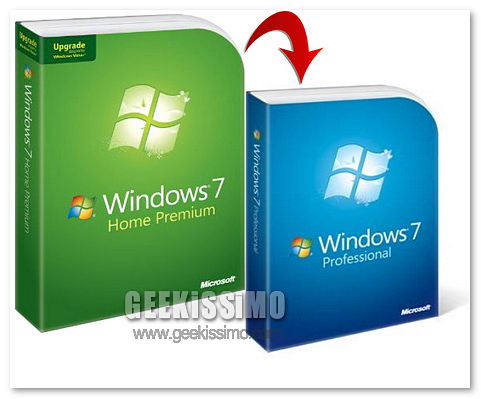
Windows 7: da Home Premium a Professional con soli freeware!

Il debutto di Windows 7 nelle vetrine dei negozi si avvicina sempre più e molte persone stanno già provvedendo a mettere qualche soldo da parte per l’acquisizione delle licenze software.

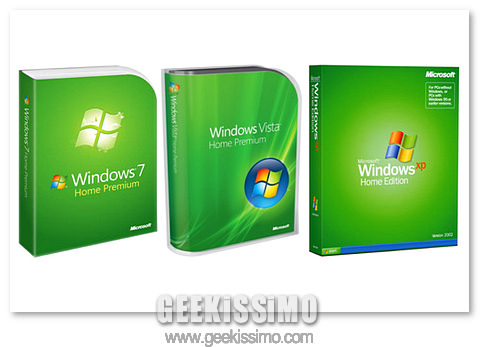
Peccato che, ammaliati dal canto di qualche sirena piuttosto appariscente, diversi utenti casalinghi (non molti, per fortuna) stiano pensando di spendere circa 100 euro più del dovuto per acquistare Windows 7 Professional in luogo del “classico” Winows 7 Home Premium. Pura follia!

Il motivo? Semplice: quasi tutte le funzionalità aggiuntive che la versione Professional di Seven è in grado di offrire agli utenti non professionisti possono essere portate su Seven Home Premium (ed altre edizioni del nuovo OS “made in Redmond”) grazie ad alcuni validissimi freeware. Eccoveli elencati tutti.

Cifratura

Cifrare file e cartelle in Windows 7 Professional è semplice quanto bere un bicchier d’acqua: si picchia con il tasto destro del mouse sull’elemento interessato, ci si reca nelle sue proprietà avanzate e, tac, il gioco è fatto.

La migliore alternativa free a questa funzionalità è rappresentata da TrueCrypt, popolarissimo programma open source che permette di cifrare dischi e partizioni al volo. Basta avviarlo una sola volta per capire quanto sia potente.

Firefox: ottimizzare le prestazioni deframmentando il database, due nuovi metodi

Come magistralmente segnalato in questo nostro post di qualche tempo fa, in Firefox 3.5 è cambiata la maniera in cui il browser conserva le informazioni relative ai profili. Elementi quali cookie, segnalibri e feed RSS, adesso, vengono infatti conservate in un database SQLite. Un database che, con l’andar del tempo, finisce con il frammentarsi e determinare un calo prestazionale del software.

Una prima soluzione al problema ve l’abbiamo segnalata nell’articolo appena menzionato. Altre due, decisamente più comode da attuare, le trovate di seguito.

Metodo Manuale

  1. Avviare Firefox;
  2. Recarsi nel menu Strumenti > Console degli errori;
  3. Digitare nel campo di testo situato accanto alla voce Codice la stringa Components.classes["@mozilla.org/browser/nav-history-service;1"].getService(Components.interfaces.nsPIPlacesDatabase).DBConnection.executeSimpleSQL("VACUUM");;
  4. Cliccare sul pulsante Valuta.

Hologram e Legendora: due bellissimi set di icone gratis per viaggiare nel tempo!

Carissimi amici geek, preparatevi. Oggi partiremo per un viaggio nel tempo che ci porterà prima in un futuro dalla prossimità ancora ambigua e poi nel più profondo medioevo, lo stesso in cui ci siamo immersi spesse volte giocando ai nostri GDR preferiti.

E no, non si tratta degli effetti di una peperonata di mezzanotte. Stiamo bensì parlando di due bellissimi set di icone gratis che non aspettano altro che adornare le vostre scrivanie virtuali. Vediamoli in dettaglio.

Hologram Dock icons: sono poche ma buone. Stiamo infatti parlando di una collezione estremamente curata composta da cinque icone con effetto ologramma (cestino pieno e vuoto, Firefox, Chrome ed un orologio). L’ideale per chi vuole portare un pizzico di futuro sul proprio desktop. I file sono tutti in formato PNG ed ICO, mentre la risoluzione massima raggiunta dalle icone è pari a 256×256 pixel.

Firefox: cosa fare quando i video vanno a singhiozzo

Quando lo visualizzate in Firefox, l’ultimo video degli “zero assoluto” vi sembra una gara di rutti tra camionisti elvetici? Tranquilli, è normale. Ma se notate degli strani singhiozzii in tutti i video riprodotti dal celebre navigatore open source probabilmente dovete iniziare a prendere in considerazione l’ipotesi di qualche “geekata” per raddrizzare la situazione.

Questo problema, che pare affligga un vasto numero di utenti in tutto il mondo, è infatti collegato alla funzione di salvataggio/ripristino della sessione di lavoro di cui abbiamo parlato nel nostro recente post dedicato ai trucchetti misti per Firefox, la quale può “appesantire” la navigazione e causare dei mini-freeze nella riproduzione dei filmati in streaming.

La soluzione, almeno parziale, al problema è quindi quella di allungare l’intervallo di tempo con cui il browser crea una “istantanea” della sessione di lavoro. Un’operazione relativamente rischiosa, in quanto il navigatore ha più probabilità di non “ricordare” tutte le schede aperte in caso di crash, ma che può essere una vera e propria manna dal cielo per chi è stanco dello “zompettamento” dei video.

National Geographic: centinaia di sfondi belli da mozzare il fiato!

Avete mai visto fiumi di lava cadere nel Pacifico? E un orso polare nuotare sott’acqua?

Curiosi di scoprire cos’ha provato Bruce McCandless II nel corso del suo viaggio spaziale in completa libertà? E di conoscere tutti i più curiosi abitanti dei mari tropicali?

Se la vostra risposta a tutti questi quesiti è affermativa, non indugiate a cliccare qui e fiondarvi sulla pagina contenente tutti gli spettacolari sfondi targati National Geographic, un brand che ha bisogno di tutto tranne che di presentazioni.

Chrome: 16 estensioni da provare assolutamente

Non saranno numerose o strutturate come quelle di Firefox, ma le estensioni per Google Chrome iniziano ad essere tante, ben realizzate e di facile installazione.

Stiamo per conoscerne ben 16, una migliore dell’altra. Tutto quello che bisogna fare per utilizzarle è installare l’ultima developer build del browser, aggiungere il codice –enable-extensions nella parte finale della destinazione del collegamento a Chrome presente sul desktop o nella barra di avvio veloce e scaricare gli addon (che si installano automaticamente, previa richiesta).

Ecco la lista. Non esitate a consultarla e, se vi va, ad arricchirla suggerendoci altre estensioni per il browser di Google.

  • Gmail Checker: un notifier per Gmail. Ogni altra descrizione sarebbe superflua.
  • TPGoogleReader: estensione che amplia le funzionalità di Google Reader. Mostra il numero dei feed non letti, apre le notizie non lette in nuove schede messe in secondo piano, permette di leggere i feed di un sito in Google Reader senza effettuare la sottoscrizione, visualizza tutte le pagine RSS ed Atom in Google Reader senza effettuare la sottoscrizione e molto altro.

Google Chrome OS: nuovi presunti screenshots. Per voi sono reali o fake?

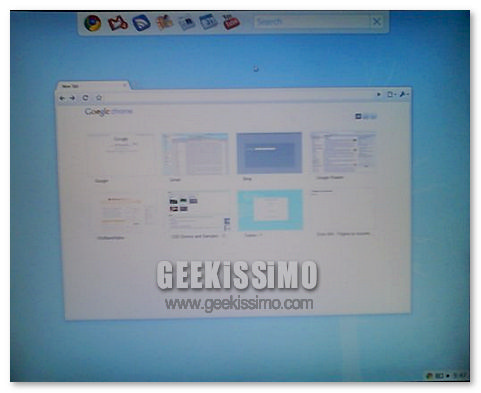
Il sito Internet Mashable ha pubblicato una serie di screenshots che potrebbero immortalare Chrome OS, il discusso sistema operativo di Google, in azione.

Sono foto reali o fake? Questa domanda ormai riecheggia da qualche ora su tutta la rete ma, nonostante il giudizio di tanti pseudo-esperti pronti a giocarsi un occhio sostenendo l’una o l’altra tesi, la realtà è che nessuno di noi può sapere quale sia la risposta esatta (progettisti e sviluppatori di Chrome OS a parte).

L’unica cosa che possiamo fare è affidarci al nostro intuito, buono o meno buono che sia. Ed è proprio questo che noi oggi tenteremo di fare, sottoponendovi delle tesi sul perché questi screenshots potrebbero essere veri o falsi.

Prima di entrare nel vivo della questione, però, eccovi la lista completa delle foto. Sennò di che parliamo, di aria fritta?!

Predator: bloccare il PC con una chiavetta USB

Altro che cracker. Quando si tratta di ficcare il naso nei dati sensibili e di mettere sottosopra interi sistemi operativi, nessuno è più abile dei nostri amici e parenti.

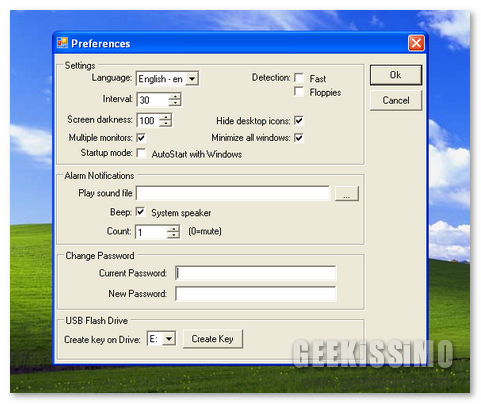
Ragion per cui, oggi, abbiamo deciso di segnalarvi Predator, un efficace freeware grazie al quale è possibile bloccare il PC utilizzando una comunissima penna USB e dare una bella frenata a tutto ciò.

Basta installare il programmino (pesa poco meno di 1MB), inserire la penna USB da trasformare in chiave nel PC, configurare Predator ed il gioco è fatto: non appena la chiave verrà scollegata dalla macchina, mouse, tastiera e display smetteranno di funzionare fino al reinserimento della chiave stessa. Bello, no?

Di seguito trovate la procedura da seguire per impostare il software.

Windows 7 VS XP e Vista: qual è il più sicuro?

Esistono davvero tanti modi per passare il proprio tempo libero: c’è chi ama andare al cinema, chi colleziona francobolli e chi pratica sport. Altri, come l’articolista di ZDNet Ed Bott, si trastullano contando i bollettini di sicurezza Microsoft per stabilire quale sistema “made in Redmond” sia il meno colpito dalle falle di sicurezza.

Entrando più nello specifico, il buon Ed ha constato come il tanto vituperato Vista abbia mantenuto negli anni un trend di maggior sicurezza rispetto al suo predecessore. Facendo un veloce calcolo statistico, il caro vecchio XP avrebbe infatti bisogno di 3.2 rattoppi al mese, contro i 2.4 di cui necessiterebbe il suo successore.

E Windows 7? Beh, giudicarlo non è ancora possibile, ma le premesse sembrano essere decisamente buone: nessuna delle otto patch critiche rilasciate da Microsoft questo mese è stata destinata a Seven o Windows Server 2008 R2, bensì solo a Vista, XP e precedenti.

Facebook: 4 userscript indispensabili

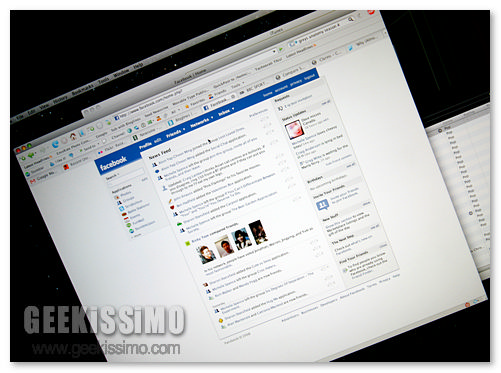
Tra pubblicità, notifiche di applicazioni, auguri di buon compleanno e quiz più o meno insulsi, destreggiarsi nella pagina principale di Facebook sta diventando sempre più difficile.

Fortuna che la premiata ditta Firefox-Greasemonkey è pronta a intervenire ancora una volta con una serie di script in grado di rivoluzionare (in meglio) l’esperienza utente del popolarissimo social network. Di seguito trovate quelli che, secondo il nostro modestissimo parere, sono i migliori su piazza, ma voi non esitate a consigliarcene altri.

UnFuck Facebook

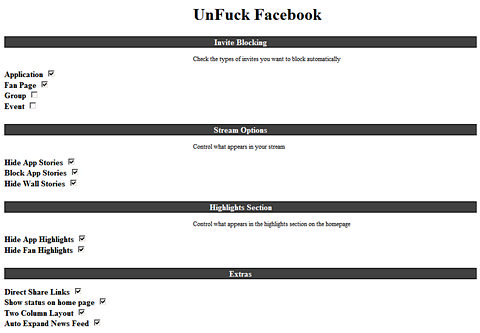
Un nome, un programma. Si tratta infatti di uno script che rimuove le pubblicità e tutte le inutili notizie riguardanti quiz e applicazioni dall’home page di Facebook. Consente di bloccare sul nascere gli inviti di qualsiasi genere (per applicazioni, fan page, gruppi ed eventi), elimina i bordi rotondeggianti dalle foto e ordina la pagina principale del social network più famoso del mondo su due sole colonne. Il tutto personalizzabile fin nei minimi dettagli, grazie al pannello di controllo raggiungibile picchiando con il tasto destro del mouse sull’icona di Greasemonkey ed accedendo al menu “Comandi Script Utente > UnFuck FB Options”.

RockMelt: il papà di Netscape pronto ad affondare Chrome?

«Non c’è stata alcuna innovazione nei browser web durante gli ultimi cinque anni». Parola di Marc Andreessen, uno che di browser se ne intende. Eccome se se ne intende.

Stiamo infatti parlando di colui che, nel lontano 1994, diede vita al “grande decaduto” Netscape. Un vero genio della Silicon Valley che, proprio in questi giorni, ha annunciato di voler tornare “in pista” con un progetto estremamente elettrizzante, per lui e per tutti noi geek: RockMelt, un browser nuovo di zecca.

I dettagli su questo ambizioso navigatore definito “rivoluzionario” dallo stesso Andreessen non sono ancora noti, ma già si è vociferato circa una sua profonda interazione con Facebook, il popolarissimo social network di cui il buon Marc è finanziatore dal 2008.

Bing VS Google: utilizziamo i due motori di ricerca contemporaneamente per scoprire il migliore

bing vs google

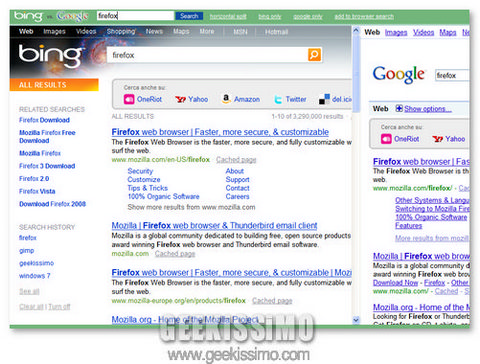
Google o Bing? Bing o Google? Tutti e due. Questa la salomonica decisione dalla quale sono nati due servizi online dai nomi più che eloquenti: Google-Bing e Bing VS Google. Entrambi atti a soddisfare la crescente curiosità della popolazione geek nei confronti di un motore di ricerca che, nei progetti “matrimoniali” di Microsoft e Yahoo!, dovrebbe combattere lo strapotere di Google sulla grande rete.

Due motori di ricerca in uno? No, meglio: due motori di ricerca uno contro l’altro. Il metodo ideale per mettere a confronto due prodotti che molto presto diventeranno acerrimi nemici e, proprio come i sistemi operativi e i browser, metteranno intere schiere di utenti le une contro le altre (in maniera squisitamente dialettica, eh!).

Come in tutti i servizi del genere – che non sono certo nati ieri – basta digitare i termini di ricerca nell’apposita barra, premere il tasto Invio e “bam”: i due search engine concorrenti si ritrovano uno di fronte all’altro, in un’unica pagina Web divisa in due, fornendo agli utenti la possibilità di consultarli e paragonarli come non avrebbero mai potuto fare visualizzandoli in schede o finestre differenti.

Firefox Tips & Tricks: trucchetti assortiti per il browser del panda rosso!

Correte a digitare about:config nella barra degli indirizzi, premete il tasto Invio, cliccate sul pulsante “Farò attenzione, prometto” e rimboccatevi le maniche: si comincia!

Come sarebbe a dire di cosa stiamo parlando? Ma ovviamente di Firefox e di una nuova – speriamo – interessante lista di trucchetti assortiti per il browser del panda rosso. Non aspettate oltre a consultarla, dirci cosa ne pensate e, ovviamente, suggerirci altri interessanti tip.
  • Impostare la chiave browser.fullscreen.animateUp su 0 per disabilitare l’animazione della barra degli strumenti quando viene abilitata la visualizzazione a schermo intero.
  • Impostare la chiave browser.sessionstore.interval su 340000 per portare da 10 a 340 il numero di secondi dopo i quali il browser deve salvare la sessione corrente, per poterla ripristinare in caso di crash (utile a risparmiare un po’ di memoria, soprattutto sui PC non di primissimo pelo).
  • Creare un nuovo booleano chiamato extensions.checkCompatibility ed impostare il suo valore su false per installare anche le estensioni ufficialmente non ancora compatibili con la versione di Firefox in uso.

SiteFlow: consultare siti e blog alla velocità della luce, solo con la tastiera

In un mondo in cui sempre meno persone hanno voglia di leggere e tutti vanno sempre più di fretta, uno strumento del genere ci voleva proprio.

Stiamo parlando di SiteFlow, un praticissimo bookmarklet in grado di velocizzare incredibilmente la consultazione di tutti quei siti/blog strutturati in più pagine. Dalle ricerche di Google e YouTube al New York Times, passando ovviamente per Geekissimo.

Ma cosa fa di preciso questo segnalibro “speciale”? Semplice, consente una navigazione improntata sul solo utilizzo della tastiera e mette nelle mani dell’utente una serie di scorciatoie utili a velocizzare la lettura dei siti Internet, passando subito al sodo.

Per installare il bookmarklet, basta collegarsi sull’home page di SiteFlow, scorrere la pagina quasi fino in fondo e trascinare il collegamento “SiteFlow”contenuto nel riquadro rosso nella barra dei segnalibri. Funziona con Firefox, Chrome, Safari, Opera ma non ancora con Internet Explorer.