Video Tutorial: come nascondere dei messaggi segreti nei file di testo

Sin dai tempi, ormai lontani, di Windows 2000, grazie all’avvento del file system NTFS, che consente ad ogni file di avere molteplici attributi dati ( e che, visto l’andazzo, durerà nei secoli dei secoli), è possibile avvalersi dei cosiddetti flussi dati alternativi (da questo punto in poi Alternate Data Streams, che fa molto più figo), una sorta di “contenuto segreto” dei vari oggetti.

Pensavamo, oggi, in questo post, di immergerci in un appassionante mondo di elucubrazioni sull’argomento, ma alla fine abbiamo optato per una strada decisamente più pratica e simpatica. Nel video tutorial a corredo dell’articolo, così come di seguito, vi illustreremo infatti come è possibile sfruttare gli Alternate Data Streams per nascondere dei messaggi segreti nei file di testo… di dubbia utilità, ma geek!

  1. Aprire il prompt dei comandi;
  2. Digitare notepad filesegreto.txt:messaggiosegreto.txt (dove “filesegreto” e “messaggiosegreto” possono essere cambiati a piacimento) e premere il tasto Invio;
  3. Cliccare sul pulsante OK;
Flash Player senza audio su Ubuntu Linux: ecco come risolvere il problema

Quasi nessun software, come l’oramai indispensabile Flash Player, è riuscito a far tanto tribolare gli utenti di Ubuntu Linux. Tralasciando l’installazione del plugin di casa Adobe in Firefox, che in alcuni casi risulta da “Mission Impossible“, uno dei problemi più lamentati dagli utenti della celebre distro finanziata dall’imprenditore/astronauta sudafricano Mark Shuttleworth, è sicuramente quello relativo alla mancanza di audio negli elementi in Flash visualizzati nelle pagine web.

Certo, qualora si desiderasse gustare un video dei Tokyo Hotel su YouTube, questa feature risulterebbe alquanto interessante, ma nella maggior parte dei casi rappresenta un grosso problema. Eccoci quindi pronti a proporvi non uno, ma ben tre metodi per risolvere il problema una volta per tutte. Provateli (uno alla volta) e scoprite qual è quello che fa più al caso vostro:

Metodo 1

A chi è abituato a frequenti “smanettamenti” nel terminale potrebbe sembrare incredibile, ma risolvere il problema del Flash Player senza audio su Ubuntu Linux può, talvolta, rivelarsi facile come bere un bicchier d’acqua (OK, facciamo Coca-Cola, ma senza le bollicine che escono dal naso, promesso): basta infatti installare questo pacchetto deb, ed il gioco è fatto, senza dover dare nemmeno un comando testuale.

Asterisk Key, scoprire le password coperte dagli asterischi

Tra la configurazione di un firewall, la creazione di una macchina virtuale, la lettura dei feed RSS, la consultazione della posta elettronica, e chissà quante altre azioni da compiere in contemporanea (o quasi), anche al migliore dei geek può capitare qualche “défaillance“. Ad esempio, può verificarsi la spiacevole situazione in cui si dimentica la password utilizzata in un determinato servizio web o programma.

Certo, la maggior parte delle volte si riesce comunque ad accedere dove si desidera, grazie alla funzione di salvataggio automatico della parola chiave, presente nei browser, così come in tanti altri software. Ed allora, come fare a scoprire le password coperte dagli asterischi?

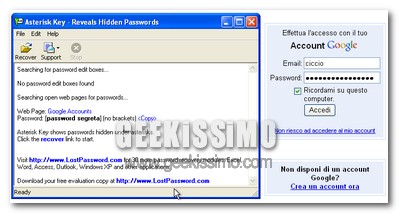
Quasi incredibile, ma vero, basta un solo, semplicissimo programma gratuito, che funziona in moltissimi casi (ma non tutti, purtroppo): Asterisk Key.

USA 2008: con Obama, Linux alla Casa Bianca?

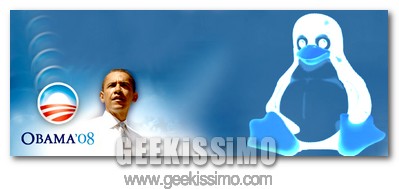
Ormai ci siamo: tra meno di 48 ore sapremo il nome del quarantaquattresimo Presidente degli Stati Uniti d’America. Come ben saprete (a meno che non abbiate trascorso gli ultimi 300 giorni della vostra vita cercando l’ormai celeberrimo antivirus brain.exe in giro per il web), in corsa per un posto alla Casa Bianca ci sono John McCain (per il partito repubblicano) e Barack Obama (per il partito democratico). Quest’ultimo, ha catturato molto l’attenzione dei geek, non solo per il suo efficace e massiccio utilizzo della grande rete, ma anche per la sua propensione verso il mondo del software libero.

Sia chiaro, non sappiamo quale sistema operativo prediliga il senatore dell’Illinois in privato (probabilmente userà Vista, o Mac OS X Leopard, chissà), ma c’è qualche dato oggettivo che vale la pena sottolineare: molti di coloro che si occupano della sua campagna elettorale utilizzano Ubuntu Linux (come testimoniano le fotografie che seguono), ed il suo sito web ufficiale è in PHP, celebre linguaggio di scripting interpretato, con licenza open source e parzialmente libera.

StandaloneStack, gli stack di Mac OS X Leopard su Windows

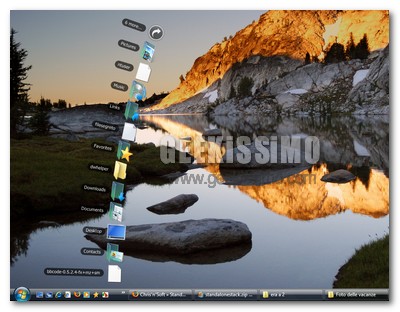
Secondo una nota massima, gli stupidi copiano mentre i geni “prendono spunto“. Ebbene, la genialità dell’autore di StandaloneStack: un interessantissimo software gratuito e no-install, è davvero fuori da ogni discussione. Stiamo infatti parlando di un “programmino” che porta egregiamente gli stack di Mac OS X Leopard su Windows, senza la necessità di installare barre dock.

Per chi non ne avesse mai sentito parlare, gli stack sono delle speciali icone che, una volta selezionate, danno un rapido accesso a gruppi di cartelle e documenti, mostrando i contenuti in un comodo “arco“, o in una griglia (a seconda delle proprie preferenze). Nei sistemi della mela sono contenuti nella barra dock, in quelli Microsoft, grazie a questo software, ovunque (desktop, barra di avvio veloce, cartelle, ecc.). Adesso, vediamo insieme come utilizzare StandaloneStack nel migliore dei modi:

Qure Dock Icons, 70 icone per Adobe CS

La suite CS di Adobe è sicuramente tra le più utilizzate ed apprezzate dai geek ed i professionisti di tutto il mondo. Eppure, secondo molti utenti, la celebre software house californiana ha “fallito” proprio dove ognuno di noi non se lo sarebbe mai aspettato: nella creazione delle icone dei vari programmi, alquanto anonime ed estremamente (troppo) semplici.

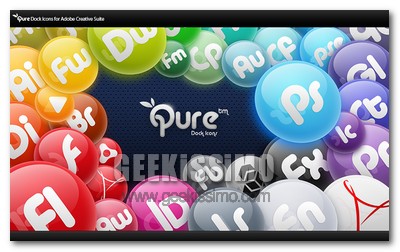
Questo il motivo che ci ha spinti a segnalarvi, oggi, nella nostra rubrica settimanale dedicata alle icone gratuite, un bellissimo set dedicato proprio ad Adobe CS 3 e 4 (composto dalla bellezza di 70 elementi): Qure Dock Icons, che comprende tutto il necessario per personalizzare questi programmi:

  • Acrobat Professional
  • Acrobat Reader
  • Adobe Media Player
  • After Effects (AE)
  • Adobe Air
  • Audition (Au)
  • Authorware (Aw)
  • Bridge (Br)
  • Captivate (Cp)
  • Cold Fusion (CF)
  • Contribute (Co)
  • Director (Di)
  • Dreamweaver (Dw)

Ubuntu, 16 imperdibili wallpaper dedicati alla celeberrima distro Linux

Era quasi doveroso, ma noi lo facciamo con estremo piacere: questo sabato, il la nostra rubrica relativa al mondo dei wallpaper vogliamo dedicarla ad Ubuntu Linux, la celeberrima distro, che ha subito un significativo, ottimo aggiornamento qualche giorno fa.

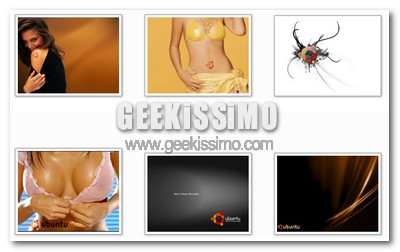
Come avrete ampiamente intuito vedendo le immagini di anteprima a corredo del post, gli sfondi per il desktop che vi proponiamo, pur essendo tutti dedicati al noto sistema open source, hanno dei soggetti completamente differenti tra loro. Ce n’è infatti per tutti i gusti: per chi ama i bei paesaggi, per chi ama l’arte, per chi ama gli astratti e, forse soprattutto, per chi ama le belle fanciulle (e ben precisi particolari anatomici di queste ultime).

CIS, una nuova suite gratuita per la sicurezza

Buongiorno a tutti e benvenuti ad un nuovo appuntamento con CIS, viaggiare informati: oggi sulla Salerno-Reggio Calabria…

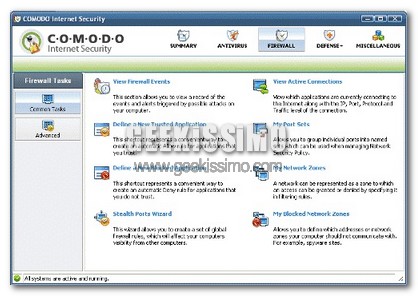
Alzi la mano chi, appena letto il titolo del post, non ha pensato a questo. Ma state tranquilli, il traffico non c’entra nulla: quello di cui parliamo oggi è una validissima, nuova suite gratuita per la sicurezza, realizzata da casa Comodo, già nota per lo sviluppo di egregi strumenti per la protezione del computer contro vari tipi di minacce.

Comodo Internet Security (questo il suo nome completo) comprende i già noti Comodo Firewall e Comodo Antivirus, permettendo, a chi deciderà di installarlo, di avere una protezione in tempo reale a 360 gradi, contro intrusioni da remoto, virus, adware, spyware, trojan, ed altri pericoli non difficilmente rintracciabili sul web.

Firefox, divertiamoci con gli indirizzi chrome!

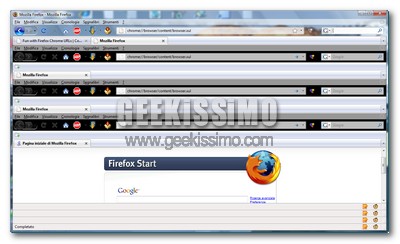
Il week-end è ormai alle porte, e tutti noi siamo molto più disposti verso il mondo del faceto, dell’inutile, e della fuffa in generale. Eccoci quindi pronti a parlare del risonante Mozilla Firefox in una maniera piuttosto singolare, che non riguarda estensioni, script o nuove funzionalità, bensì gli indirizzi chrome, con i quali è possibile spassarsela per un po’ e stupire gli amici non geek.

Ciò è possibile perché l’interfaccia utente di Firefox è scritta in XUL (una grammatica XML che fornisce pulsanti, menu, ecc.) e JavaScript (grazie ai quali sono collegate le azioni dell’utente). Volete scoprire di cosa sono capaci questi particolari indirizzi? Provate in prima persona e diteci cosa ne pensate!

chrome://browser/content/browser.xul

Sapevate che Firefox può trasformarsi in una matrioška? Per assistere alla “magia“, che vede la comparsa di infinite finestre del browser, una dentro l’altra, basta incollare nella barra degli indirizzi il codice scritto qui sopra, per poi premere il tasto Invio.

NoVirusThanks, scansioniamo i nostri file al volo con 23 antivirus

Per gli utenti Linux è un oggetto sconosciuto, per quelli Mac un “optional“, mentre tutti coloro che utilizzano Windows come sistema operativo, non possono fare quasi nulla senza averlo installato sulla propria macchina (a meno di inutili imprese alla “Bravehearth”). Stiamo chiaramente parlando dell’antivirus, uno strumento che – a dispetto di quanto in molti si attendevano – è entrato nel migliore dei modi nell’era dei servizi web.

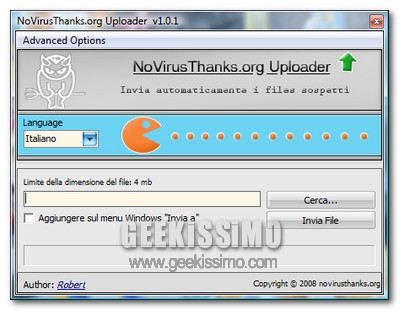
Sono infatti numerosi i siti web che offrono gratuitamente delle scansioni antivirus di ottima fattura, sfruttando, in contemporanea, i motori dei migliori software del settore. NoVirusThanks è proprio uno di questi utilissimi servizi web, probabilmente non definibile come il migliore su piazza (Virus Total rimane infatti qualche spanna sopra la concorrenza), ma con dalla sua una caratteristica davvero degna di nota: un software freeware, che, attraverso il menu contestuale di Windows e/o una comodissima interfaccia grafica off-line, permette di scansionare qualsiasi file al volo.

Guida: Come trasformare il look di Windows Vista in quello di Windows 7

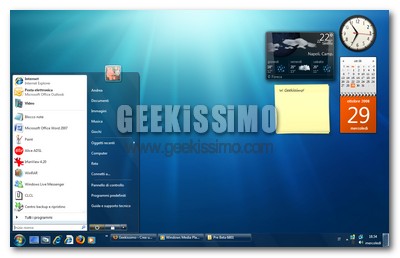
Con la presentazione della versione pre-beta nel corso del PDC, è ormai ufficialmente scoppiata la “Windows 7 mania“, e a colpire la maggior parte delle persone, manco a dirlo, è stato il rinnovato aspetto grafico del sistemone “made in Redmond“, caratterizzato da una taskbar trasparente molto spessa ed altre piccole-grandi variazioni rispetto a Vista.

Ed allora, che ne dite di vedere insieme come trasformare il look di Windows Vista in quello di Windows 7? Quasi incredibile, ma vero, è già possibile, ed è tutto gratuito: tema per il desktop, wallpaper ed icone. Si comincia!

Tema

Per trasformare il look di Windows Vista in quello di Windows 7, la prima cosa da fare è ovviamente quella di applicare un apposito tema per il desktop. Il visual style che ci occorre, si chiama Windows 7 Pre-Beta 6801 (evviva la fantasia!) ed è prelevabile gratuitamente da questa pagina del noto sito deviantART.

Una volta scaricato, va scompattato nella cartella C:\Windows\Resources\Themes ed applicato facendo doppio click sul file msstyles. Come al solito, chi non avesse provveduto in precedenza, per applicare il tema, deve installare la patch per il file uxtheme.dll.

Per rendere più spessa la taskbar, proprio come quella di Windows 7, bisogna accertarsi che quest’ultima non sia bloccata, dopodiché occorre fare click destro in una qualsiasi zona dell’area dove sono contenute le icone di avvio veloce, e selezionare la voce “Icone grandi” dal menu “Visualizza“.

5 modi per bloccare le pubblicità in Firefox

Su questo argomento ci sarebbero da fare moltissimi dibattiti e doverosi distinguo, ma la realtà del web dei nostri giorni quasi esige la possibilità che gli utenti possano, a proprio piacimento, bloccare le pubblicità troppo invasive, così come gli elementi genericamente poco desiderabili (che spesso rallentano anche la velocità di navigazione).

E quale strumento, se non il browser open source più amato dai geek di tutto il mondo, poteva mettere a nostra disposizione la bellezza di 5 modi per bloccare le pubblicità? Nessuno, quindi “armiamoci” di Firefox ed andiamo ad analizzarli uno ad uno:

Opzioni integrate

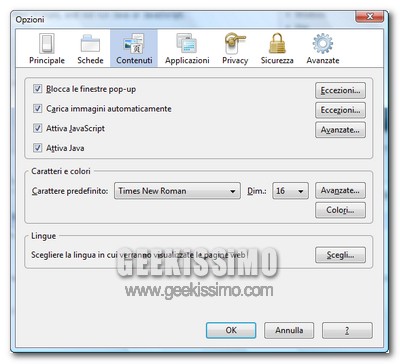
Certo, non sono proprio il massimo della vita per quanto concerne la personalizzazione, ma le opzioni integrate nativamente in Firefox (ovvero quelle accessibili dal menu Strumenti > Opzioni > Contenuti) consentono di abilitare/disabilitare la visualizzazione delle immagini, dei pop-up, e l’esecuzione di Java/Javascript, cioè i maggiori veicoli della pubblicità sul web (ma non solo quella, quindi diciamo che non è molto consigliato seguire questa drastica strada!).

Come disinstallare Kubuntu mantenendo Ubuntu

Come abbiamo visto insieme qualche tempo fa, passare quando si desidera da Ubuntu a Kubuntu è possibile, ed anche facilmente, ma dopo qualche periodo di sperimentazione (in fondo è questo il bello del mondo Linux) si può decidere di abbandonare una volta per tutte l’ambiente grafico KDE, in favore del più “classicoGnome.

Certo, si potrebbe semplicemente non accedere più alla sessione relativa al desktop environment basato sulle librerie Qt di Trolltech, ma perché tenere occupati oltre 200 MB di hard disk per niente? Eccoci quindi pronti a vedere come disinstallare Kubuntu mantenendo Ubuntu (i primi 5 passi della guida vanno seguiti solo se si sta utilizzando il KDM):

Windows 7: video, screenshot e notizie dal PDC 2008

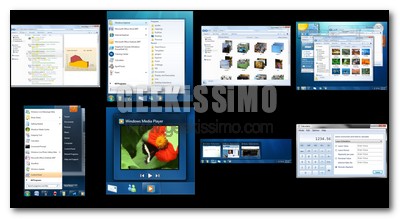
E così venne il gran giorno di Windows 7 al PDC 2008. A saltare subito all’occhio in questa build 6933.winmain.081020-1842 dotata di supporto per i touch-screen sono, senza ombra di dubbio, la dipartita della sidebar (come accennato anche in altre occasioni), e la nuova, spessa barra degli strumenti completamente trasparente, adornata da un’area di notifica molto più personalizzabile rispetto al passato, dei pulsanti che comprendono solo grandi icone, senza alcun testo descrittivo (ma, probabilmente, si potrà decidere se adottare questo tipo di visualizzazione o meno), e delle nuove anteprime “live” delle finestre, tramite le quali sarà possibile, ad esempio, comandare Windows Media Player.

Al menu start è invece toccato un restyling piuttosto contenuto, con la comparsa di nuove aree dedicate ai programmi/file più utilizzati, ed un miglioramento generale che dovrebbe renderne più agevole l’uso. Tra le nuove funzioni più “acclamate“, figura invece quella relativa alle jump list, delle speciali “liste“, accessibili tramite click destro sui pulsanti della taskbar, medianti le quali è possibile accedere velocemente alle funzioni dei vari programmi (ad es: passare da una scheda all’altra di IE).