Sicurezza informatica: 6 strumenti indispensabili per riparare PC infetti da virus

Quando su un PC con sistema operativo Microsoft iniziano a comparire messaggi come: “Il prompt dei comandi è stato disabilitato dall’amministratore“, “Il task manager è stato disabilitato dall’amministratore“, e l’amministratore del computer è la stessa persona che si scervella per capire cosa gli impedisce di accedere a funzioni più o meno vitali del sistema, c’è sicuramente lo zampino dei virus.

La breve (ma intensa) carrellata di software freeware che segue, aiuterà chi si trova in tale situazione, ad utilizzare – di riffa o di raffa – gli strumenti disabilitati dal software maligno. Buona lettura.
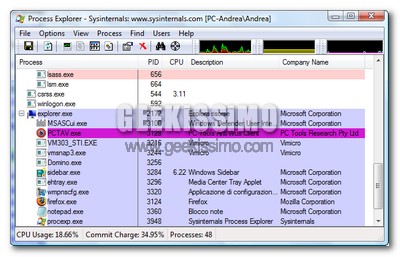
Process Explorer: molte volte, per impedire il loro rintracciamento e la loro chiusura, i virus bloccano all’utente l’accesso a strumenti fondamentali presenti in Windows, come il task manager. Proprio per questo, è sempre una buona idea avere a portata di mouse un software alternativo a quest’ultimo, che possa funzionare anche in caso di grave infezione della macchina, e che garantisca il monitoraggio di processi ed applicazioni in funzione. Quello di Sysinternals (adesso Microsoft) è sicuramente il migliore.
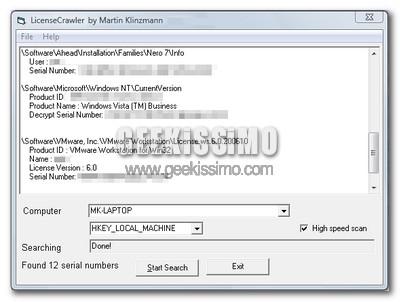
LicenseCrawler, scoprire i numeri di serie dei software installati sul PC

Deframmenta gli hard disk, fai le copie di backup degli ultimi dati scaricati, aiuta l’amico imbranato a rimuovere uno dei 10.000 virus che hanno infestato il suo computer, inizia a leggere una settimana di feed RSS arretrati, aiuta lo stesso amico di cinque minuti prima ad entrare nel guinness dei primati per aver un computer infestato da 10.001 virus, e via discorrendo. La vita da geek può essere veramente stressante, tanto da farci dimenticare delle cose molto importanti, ad esempio appuntare da qualche parte il numero di serie con il quale abbiamo registrato un software precedentemente acquistato.

Fortuna che, a qualche chilometro di distanza, un altro geek si è messo all’opera per trovare una soluzione a ciò, creando un software di quelli che piacciono tanto a noi (efficace, leggero, gratuito e che non necessita d’installazione per poter funzionare): LicenseCrawler.

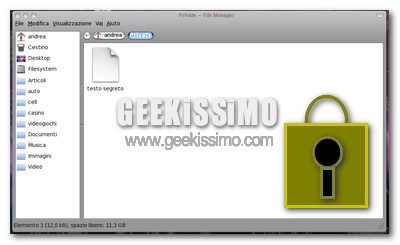
eCryptfs, creare una cartella cifrata in Ubuntu Linux

Sì, anche con il sistema del pinguino possiamo scaricare le cose zozze e tenerle segrete! Questo il riassunto di un’introduzione di circa 150 parole che avevamo inizialmente pensato di scrivere in questo post, nel quale vedremo insieme come creare una cartella cifrata in Ubuntu Linux.

Certo, per l’impostazione iniziale occorre lanciare qualche comando dal terminale, ma nulla di estremamente complicato e spaventoso. Dopo saremo infatti aiutati da un paio di script che faranno tutto il lavoro mediante un semplice doppio click, proprio come fossimo su Windows… anzi, meglio!

Ecco in dettaglio come procedere:

  1. Aprire il terminale;
  2. Digitare sudo apt-get install ecryptfs-utils e premere il tasto Invio (per installare eCryptfs);
  3. Aspettare che venga installato il software eCryptfs;
  4. Digitare mkdir ~/Private e premere il tasto Invio, per creare una cartella da cifrare (quindi “Private” può essere sostituito con qualsiasi nome);

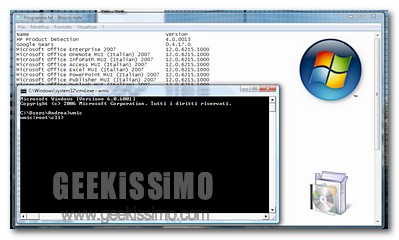
Windows Vista, come creare una lista dei programmi installati sul PC

Potrà anche avere un discreto numero di difetti (e relativamente al concetto di “discreto”, gli scienziati del CERN stanno per avviare una serie di esperimenti, che potrebbero portare ad un’inaspettata promozione di molti scolari), ma bisogna ammetterlo: Windows Vista non finisce mai di sorprenderci per le funzionalità – più o meno importanti e/o utili – che riesce a “nascondere” agli utenti, anche quelli non propriamente definibili come principianti.

Ad esempio, molte persone non sono al corrente del fatto che, in Windows Vista, è possibile creare una lista dei programmi installati sul PC, in una manciata di secondi e con i risultati subito disponibili in un file di testo (ideale per essere diffuso o trasportato agevolmente).

Ecco esattamente la procedura da seguire:

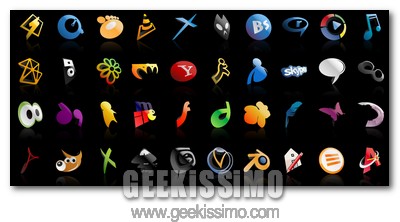
170icons, 170 bellissime icone per abbellire il proprio desktop

Qualsiasi sistema operativo si utilizzi, è inevitabile: dopo giornate intere passate a lavorare con il PC, anche la più bella delle interfacce grafiche diventa monotona, un qualcosa che quasi non si riesce più a “digerire”. Ecco quindi entrare in gioco gli sfondi e, soprattutto, i set di icone gratuite che vi proponiamo ogni Domenica.

170icons è composto da 170 bellissime icone per abbellire il proprio desktop: dagli elementi di sistema ai programmi più utilizzati (Office, eMule, mIRC, Windows Media Player, Firefox, Opera, Internet Explorer, OpenOffice, e tantissimi altri), passando per le cartelle e qualche piccolo extra. Tutto scaricabile gratuitamente da questa pagina del noto sito deviantART.

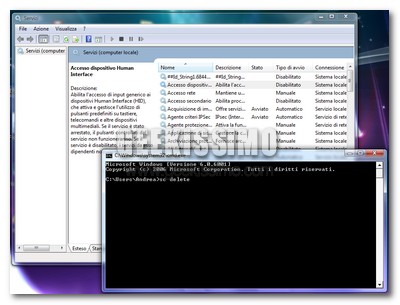
Guida: come cancellare i servizi in Windows Vista ed XP

Croce e delizia degli utenti smanettoni che utilizzano quotidianamente – con più o meno piacere – il sistema operativo Windows, i servizi sono tutti quegli eseguibili (alcuni integrati di default, altri aggiunti con l’installazione di programmi terzi, o con l’aggiornamento del sistema stesso) che lavorano in background e che, come chi ha ottimizzato la propria copia del S.O. Microsoft ben sa, sono regolabili mediante il pannello accessibile digitando services.msc in “Esegui”.

Come ovvio che sia, meno servizi sono impostati per l’avvio automatico e meno tempo impiegherà il sistema a partire, così come verrà consumata una quantità inferiore di RAM e CPU da quest’ultimo (con risultati, dal punto di vista prestazionale, talvolta esaltanti). In passato, abbiamo visto insieme quali servizi di Windows Vista è possibile disabilitare, senza rischiare di mettere le mani dove non consentito (disabilitare il programma sbagliato potrebbe infatti compromettere il corretto funzionamento del sistema), ma oggi è arrivato il momento di fare un passo in avanti: capire come cancellare i servizi in Windows Vista ed XP.

Travel2Angel e Colorswing, due wallpaper astratti semplicemente fantastici!

Certo, il sabato siamo soliti presentarvi pack contenenti anche decine di sfondi, ma vi possiamo assicurare che, i “soli” due wallpaper astratti che abbiamo in serbo per voi quest’oggi, valgono quantomeno doppio. Si tratta infatti di sfondi per il desktop realizzati ottimamente, con combinazioni di fantasie e colori davvero eccezionali.

Il primo, che vedete nell’immagine di anteprima qui sopra, si chiama Travel2Angel, ed è scaricabile gratuitamente da questa pagina del noto sito Internet deviantART. E’ disponibile in un’unica, vasta risoluzione, pari a 2560×1600 pixel, ed è quindi perfettamente adattabile a qualsiasi tipo di schermo (sia 4:3 che 16:9) e/o risoluzione.

I 20 migliori script di Greasemonkey per i servizi di Google

Firefox e Greasemonkey non hanno davvero più bisogno di alcuna presentazione. Sono il browser open source ed un delle sue estensioni più amate, quella che permette – mediante l’utilizzo di appositi script – di aggiungere e variare funzionalità e look di qualsiasi sito web.

Eccoci quindi pronti a tuffarci ancora una volta in questo fantastico mondo, e vedere insieme i 20 migliori script di Greasemonkey per i servizi di Google. Provateli tutti e non ve ne pentirete!

Gmail

1.Google Account Multi-Login: Sostituisce il link per la disconnessione ai servizi di Google con un menu utile a collegarsi sfruttando un altro account.

2.Right Click Menu in Gmail: Integra uno speciale menu contestuale in Gmail, contenente i collegamenti alla posta in arrivo, alla composizione di nuovi messaggi, e via discorrendo.

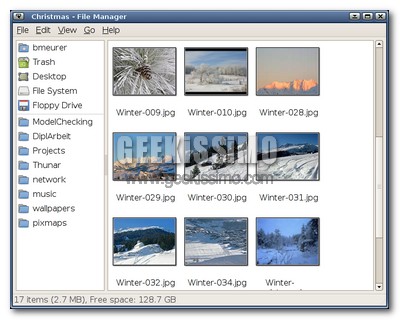
Thunar, il miglior file manager per Linux?

Diciamoci la verità: soprattutto quando ha a che fare con delle cartelle contenenti parecchi elementi, Nautilus – il file manager integrato di default in Ubuntu Linux – diventa più lento di Giuliano Ferrara nella gara dei 100 metri. Ciò è un vero peccato, in quanto si tratta di uno dei migliori prodotti del settore nel mondo open source, ma questa pecca non può certo passare inosservata sotto gli occhi di parecchi geek, sempre attenti alle performance della propria macchina.

Eccoci quindi pronti a segnalarvi un’alternativa a Nautilus, decisamente più leggera, reattiva e veloce di quest’ultimo, forse a discapito di un pizzico di funzionalità. Il suo nome è Thunar, ed è da molti ritenuto il miglior file manager per Linux. Certo, le qualità ci sono tutte, ma, vista l’ampia scelta a disposizione nel mondo del software libero, forse questo titolo è un po’ troppo azzardato.

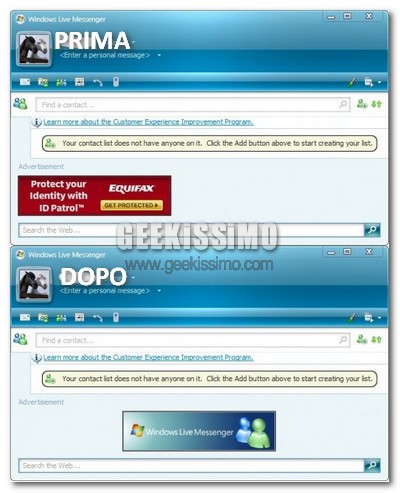
Live Advert Removal, rimuovere le pubblicità in Windows Live Messenger 9

Live Advert Removal

Su Windows Live Messenger ormai c’è davvero poco da dire: si tratta del software di istant messaging più utilizzato al mondo, e su questo non ci piove. Eppure, ci sono degli interessanti componenti aggiuntivi gratuiti, sconosciuti quanto utili, che vale decisamente la pena di scoprire ed utilizzare quotidianamente.

Uno di questi è sicuramente Live Advert Removal, un programma freeware che permette di rimuovere le pubblicità in Windows Live Messenger 9. Uno dei più grandi desideri di tutti gli utenti del sistema operativo di casa Microsoft, finalmente divenuto realtà (in maniera semplice e veloce, il che non guasta mai).

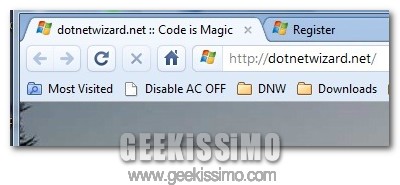
Guida Definitiva: come trasformare il look e le funzionalità di Firefox in quelle di Chrome

ff2chrome

Nonostante la grande rilevanza ottenuta da quest’ultimo sui media di tutto il mondo (il che, non è facile per un prodotto informatico), il browser Google Chrome non è (ancora) riuscito a spodestare Firefox dal trono di navigatore predefinito, nel cuore e nel computer di molti geek, in tutto il mondo. Eppure, va ammesso: sotto il punto di vista grafico, “big G” ha fatto un ottimo lavoro, sfornando un prodotto accattivante ed user-friendly come difficilmente se ne vedono.

Ed allora, perché non sfruttare il grande livello di personalizzazione applicabile al browser di casa Mozilla, e rendere quest’ultimo (quasi) identico al navigatore di Google? Basta seguire questa semplicissima guida definitiva su come trasformare il look e le funzionalità di Firefox in quelle di Chrome, ed il gioco è fatto:

  1. Installare il tema Chromifox;
  2. Disinstallare qualsiasi estensione interferisca con l’aspetto del browser, come Glasser;
  3. Installare l’estensione Hide Menubar, utile a (sorpresa delle sorprese) nascondere la barra dei menu nel noto browser open source;

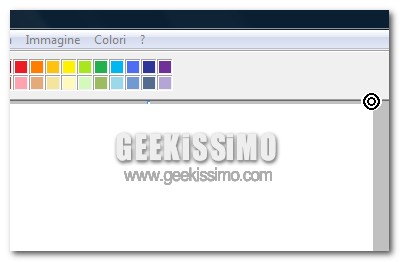
ClickGone, trasforma il cursore del mouse in un killer di applicazioni

clickgone

Stanchi dei continui freeze che affliggono le applicazioni che girano sul vostro Windows? Quelli che, nonostante le ripetute pressioni del tasto di chiusura della finestra, i tentativi di terminare il processo dal task manager, e gli innumerevoli Alt+F4, non ne vogliono sapere di permettere la chiusura del programma bloccato. Rassegnatevi: dovrete continuarli a sopportare, in quanto non ci sono soluzioni magiche da poter adottare.

Eppure, oggi, vogliamo presentarvi uno di quei programmi gratuiti definibili come “quasi utili”. Il suo nome è ClickGone, e, come recita anche il titolo di questo post, permette di trasformare il cursore del mouse in un killer di applicazioni.

GoogleUpdate.exe, come disabilitarlo

chrome

Sul web non è certo difficile trovare frasi del tipo “ma quanto è brava Google“, “ma quanto è buona Google“, “ma quanto è bella Google“, scritte da utenti entusiasti dei servizi web e dei software gratuiti offerti dal colosso di Mountain View. Certo, la validità di prodotti come Gmail, Google Earth, Google Doc, e compagnia bella, è indiscutibile, ma non bisogna mai dimenticare che – così come Microsoft, ed il resto dei colossi del settore informatico – quella di “big G” è una società quotata in borsa, i cui principali interessi sono rivolti solo alle proprie tasche.

E così, anche il colosso dei motori di ricerca, sulla strada che lo porterà pian piano alla conquista dell’intero web, è incappato in qualche lamentela da parte degli utenti. Ad esempio, il processo GoogleUpdate.exe, che sia avvia ogni 2 per tre (anche quando rimosso dall’avvio automatico) sui PC nei quali è stato installato il nuovo browser Chrome, è sicuramente annoverabile tra i più invasivi ed odiati dai geek di tutto il mondo.

Ed allora, che ne dite di disabilitarlo? Basta poco:

Linux, 5 strumenti per arricchire il terminale

terminale

Amato dai puristi, quanto vituperato da chi vorrebbe effettuare una migrazione dai sistemi commerciali senza troppi traumi, il terminale è sicuramente il cuore di ogni distro Linux. Certo, non sarà mai possibile renderlo facilmente utilizzabile come un’interfaccia grafica, ma esistono degli interessantissimi strumenti, che permettono di arricchirlo e renderlo decisamente più user-friendly.

Eccoci quindi pronti a servirvi una bella lista con 5 strumenti per arricchire il terminale di Linux, sia in ambiente Gnome, che in ambiente KDE. Non vi resta che scegliere il vostro preferito, e rendere il vostro rapporto con il sistema del pinguino più amichevole che mai.

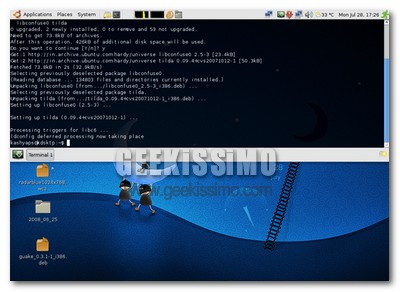
1. Tilda e Guake: stanchi di dover ogni volta richiamare il terminale tramite icone situate sul desktop o nel menu di Gnome? Allora correte ad installare uno di questi due ottimi software, in grado di fornire una finestra del terminale “a scomparsa”, visualizzabile tramite la pressione di combinazioni di tasti personalizzabili, ed adattabili alle esigenze di ognuno (sia per quanto concerne il look, sia per quanto riguarda le funzionalità).