Windows Vista, come accedere velocemente a tutte le principali cartelle del sistema

Windows Vista

Perché destreggiarsi tra desktop stracolmi di icone e percorsi lunghi (talvolta impervi), quando è possibile accedere velocemente a tutte le principali cartelle del sistema, semplicemente utilizzando delle “sigle” riconosciute dalla shell di Windows?

Questo, più o meno, il pensiero che ha (giustamente) portato Microsoft ad introdurre in Windows Vista la possibilità di aprire in men che non si dica le circa 90, cosiddette shell folders, digitando nel menu start i “codici” che trovate di seguito elencati, o inserendo questi ultimi in dei collegamenti (che dovranno quindi essere explorer.exe shell:xxxxx).

Ecco la lista completa dei comandi, suddivisi in specifiche categorie:

Multimedia:

shell:My Music
Mostra la cartella Musica.

shell:CommonMusic
Mostra la cartella Musica pubblica.

shell:My Pictures
Mostra la cartella Immagini.

shell:CommonPictures
Mostra la cartella Immagini pubblica.

shell:SamplePictures
Mostra la cartella Immagini campione.

shell:SamplePlaylists
Mostra la cartella Playlist campione.

shell:Original Images
Mostra la cartella contenente la versione originale delle immagini modificate con Windows Photo Gallery.

shell:PhotoAlbums
Mostra la cartella Immagini con gli slideshow.

shell:My Video
Mostra la cartella Video.

shell:CommonVideo
Mostra la cartella Video pubblica.
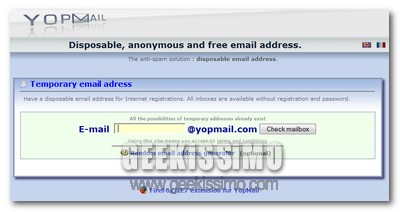
YopMail, e-mail temporanea dalla barra di ricerca veloce del browser

Subito dopo l’infinita suite di strumenti Google, tra i servizi più utilizzati quotidianamente dai geek figurano sicuramente quelli utili a creare ed utilizzare delle caselle e-mail temporanee, l’ideale per ricevere dati di registrazione, numeri di serie ed informazioni di vario genere, senza rivelare il proprio reale indirizzo di posta elettronica ed evitare parecchie lettere di spam.

Proprio in quest’ottica, oggi vogliamo presentarvi l’ottimo servizio gratuito YopMail, contraddistinto dalle stesse caratteristiche di altri siti simili, ma con una marcia in più: la possibilità di installare un plugin per la barra di ricerca veloce di Internet Explorer o Firefox.

Windows 7 M3, nuovi screenshot

win 7

Secondo alcuni entusiasti analisti – in maniera alquanto inaspettata – potrebbe già debuttare il prossimo Giugno, per altri ciò risulterebbe troppo prematuro (una volta fatta la bocca al salto quasi decennale da XP a Vista, è difficile riprendersi), altri ancora se ne fregano altamente di quanto accade nei laboratori di Redmond, ma una cosa è certa: Windows 7 esiste, vive e lotta insieme a noi. Non ha ancora un nome ufficiale, un logo o una nuova grafica ben definita, ma la versione M3 – dalla quale sono tratti gli oltre 20 screenshot che potete vedere a fine post – ha portato qualche lieve cambiamento sul quale vale la pena soffermarsi.

Tanto per iniziare, salta subito all’occhio l’adozione dell’interfaccia ribbon (in stile Office 2007, per intenderci) da parte di software storici, quasi identici a se stessi dai tempi di Windows 3.1, come Paint e WordPad, così come le nuove sfumature presenti nell’interfaccia Aero (che, visto l’andazzo, speriamo non sia la punta di diamante del nuovo sistemone Microsoft).

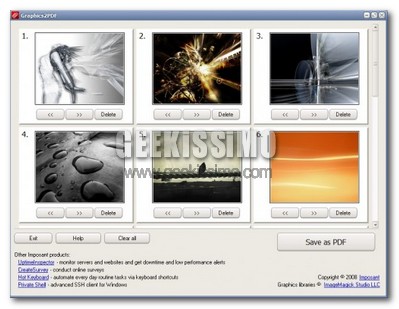
Graphics2PDF, convertire immagini in PDF

Nonostante, di tanto in tanto, salti fuori qualche concorrente più o meno autorevole, sono oltre dieci anni che il formato PDF è tra quelli più utilizzati per la creazione e la diffusione di documenti complessi, talvolta contenenti anche intere opere letterarie.

Di ciò, dopo un paio di lustri, si è accorta anche casa Microsoft, che ha reso disponibile un componente aggiuntivo ufficiale per Office 2007, utile proprio a salvare i documenti nel formato sviluppato da Adobe nel 1993 (ma al contempo ha ben pensato di lanciare la sfida a quest’ultimo, lanciando il non entusiasmante formato XPS). Alla luce di tutto ciò nasce la necessità, da parte di molti utenti, di creare PDF in modo facile e veloce, partendo da qualsiasi file di origine.

Cute Icons, ottimo set di icone gratuito

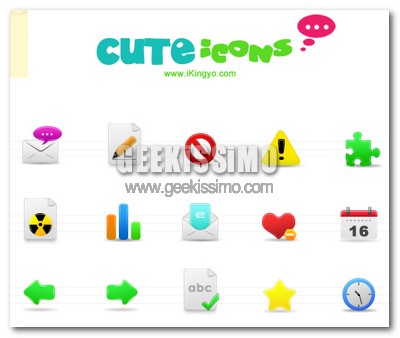
Tra icone di sistema (risorse del computer, pannello di controllo, desktop, ecc.), cartelle di vario tipo (normali, per video, musica, immagini, ecc.) e programmi, personalizzare in toto l’aspetto di un sistema non è certo un giochetto da ragazzi, ma quando scendono in campo icone come quelle contenute nel set Cute Icons, il gioco vale davvero la candela.

Questo ottimo set di icone gratuito contiene ben 30 elementi adatti ad ogni esigenza, ciascuno caratterizzato da uno stile a metà tra il cartoonesco ed il moderno, con una risoluzione massima di 64×64 pixel (non proprio il massimo, ma per la maggior parte dei sistemi va più che bene).

FoxTab, navigare in maniera spettacolare tra le schede di Firefox

Navigare tra decine e decine di pagine web ogni giorno può essere davvero stressante, quasi quanto ascoltare una canzone dei Lost. Ecco quindi la necessità di alleggerire un po’ il carico, grazie ad una delle cose che noi geek amiamo di più al mondo: le estensioni per il browser Firefox.

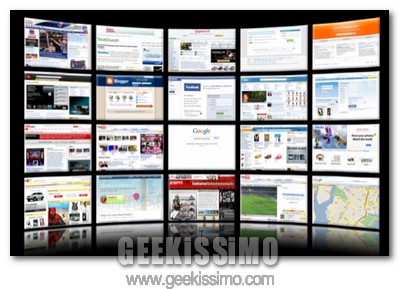
FoxTab è infatti una di queste, che permette di navigare in maniera spettacolare tra le schede di Firefox, un qualcosa di decisamente utile… solo a perdere ogni tanto qualche secondo a “giocherellare”, ma tanto, tanto caruccio!

Ultimate Ojo Hermoso, 5 originalissimi wallpaper astratti

Un nuovo week-end è arrivato, le condizioni meteo in tutta Italia non promettono nulla di buono, e noi, da bravi geek sappiamo come occupare questo tempo da trascorrere (quasi) forzatamente a casuccia: abbellendo i nostri desktop, grazie a qualche sfondo gratuito.

OK, lo ammettiamo: il nome Ultimate Ojo Hermoso non è tra i migliori visti in questa rubrica fino ad oggi, ma vi possiamo assicurare che questi 5 originalissimi wallpaper astratti valgono assolutissimamente la pena relativa agli oltre 23 MB di archivio da scaricare per ottenerli, nonché utilizzarli liberamente per arricchire la propria scrivania virtuale.

AV Comparatives, ecco i risultati di Agosto 2008. E’ di Avira il miglior antivirus free?

Per la gioia di geek grandi e piccini, nonché di tutti coloro che amano scannar… ehm, dibattere lungamente circa la bontà di un prodotto per la sicurezza informatica rispetto ad un altro, AV Comparatives ha rilasciato pubblicamente i risultati dei suoi test datati Agosto 2008.

Come molti di voi ben sapranno, quelli di cui parliamo, sono dei test indipendenti, utili a capire il grado di efficienza nella rilevazione di software maligno da parte di tutti i maggiori prodotti antivirus, sia gratuiti che a pagamento.

In ballo ci sono quasi tutti: Avira AntiVir, Norton, Kaspersky, AVG, NOD32, Avast, Bitdefender, e via discorrendo. Ed eccoci quindi pronti ad analizzare insieme il primo grafico, quello relativo alle minacce non rilevate, ovverosia, tutte le situazioni in cui un determinato antivirus ha “toppato”:

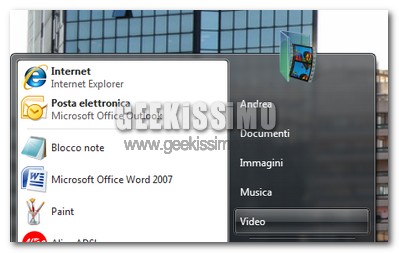
Windows Vista, come inserire la cartella video nella parte destra del menu start

Subito dopo l’esistenza di Atlantide, le profezie Maya relative al 2012, il nome dell’assassino di JFK e la fine del pupazzo Gnappo, uno dei più grandi misteri a cui l’intera umanità tenta di dare, invano, una spiegazione, è sicuramente quello relativo all’ostinazione da parte di Microsoft nel non inserire la cartella video nella parte destra del menu start, in Windows XP così come in Windows Vista.

A questo punto, interrogarsi sulle motivazioni risulterebbe solo un’inutile perdita di tempo, ecco perché andremo direttamente al sodo, ovverosia, alla procedura che – mediante il sacrificio della spesso inutilizzata cartella dei giochi (accessibile molto più comodamente dal menu “Tutti i programmi”) – ci permetterà di inserire la cartella video nella parte destra del menu start di Windows Vista.

Tutto quello che occorre fare, è copiare il testo che segue, incollarlo nel blocco note, salvare il file come videos_sm.reg ed aprirlo tramite doppio click, dando quindi l’autorizzazione affinché vengano applicate le dovute modifiche al registro di sistema:

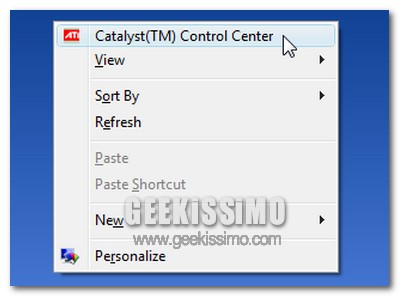
Come rimuovere ATI Catalyst Control Center dal menu contestuale di Windows

Tutti noi, possessori di computer con una scheda video ATI, lo sappiamo molto bene: una volta installati i driver relativi a queste ultime, nel menu contestuale di Windows compare un’antipaticissima voce chiamata “Catalyst(TM) Control Center”, utile quasi quanto quella Nuovo > Contatto (c’è davvero qualcuno che la usa?).

Da bravi geek, non possiamo sopportare una cosa del genere, eccoci quindi pronti a rimuovere ATI Catalyst Control Center dal menu contestuale di Windows, senza alcuna pietà. Preparate le bottiglie di champagne… l’ospite indesiderato sta per andare via!

WordPress, come escludere determinate categorie in svariate situazioni

Parafrasando il titolo di una vecchia canzone di Mario Riva, possiamo tranquillamente dire che WordPress è sempre WordPress. Quindi, eccoci nuovamente qui a proporvi qualche succulento trucchetto dedicato a questa, che è da molti considerata come la miglior piattaforma di blogging attualmente in circolazione.

Entrando più nel dettaglio, oggi vedremo insieme come escludere determinate categorie in svariate situazioni. Una mossa apparentemente secondaria, ma che può risultare pressoché vitale nella gestione quotidiana di un blog.

Pronti ad iniziare?

Eliminare una categoria dalla lista delle categorie

Che sia nella sidebar laterale, nell’archivio, o in qualsiasi altra pagina, la lista delle categorie di un blog può essere facilmente manipolata modificando i file php chiamati index, archive, search, the_loop, archives e sidebar. Per essere ancora più precisi, può essere esclusa una categoria dalla lista delle categorie, modificando il codice:

< ?php wp_list_cats(); ?>

e trasformandolo in:

< ?php wp_list_cats('exclude=4, 5'); ?>

dove “4” e “5” sono i numeri relativi alle categorie da escludere. I numeri di ogni categoria – ricordiamo – sono facilmente ottenibili nella dashboard del blog.

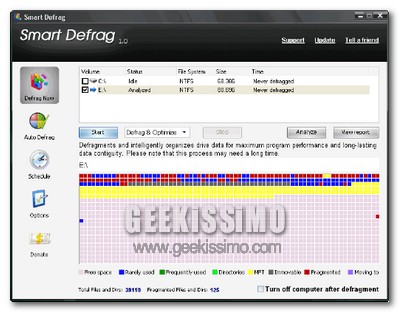
Smart Defrag, il migliore deframmentatore di dischi gratuito?

Ormai lo sappiamo tutti alla perfezione: quando si utilizza il file system NTFS è necessaria, almeno due volte al mese, una deframmentazione dei dischi fissi, utile a mantenere intatte le performance del PC e velocizzare l’acceso a file e programmi. Altra cosa nota, è che la deframmentazione offerta di default nei sistemi Windows non è proprio definibile come il massimo della vita, ed è quindi necessaria una valida alternativa a quest’ultima, possibilmente gratis.

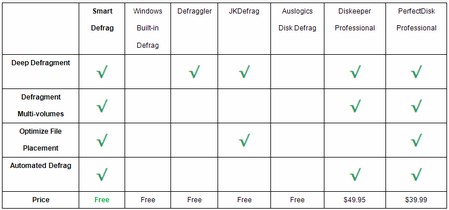
Eccoci quindi pronti a segnalarvi quello che, stando al grafico (di parte, quindi non sappiamo quanto rispecchi la realtà dei fatti) che è possibile vedere qui sotto, è il migliore deframmentatore di dischi gratuito, funzionante costantemente, in background: Smart Defrag.

Guida: come installare Windows Vista da una penna USB

Specchio, specchio delle nostre brame, chi saranno i più geek di questo reame? La risposta a questa domanda è molto semplice: chiunque, oggi, sia pronto a seguire insieme a noi una semplicissima procedura che permette di installare Windows Vista da una penna USB. L’ideale per portare l’ultimo, imponente, sistema operativo di casa Microsoft su tutti quei PC che non hanno un lettore CD/DVD.

Tutto quello di cui avete bisogno è un DVD d’installazione originale di Windows Vista, una penna USB con almeno 3 GB di spazio libero e, inevitabilmente, qualche minuto di tempo libero per creare il vostro dispositivo rimovibile di installazione. Buona geekata a tutti!

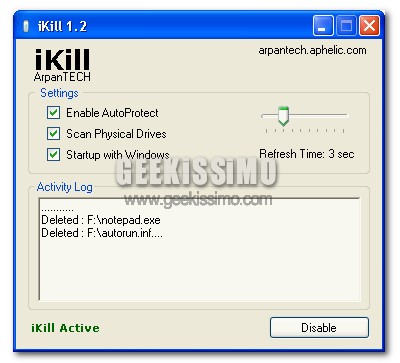
iKill, prevenire l’installazione di virus da dispositivi removibili

In ufficio, a scuola, tra amici: ormai l’utilizzo frequente di dispositivi removibili per il trasferimento di dati da un computer all’altro è diventata una prassi.

Peccato che penne USB, hard disk portatili, lettori MP3, fotocamere digitali, telefoni cellulari, ed altri “gadget” simili siano alcuni tra i maggiori veicoli per virus e software malevoli di vario tipo.

In realtà, il meccanismo di tutto ciò è estremamente semplice: ogni elemento maligno, può comodissimamente sfruttare il comando shell\Explore\command = virus.exe per insediarsi nella macchina del malcapitato utente che avesse collegato il dispositivo removibile infetto al PC. Un solo secondo necessario per cadere nell’inferno, insomma.