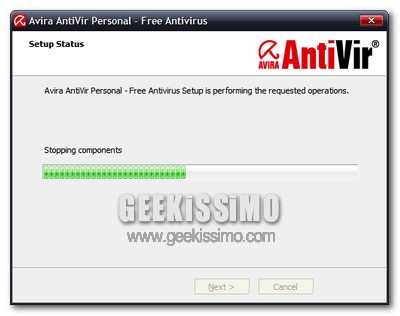
Cosa fare quando Avira AntiVir non si disinstalla

Un software come l’ormai celeberrimo Avira AntiVir non ha davvero più bisogno di presentazioni. Si tratta di uno degli antivirus (disponibile anche in un’ottima versione gratuita) più utilizzati ed efficaci degli ultimi tempi, con un consumo di memoria e spazio su disco più che ragionevole, per le eccellenti prestazioni offerte.

Va però sottolineato come anche questo software non sia certo esente da problemi di varia natura, e se ne sono accorti benissimo molti degli utenti che, invano, hanno cercato di disinstallarlo dalla propria macchina. Blocchi, messaggi di errore ed intoppi vari hanno infatti reso impossibile la rimozione di Avira AntiVir dai PC di tantissime persone, ormai rassegnate ad utilizzarlo, magari controvoglia.

Quindi bisogna rassegnarsi? Certo che no, infatti stiamo per vedere insieme cosa fare quando Avira AntiVir non si disinstalla: quasi incredibile, ma vero, bastano un paio di click ed il gioco è fatto, in men che non si dica.

WordPress Automatic Upgrade, aggiornare WordPress in maniera automatica

Come le applicazioni ed i sistemi operativi, anche le piattaforme di blogging come WorPress sono soggette ad un aggiornamento periodico, utile a migliorarne/aumentarne le funzionalità e tapparne eventuali falle di sicurezza. Quasi inutile sottolineare che tale procedura è di fondamentale importanza, e per questo nasce spontanea l’esigenza di poterla portare a termine nel modo più facile e veloce possibile.

E quale miglior strumento di un plugin tutto-fare può permettere di aggiornare WordPress in maniera automatica, sicura, facile e veloce? Nessuno, quindi facciamo subito la conoscenza di WordPress Automatic Upgrade, un validissimo componente aggiuntivo per la celeberrima piattaforma di blogging open source, che opera nel seguente modo:

Video Tutorial: Come trasformare il DVD d’installazione di Windows Vista in un CD

Quale miglior modo per iniziare una nuova settimana, se non quello di cimentarsi con una bella guida per veri geek? Se poi questa procedura avesse a che fare con uno dei sistemi più discussi di tutti i tempi, come Windows Vista, allora sì che ci sarebbe davvero da divertirsi.

Ed allora preparatevi, perché oggi, noi di Geekissimo vogliamo proporvi un semplice tutorial (anche in video, qui sopra) su come trasformare il DVD d’installazione di Windows Vista in un CD. L’ideale per installare l’ultima creatura di casa Microsoft anche su PC datati, con le dovute limitazioni prestazionali e funzionali.

Basta un DVD d’installazione originale di Windows Vista, un piccolo software gratuito e la “geekata” è servita. Allora, pronti a far stare in un comune CD da 800 MB un sistema complesso come questo? Bene, si comincia!

I server DNS che utilizzate sono sicuri? Scopritelo con questo test!

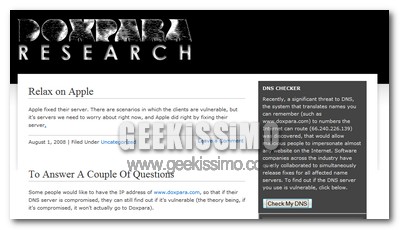
Come da bravi geek ben saprete, il DNS (Domain Name System) è un servizio tramite il quale si risolvono i nomi di host in indirizzi IP, quindi, se per raggiungere Google non dobbiamo digitare ogni volta 72.14.207.99, ma ci basta “virare” verso Google.com, lo dobbiamo proprio a questo prezioso servizio, che funziona tramite dei server DNS.

Peccato che, in molti dei server DNS che tutti noi ogni giorno utilizziamo, siano state recentemente scoperte delle falle di sicurezza che – qualora non corrette – potrebbero permettere a dei malintenzionati di manipolare le destinazioni di vari indirizzi, e quindi far cadere molti utenti in trappole come phishing, virus e malware di vario tipo.

Ecco quindi nascere in molti geek l’esigenza di scoprire il livello di vulnerabilità dei server DNS che si utilizzano. E quale migliore “arma” per far ciò, se non un test facile e veloce da fare direttamente on-line?

Portiamo i Simpson sui nostri desktop con queste bellissime icone gratuite

I mitici Simpson ormai non hanno certo bisogno di presentazioni, e stesso discorso vale per la nostra ormai storica rubrica domenicale dedicata all’abbellimento dei desktop mediante alcune bellissime icone gratuite. Ecco quindi che non bisogna far altro che il classico “2+2” per capire cosa vi proponiamo oggi: un bel set di icone dedicato alla famiglia gialla più famosa e simpatica del mondo.

Dal mitico Homer alla moglie Marge, passando per i figli: Bart, Lisa e Maggie, il nonno Abraham, Patty e Selma (le sorelle di Marge), il cane (piccolo aiutante di Babbo Natale) ed il gatto (palla di neve), ci sono davvero tutti i principali personaggi che abbiamo imparato ad amare in questi tanti anni di trasmissione della celeberrima serie di cartoni animati.

Tiny Watcher, piccola utility per monitorare file di sistema, processi e registro

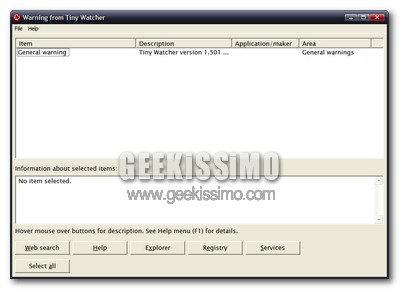
Come già ribadito in varie circostanze, ai “soliti” antivirus, firewall ed antispyware, è buona prassi associare – anche in maniera non permanente – qualche software per la sicurezza aggiuntivo, utile a monitorare tutte le attività principali del sistema: file di sistema, processi e registro.

Ecco quindi Tiny Watcher, un’utility piccola e leggera, in grado – senza risultare invasiva, oppressiva o pesante – tenere sotto controllo l’attività quotidiana del computer, avvertendo l’utente circa l’avvenimento di importanti cambiamenti (ad es: nuove applicazioni inserite in esecuzione automatica, nuovi file installati nelle cartelle di sistema, e così via), utile quindi a rilevare e prevenire l’insediamento di software maligno nella macchina.

Alter Wallpaper Pack, 27 magnifici sfondi per il desktop astratti

Pronti anche in questo primo, caldo sabato di agosto per la nostra dose settimanale di wallpaper utili ad abbellire i nostri desktop? Bene, allora tenetevi forte, perché oggi abbiamo in serbo per voi un imperdibile pack, contenente 27 magnifici sfondi per il desktop astratti.

Come potete ben vedere dalle immagini a corredo di questo post, le fantasie e le colorazioni contenute nell’Alter Wallpaper Pack sono adatte veramente ad ogni gusto, con cinque differenti stili ed innumerevoli tonalità che permettono a questi sfondi di adattarsi alla perfezione con ogni sistema e tema grafico utilizzato.

Cucku, effettuare backup su computer altrui

Con l’avvento e la diffusione dei celeberrimi servizi web 2.0 tutto è diventato più “social“, più aperto alla condivisione con altre persone. Anche cose che, solo qualche mese fa, parevano pressoché impossibili da diffondere a qualsiasi persona, nel mondo intero.

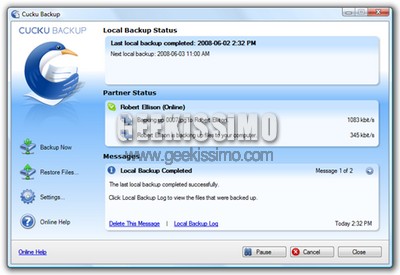
Esempio di questa “tendenza” (che spesso però si rivela utile, molto utile) è Cucku, un singolare software gratuito per Windows che permette, in maniera facile e veloce, di effettuare backup su computer altrui. Proprio così, anche cose importanti e – per molti versi – private come le copie di sicurezza dei dati più importanti, sono diventate condivisibili senza troppi problemi tramite la grande rete.

Windows XP, come abilitare/disabilitare il completamento automatico nella finestra di apertura/salvataggio file

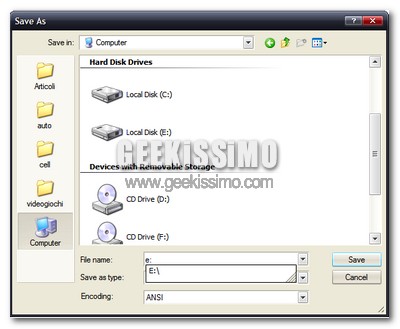
La funzione di completamento automatico è sicuramente tra le più amate/odiate di tutti i sistemi operativi Microsoft. Per chi non avesse le idee ben chiare sull’argomento di cui parliamo, basta provare ad aprire o salvare qualsiasi file e digitare una lettera nel campo destinato al nome di quest’ultimo: quasi come per magia, Windows suggerirà in maniera automatica e – a seconda delle impostazioni adottate – completerà autonomamente l’appellativo da attribuire al file, mostrando quelli di oggetti già presenti nella cartella di destinazione (ad es: se nella cartella nella quale salvare/aprire un file c’è un’immagine chiamata “campeggio.jpg“, alla digitazione della lettera C nel campo destinato al nome del file, verrà automaticamente proposto “campeggio.jpg“, insieme ad il resto degli oggetti che hanno un appellativo che inizia con la lettera inserita).

Per chi ogni giorno ha a che fare con tantissimi file ed ha bisogno di operare nelle medesime cartelle ogni giorno, la funzione di completamento automatico spesso rappresenta una vera e propria manna dal cielo, in grado di far risparmiare molto tempo nel lavoro, mentre per gli altri la situazione potrebbe essere nettamente opposta. Ed allora, che ne dite di vedere insieme come abilitare/disabilitare il completamento automatico nella finestra di apertura/salvataggio file in Windows XP?

Video Tutorial: come diminuire le dimensioni di un naso con Photoshop, in 30 secondi!

Carissimi amici geek, anche in questo afoso giovedì di fine luglio siamo pronti a tuffarci nel magico mondo della grafica digitale, tanto amata, quanto “temuta” per la sua apparente difficoltà.

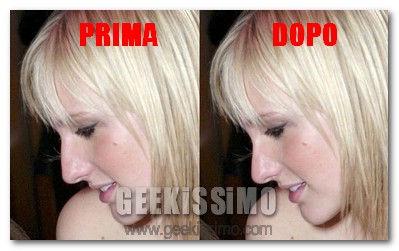
Come fatto anche qualche settimana addietro, oggi andremo a vedere insieme un altro di quei trucchetti utilizzati dai professionisti del settore per rendere più “belli” i soggetti immortalati nelle foto. Per essere ancora più precisi, nel tutorial che segue (e che potete vedere in versione video, qui sopra), è possibile vedere come diminuire le dimensioni di un naso con Photoshop, in 30 secondi.

Ennesima dimostrazione che, molte delle cose che (a parole) sembrano ultra-complicate, nella realtà si dimostrano facili quanto bere un bicchier d’acqua (parlando chiaramente dell’ambito amatoriale, dove non bisogna essere dei maghi per ottenere risultati più che soddisfacenti). Ecco quindi come procedere:

Sei maschio o femmina? Te lo dice la cronologia del browser!

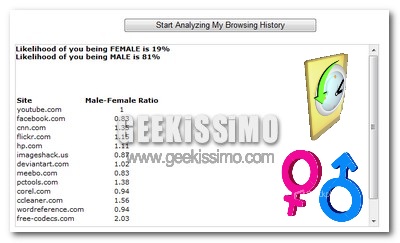
Sei maschio o femmina? Te lo dice la cronologia del browser! Questo, riassumendo, è quanto promesso da un simpatico script che – a detta dei suoi autori – sarebbe in grado di rivelare il sesso di appartenenza dell’utilizzatore di un determinato browser analizzandone la cronologia (quando abilitata). Il tutto è ovviamente da prendere come un gioco, ma è comunque interessante scoprire in che percentuale ognuno di noi visita siti web destinati maggiormente ad un pubblico maschile o ad un pubblico femminile.

Il ragionamento che sta dietro il lavoro di questo script è basato su una regola matematica, che attribuisce ad ogni indirizzo rilevato nella cronologia del browser un punteggio, corrispondente poi al grado di mascolinità/femminilità di quest’ultimo.

Effettuare il test è molto semplice: basta recarsi in questa pagina, cliccare sul pulsante Start Analyzing My Browser History, attendere qualche secondo per l’elaborazione dei dati ed il gioco è fatto.

Media Player Classic Home Cinema, uno dei migliori lettori multimediali si evolve!

Media Player Classic, uno tra i più completi e leggeri lettori multimediali open source mai creati, è da tempo nei cuori di moltissimi utenti che, complice la sua integrazione in diversi pack di codec (primo fra tutti K-lite) lo utilizzano da tempo come media player predefinito, con ampi livelli di soddisfazione.

Peccato che da qualche mese, il suo autore: Gabest, abbia abbandonato il progetto e lasciato Media Player Classic fermo ad una versione ormai datata, che, giusto per fare un importante esempio, non si integra perfettamente con Windows Vista e le sue avanzate peculiarità multimediali, risultando poi pressoché inutilizzabile sull’ultima versione del sistema operativo Microsoft a 64 bit.

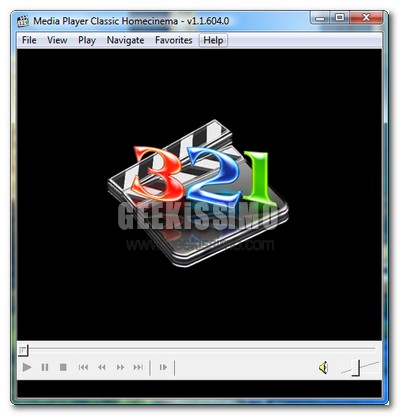
Ed allora, ecco entrare in gioco Media Player Classic Home Cinema, naturale evoluzione del progetto di Gabest, preso in mano da altri programmatori e fatto crescere in maniera davvero ottima (in fondo è questo il bello del mondo open source!).

Guida: come trasformare Ubuntu Linux in Mac OS X Leopard

Come ben noto a tutti i geek, oltre alla stabilità ed alla sicurezza, uno dei maggiori pregi dei sistemi Linux è quello di risultare molto flessibili ed in grado, con pochissimi accorgimenti, di essere letteralmente rivoluzionati nella propria interfaccia grafica. Ed è proprio questo interessante aspetto che, oggi, noi di Geekissimo vogliamo affrontare insieme a voi.

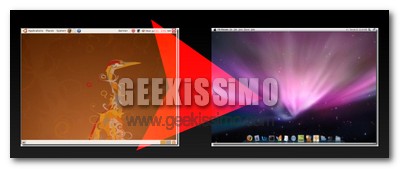
Avete presente l’irresistibile look dei sistemi operativi di Apple? Bene, allora tenetevi forte perché, in una manciata di minuti, scopriremo come è possibile trasformare Ubuntu Linux in Mac OS X Leopard. Basta scaricare qualche programma (tutto rigorosamente gratuito), impostare qualche tema grafico, ed il gioco è fatto, con un risultato davvero impressionante.

Cosa occorre

Prima di avventurarsi in questa sorprendente trasformazione, occorre scaricare quanto segue e salvarlo in una cartella chiamata Mac_files, da inserire in quella home:

Ed ora, ecco come procedere passo passo per trasformare Ubuntu Linux in Mac OS X Leopard. Testato e funzionante su Ubuntu Hardy, ma potrebbe andare anche con versioni precedenti.

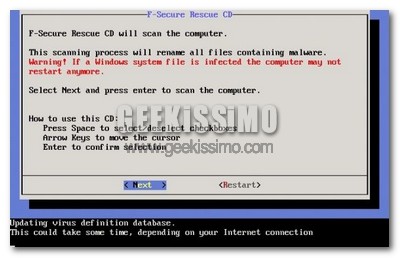
F-Secure Rescue CD, un nuovo disco salvavita per il PC

f-secure

Ormai, da bravi geek, anche grazie a qualche nostra dritta, conoscete benissimo l’importanza di avere nella propria cassetta degli attrezzi un disco salvavita per il PC. Stiamo ovviamente parlando di quei CD/DVD gratuiti prodotti da importanti software house (autrici dei maggiori antivirus su piazza) che, una volta impostati come fonte per il boot, permettono di rimuovere virus e malware di varia natura, riportando quasi sempre in vita dei sistemi operativi che, per un motivo o l’altro, non ne volevano più sapere di avviarsi correttamente.

Il software che vi presentiamo oggi è F-Secure Rescue CD, che analizza in maniera del tutto automatica gli hard disk, i dispositivi USB e gli altri drive collegati al computer sul quale viene eseguito. Supporta il file system FAT, così come quello NTFS ed è scaricabile gratuitamente cliccando qui (155 MB, circa).