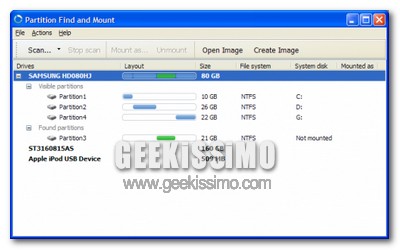
Partition Find and Mount, recuperare i dati dalle partizioni corrotte

Chi ha avuto la sfortuna di averci a che fare almeno una volta lo sa benissimo: le partizioni corrotte degli hard disk sono una delle più brutte gatte da pelare che l’informatica possa proporre, con l’inevitabile conseguenza che vede nella formattazione (e quindi nella perdita di tutti i dati conservati) la soluzione più efficace al problema.

Se però la partizione corrotta – a causa di crash di sistema, virus o altri malware – non è quella contenente il sistema operativo, che risulta quindi accessibile, una strada per (quantomeno) recuperare i dati più importanti c’è, ed è anche gratuita: Partition Find and Mount.

Guida: come installare Windows XP da una penna USB

Se, per moltissimi utenti alle prime armi, installare un sistema operativo equivale ad un qualcosa di completamente oscuro, per i geek la musica è totalmente diversa: tra amici, parenti e manie personali, c’è chi ha quasi stabilito dei record del mondo circa la formattazione e l’installazione di nuovi sistemi nell’arco di una sola giornata.

Proprio alla luce di ciò, una semplice guida su come installare un qualsiasi SO – Mac OS X compreso – risulterebbe davvero troppo semplice per i geek più esigenti… tranne se non ci fosse quel pizzico di “smanettamento“ che rende il tutto più stuzzicante, quel tocco in più che trasforma la routine in un’impresa da portare assolutamente a termine, anche se tesa solo alla soddisfazione di uno sfizio personale.

Ebbene, carissimi amici geek, oggi abbiamo davvero pane per i vostri denti: una bella guida su come installare Windows XP da una penna USB. DVD e (soprattutto) CD ormai stanno diventando obsoleti, troppo ingombranti da portare sempre con se. Quindi, perché non mettere in campo tutta la nostra abilità e creare un XP da tenere sempre a portata di mano per ogni evenienza (ovvero, per ogni amico che ci porta quasi di forza a casa sua per mettergli a posto il PC)?

La procedura è un po’ lunghetta ma per nulla complicata, quindi, al bando tutte le ciance ed iniziamo subito!

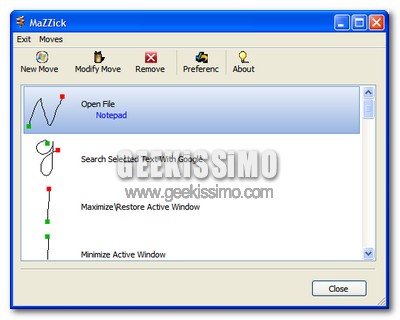
Mazzick, velocizziamo il nostro lavoro quotidiano grazie alle mouse gestures

La vita iper-frenetica, con la quale molti di noi devono fare i conti ogni giorno, riesce a trasformare anche il computer – ritenuto da tutti il mezzo principale tramite il quale velocizzare ed ottimizzare ogni tipo di lavoro – in un qualcosa di troppo lento, da sveltire il più possibile.

Allo scopo, come ben saprete, sono disponibili le comodissime scorciatoie da tastiera, che, in quasi ogni software moderno (di qualsiasi tipologia e/o utilità), permettono – con, appunto, la sola pressione di alcune combinazioni di tasti – di accedere, in men che non si dica, a funzionalità e schermate specifiche .

Parenti strette di queste scorciatoie, sono le mouse gestures, che, sfruttando lo stesso concetto pensato per le combinazioni di tasti, permettono di compiere – soprattutto nei browser, ma non solo – le azioni più comuni con la semplice attuazione di determinati movimenti con il cursore del mouse. Ed allora, che ne dite di applicare quest’altro, ottimo strumento di lavoro a tutto il sistema operativo?

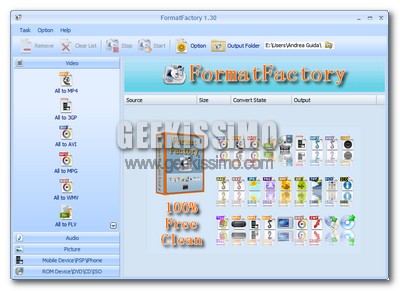
FormatFactory, convertire audio e video gratis

Tra video catturati da servizi come YouTube (in formato flv), classiche copie di backup di film in DVD (in formato avi), filmati e musica da caricare su lettori multimediali, console portatili (in formati come mp4 ed mp3 per iPod e/o PSP) e telefoni cellulari (in formato 3gp), ormai è davvero un’impresa da titani destreggiarsi tra le tantissime tipologie di file audio/video che si trovano sul web, almeno quanto lo è adattarli per gustarseli sul dispositivo desiderato allo scopo.

Ecco perché, oggi, vogliamo segnalarvi uno strumento del tutto gratuito, in grado di semplificare tantissimo la vita proprio a chi, ogni giorno, ha a che fare con diverse tipologie di file/formati audio/video, ed ha quindi la necessità di convertirli rapidamente tra loro: FormatFactory.

Portiamo i Griffin sui nostri desktop grazie a queste icone gratuite!

Carissimi amici geek, benvenuti anche questa domenica nella nostra rubrica dedicata alla personalizzazione dei desktop tramite bellissimi set di icone gratuite, alcune delle quali dedicate ai più famosi personaggi della TV e del mondo dei videogiochi.

Oggi – come avrete già ampiamente intuito dal titolo del post – vi presentiamo un’imperdibile collezione di icone dedicate ad uno dei cartoon americani più divertenti, irriverenti e geniali degli ultimi anni: i Griffin. Il set è composto da 7 icone, tutte in formato png, trasformabili facilmente in ico – liberamente utilizzabile sui sistemi Windows con programmi come iPhile – tramite il servizio web gratuito Convertico.

Reiq, 4 bellissimi set di sfondi di ragazze in stile manga

Carissimi amici geek, buon sabato a tutti voi, e bentornati nella nostra rubrica dedicata all’abbellimento dei desktop grazie ad imperdibili collezioni di wallpaper gratuiti. Sarà il caldo insopportabile, sarà la voglia di vacanza, sarà che avevamo voglia di uscire un po’ dal solito – ma bello – “schema” degli sfondi astratti, questa settimana abbiamo deciso di proporvi un qualcosa di molto originale.

Come avrete sicuramente intuito dal titolo del post e – forse soprattutto – dalle immagini di anteprima a suo corredo, oggi abbiamo confezionato per voi un simpatico regalo che farà sicuramente la felicità di tutti i maschietti: 4 bellissimi set di sfondi di ragazze in stile manga.

Kaspersky Anti-Virus gratis per 6 mesi!

Se la scorsa volta non siete riusciti ad accaparrarvi una succulenta licenza gratuita per Kaspersky Anti-Virus, oggi avete la possibilità di rimediare!

Proprio così, carissimi amici geek, il sito dell’ISP malese Jaring ha messo a disposizione di tutti noi una promozione che ci permetterà di ottenere Kaspersky Anti-Virus gratis per 6 mesi! Il programma, ovviamente, non ha bisogno di presentazioni: si tratta di quello che molti esperti del settore, alla luce di numerosi test comparativi, hanno eletto miglior antivirus attualmente su piazza… ecco perché adesso mettiamo al bando tutte le ciance e vediamo insieme come procedere passo passo per usufruire di questa imperdibile occasione:

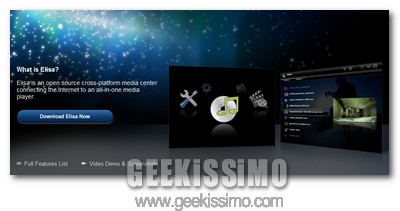
Elisa: splendido media center gratuito, open source e multi-piattaforma

Vista la loro sempre più spiccata inclinazione verso il mondo multimediale (quasi impensabile all’epoca dei primi PC), i computer venduti attualmente, vengono spesso forniti insieme ad un telecomando, utile a trasformare l’elaboratore di turno in un vero e proprio media center, tramite il quale gustarsi film, raccolte di foto, collezioni musicali, e tanto altro. Il tutto, stando comodamente “spaparanzati” in poltrona o divano.

Quasi inutile sottolineare che, la stragrande maggioranza dell’utenza, tende ad usare il programma avvezzo a trasformare il computer in media center che trova preinstallato sulla macchina (Windows XP MCE ed il Media Center integrato in talune edizioni di Vista), ma sono sempre più le persone che amano “spaziare” e provare nuove, interessanti esperienze proprio in questo campo.

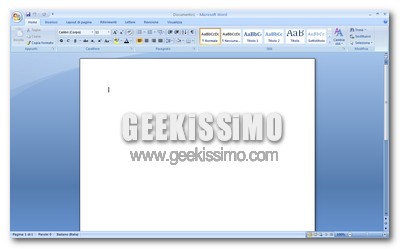
Trucchetti e scorciatoie per velocizzare il lavoro con Word

Microsoft Office Word, grazie alla sua fama ed al suo incredibile livello di diffusione in tutto il mondo, non ha davvero bisogno di presentazioni. Si tratta del software di videoscrittura per eccellenza, che, nonostante i tanti anni di presenza sul mercato, riesce ancora a nascondere moltissime funzioni utili al suo interno.

Proprio per questo, oggi vogliamo andare insieme a voi alla scoperta di alcuni trucchetti e scorciatoie per velocizzare il lavoro con Word. Tutto estremamente semplice e (talvolta) sorprendente, testato con la versione più recente del programma contenuto nel celeberrimo pacchetto Office “made in Redmond” (Office 2007), ma applicabile anche a quelle precedenti. Buona lettura!

Tabelle veloci: provate a digitare in un foglio bianco +_+_+_+ per poi premere il tasto Invio. Quasi come per magia, comparirà una tabella, ampliabile con la semplice pressione del tasto Tab per quante volte si desidera.

Selezione veloce del testo: premere il tasto F8 quattro volte di seguito per selezionare un intero paragrafo. Premuto lo stesso tasto una quinta volta, si selezionerà il testo dell’intero documento.

Forse non molti lo sanno, ma, scrivendo per tre volte consecutive i seguenti caratteri, accompagnati dalla pressione del tasto Invio, è possibile inserire delle linee veloci all’interno del documento:

– (segno meno) = produce una linea sottile

_ (underscore) = produce una linea spessa

= (segno uguale) = produce una linea doppia

* (asterisco) = produce una linea puntata

~ (tilde) = produce una linea ondulata

# (cancelletto) = produce una linea molto spessa

Come ridurre la fame di RAM di Firefox 3 con RAMBack

Nuova versione, nuove interessanti funzionalità, vecchio problema: la neonata versione 3 di Firefox, nonostante i passi in avanti fatti rispetto alle versioni precedenti – soprattutto quando si hanno molte schede aperte contemporaneamente – continua a far disperare coloro che la utilizzano, a causa di un’occupazione talvolta abnorme della memoria RAM.

Di rimedi miracolosi a riguardo, ahinoi, non v’è nulla, ma gli autori dell’estensione che vi presentiamo oggi hanno cercato di dare il loro onesto contributo, riuscendo a placare in maniera abbastanza buona l’insolita fame di RAM che il browser del panda rosso continua a dimostrare nonostante l’età (sarebbe ora di star attenti, la pressione alta è in agguato!).

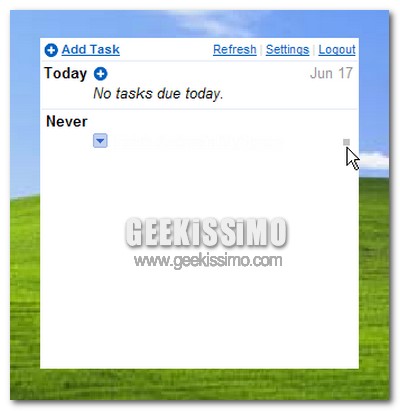
Come avere Remember The Milk sul desktop di Windows senza installare programmi aggiuntivi

Remember The Milk è considerato da molti il miglior servizio on-line per la creazione e la gestione di to-do list, vale a dire che permette a chiunque, in maniera del tutto gratuita, di creare e gestire delle liste dinamiche in cui inserire tutti gli impegni che si hanno nell’arco di un’intera settimana, con la possibilità di impostarne scadenza (es: devo fare questa cosa entro le 10 di oggi), ripetizione (ad es: devo portare a termine tale lavoro ogni giovedì) e tanto altro.

Quasi inutile dire che, avere uno strumento ottimo come questo perennemente sul desktop è un qualcosa di veramente utile, e se poi ci mettiamo che è possibile ottenere ciò senza l’installazione di programmi aggiuntivi, l’operazione è da compiere in men che non si dica. Vediamo quindi insieme come fare:

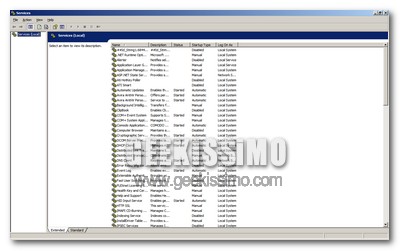
Come esportare ed applicare lo stato dei servizi di Windows su altri PC

Da bravi geek avrete sicuramente ottimizzato al meglio il sistema operativo con il quale interagite ogni santo giorno e, nel caso in cui utilizzaste Windows, avrete sicuramente agito sui servizi. Disabilitare i servizi inutili secondo le proprie esigenze (andando in start > esegui e digitando services.msc) si riesce infatti ad alleggerire RAM e CPU in maniera davvero notevole, con ottimi risultati circa l’aumento di prestazioni della propria macchina.

Va però detto che, una delle cose più fastidiose del gestore dei servizi integrato nei vari sistemi operativi di casa Microsoft, è la mancanza di opzioni per esportare ed applicare le impostazioni che abbiamo scelto su altri PC, con l’inevitabile risultato che, su qualunque computer dobbiamo mettere le mani, dobbiamo perdere molto tempo nel reimpostare tutti i servizi.

Video Tutorial: come far baciare dal sole le nostre foto digitali con GIMP

La bella stagione è ormai arrivata – forse anche troppo! – ed inevitabilmente iniziano le scorrazzate in spiaggia, dove molto spesso vengono scattate foto ricordo con amici, non sempre risultanti dei veri e propri capolavori di arte visiva.

Il problema principale delle foto fatte in estate è che, una volta riviste a casa, non ci sembrano così “estive” come ci aspettavamo: qualche ombra di troppo, qualche colore molto meno vivido rispetto alle nostre attese e l'”attapiramento” è inevitabile.

Ma non temete! Oggi noi di Geekissimo vi proponiamo un semplicissimo tutorial, disponibile anche in versione video qui sopra, su come far baciare dal sole le nostre foto digitali con GIMP. E’ proprio l’ideale per dare quel tocco di estate che spesso manca alle immagini nate dalle nostre macchine fotografiche digitali, quindi, bando alle ciance, ed ecco come procedere passo passo:

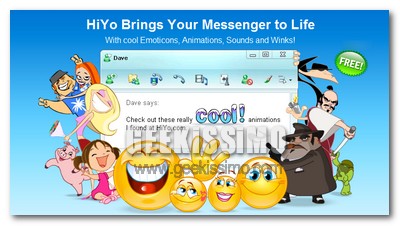
Diamo nuova vita a Windows Live Messenger con HiYo

Windows Live Messenger non ha certo bisogno di presentazioni, si tratta del più utilizzato – e per molti versi migliore – software di instant messaging, ideale per effettuare lunghe e divertenti chiacchierate con i propri amici di penna virtuale.

Numerosi sono i plugin che permettono di dargli una “rinfrescatina”, ed interrompere così la monotonia che inevitabilmente contraddistingue il noto software di casa Microsoft dopo mesi e mesi di utilizzo, pressoché continuo.

Oggi vi presentiamo HiYo, un componente aggiuntivo gratuito per Windows Live Messenger, in grado di dare nuova vita a questo celeberrimo programma di chat.