Come aggiornare il proprio Hackintosh a Mac OS X 10.5.3

Da bravi geek ricorderete sicuramente la nostra guida su come installare Mac OSX Leopard su un PC, un qualcosa per anni rimasto nel cassetto dei sogni di moltissime persone ed ora, grazie alla migrazione dei computer Apple verso i processori Intel, diventato finalmente realtà, seppur con qualche “fastidio” che non ne rende agevolissimo l’utilizzo quotidiano prolungato nel tempo.

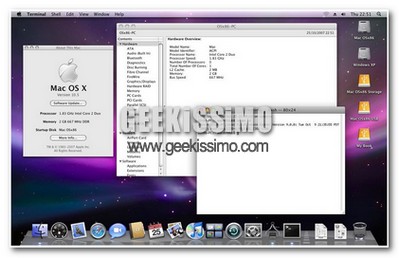
Tanto per fare l’esempio più eclatante, utilizzando un Hackintosh è impossibile aggiornare automaticamente il proprio sistema, almeno se non si desidera andare incontro a vere e proprie catastrofi informatiche che necessitano solo di un bel formattone per sistemare il tutto. Ed allora rimbocchiamoci subito le maniche e vediamo insieme come aggiornare il proprio Hackintosh a Mac OS X 10.5.3.
Cubescape, arte isometrica facile e veloce sul web

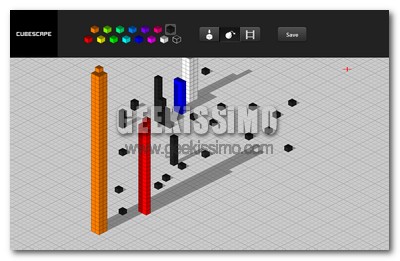
E’ innegabile, l’arte isometrica ha un suo fascino tutto particolare. Sarà per la semplicità d’uso, per l’ottimo rapporto tra tempo speso e risultati ottenuti, o chissà quale altro “misterioso” elemento, ma un servizio come Cubescape ci ha immediatamente catturati e di conseguenza abbiamo deciso di segnalarvelo.

Per dirla in parole povere, come potete vedere anche nell’immagine qui sopra, tramite Cubescape è possibile creare delle composizioni grafiche mediante l’utilizzo di piccoli cubi colorati, in un ambiente tridimensionale e con una prospettiva fissa.

50 estensioni per Firefox dedicate agli studenti

Ormai manca davvero poco: gli esami di maturità sono alle porte e tantissimi ragazzi e ragazze si preparano ad una “full immersion” in libri e scartoffie varie, compreso ovviamente il tanto bistrattato (da chi non se ne intende) web. E se vi dicessimo che uno dei migliori strumenti per studiare tramite la grande rete è il mitico browser Mozilla Firefox?

Proprio così, grazie alle sue innumerevoli estensioni utli ad espanderne le funzionalità, Firefox si trasforma in una vera e propria macchina da guerra per le ricerche scolastiche. Ecco perché oggi vogliamo proporvi una bella lista contenente 50 estensioni per Firefox dedicate agli studenti, molte delle quali, siamo sicuri, vi faciliteranno non poco la dura vita da maturandi. Buona lettura a tutti e, ricordate: dopo Geekissimo tutti a studiare!

Ricerca

  1. Zotero: permette di salvare velocemenete, senza quindi passare da una scheda all’altra, tutte le fonti utilizzate per una ricerca.
  2. BetterSearch: migliora l’esperienza di navigazione nei motori di ricerca (Google, Yahoo, Ask.com ecc.) visualizzando anteprime dei risultati ed aggiungendo diverse funzioni aggiuntive.
  3. Clusty Toolbar: permette di effettuare ricerche in modo immediato su enciclopedie e dizionari, anche tramite il menu contestuale.

Come imprimere i sottotitoli in modo permanente ai video

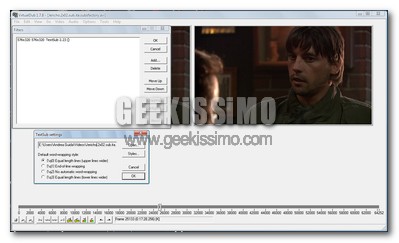
Chissà quante volte vi sarà capitato di voler gustare un film/telefilm in lingua originale, ma sottotitolato in italiano tramite file esterni, nel vostro fidato lettore da tavolo per file DivX/XviD (ed MPEG4 in genere) e spegnere puntualmente la TV dopo pochissimi minuti, causa pessimo carattere, pessime dimensioni e pessimo colore utilizzato autonomamente dal player nella visualizzazione dei sottotitoli.

Si tratta di un problema abbastanza diffuso e parecchio fastidioso, ed allora perché non risolverlo vedendo insieme come imprimere i sottotitoli in modo permanente ai video? Basta solo un software gratuito ed open source, un plugin per quest’ultimo ed un po’ di tempo a disposizione (poi dipende tutto dalla durata del filmato al quale imprimere i sottotitoli). Ecco come procedere passo passo:

iChad, nuovo splendido set di icone per i vostri file!

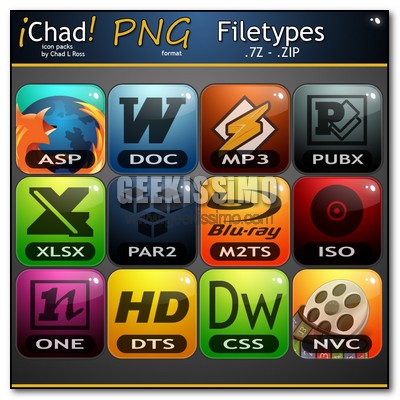
Stanchi dei soliti foglietti bianchi con accanto l’icona del programma di turno per contraddistinguere le varie tipologie di file sul vostro desktop? Non temete, anche questa settimana arriva in vostro soccorso la rubrica di Geekissimo dedicata alla personalizzazione del sistema tramite alcuni, bellissimi set di icone completamente gratuiti.

Oggi vi presentiamo iChad, un nuovo, splendido set di icone per i vostri file, ma non solo. Come potete ben notare dalle immagini di anteprima a corredo di questo post, le icone che vi presentiamo oggi riescono a soddisfare praticamente qualsiasi esigenza di personalizzazione: dai file di testo a quelli audio, passando per quelli video, le immagini, i documenti legai al web, quelli legati alla suite Office di Microsoft e tanto, tantissimo altro, c’è tutto l’occorrente per cambiare volto alla propria scrivania virtuale.

Phantasmagoria, applicare tantissimi effetti speciali alle foto digitali con un solo click

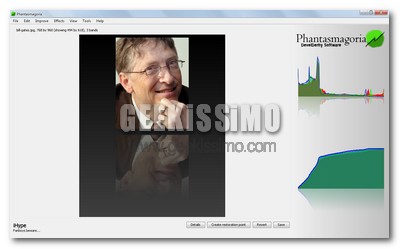
Ed eccoci tornati a parlare di fotoritocco: questa volta non tramite un video tutorial, ma tramite Phantasmagoria, un ottimo programma gratuito e multi-piattaforma (nella sua versione java) che permette di applicare tantissimi effetti speciali alle foto digitali con un solo click.

Una volta scaricato ed installato, il programma si presenta come una semplicissima finestra, senza toolbar sparse nello schermo come Photoshop o GIMP, e con un menu ben organizzato, tramite il quale è possibile accedere a tutte le numerose funzioni di Phantasmagoria. Da notare anche i pulsanti situati sotto la foto caricata, che permettono di conoscere i dettagli di quest’ultima, creare dei punti di ripristino (ovvero lo stato della foto a cui tornare dopo l’annullamento di eventuali modifiche fatte), annullare i cambiamenti e, ovviamente, salvare il lavoro portato a termine.

Experimental A e Revours, due bellissimi set di wallpaper astratti

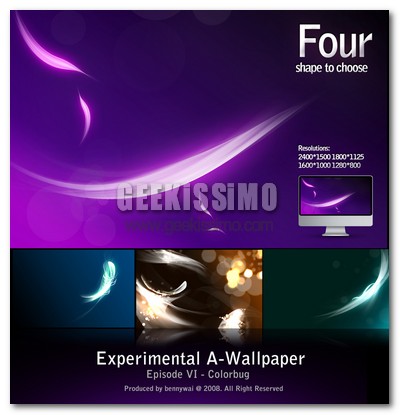
Carissimi amici geek, buon sabato a tutti e bentornati nella nostra rubrica settimanale dedicata all’abbellimento del desktop tramite sfondi gratuiti per il desktop. Il primo set che vi proponiamo oggi si chiama Experimental A, ed è ispirato ad Experiment, set che vi presentammo qualche tempo fa.

Come ben visibile dall’immagine di anteprima, ricalca molto bene lo stile dei wallpaper a cui si è ispirato l’autore, ed è composto da quattro differenti sfondi. Per quanto riguarda le risoluzioni disponibili, ce n’è per ogni tipo di monitor e risoluzione: 1280×800, 1600×1000, 1800×1125 e 2400×1500 pixel. Infine, il download è effettuabile gratuitamente da questa pagina del sito internet deviantART.

10 consigli per proteggere i PC dal caldo estivo

Soprattutto nei giorni scorsi, dalle Alpi all’Etna si è alzato un unico grido di dolore: “Antò, fa caldo!”. Questo dovuto a quello che è stato definito come “anticipo d’estate”, che in queste ore attanaglia il nostro bel paese e ci fa tanto penare nei nostri uffici e nelle nostre case in città. Ma da bravi geek sappiamo che, come e più di noi, a soffrire la calura estiva sono anche i nostri amati computer.

Il caldo soffocante che (ahinoi) abbiamo vissuto nel periodo estivo di questi ultimi anni, ha infatti lasciato parecchi PC sul campo, letteralmente bruciati dal caldo e, in molti casi, dall’eccessivo lavoro che erano costretti a svolgere anche quando vi erano circa 40° all’ombra. Situazione che ,ovviamente, nessuno di noi vuole vivere sulla “pellaccia” della propria macchina. Ed allora che ne dite di vedere insieme 10 consigli per proteggere i PC dal caldo estivo?

Ovviamente nulla di miracoloso ma, messe tutte queste cose insieme, i nostri fidi PC dovrebbero passare indenni anche questi mesi di canicola. Buona lettura a tutti!

  1. Utilizzare il software gratuito Motherboard Monitor: è scaricabile da questa pagina e permette di conoscere le temperature interne del computer. Se in linea di massima si superano i 60 gradi celsius è bene iniziare a preoccuparsi per la salute della propria, cara macchina.
  2. Ognuno al proprio posto: se sul case del computer vi sono appoggiati altri dispositivi elettronici (modem, telefoni cordless, caricatori ecc.), meglio toglierli in quanto fonti di calore non indifferenti.

Come utilizzare lo stile capolettera in blog e siti web

Come è noto (e non bisogna certo essere dei geek per saperlo), così come nel resto della nostra società, anche nel mondo del web l’occhio vuole la sua parte. Di conseguenza, inserire degli elementi grafici non importantissimi, ma che riescono al dare quel tocco di unicità alla propria creatura on-line è un qualcosa di incredibilmente importante.

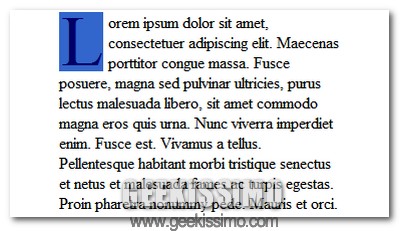
Esempio lampante di questi piccoli elementi sono le lettere in stile capolettera, ovvero quei caratteri situati all’inizio di un paragrafo, con uno sfondo colorato ed una dimensione tale da coprire un paio di righe di testo, proprio come ben visibile dall’immagine a corredo di questo post.

Eccovi quindi una breve guida su come utilizzare lo stile capolettera in blog e siti web, nella quale iniziamo a vedere insieme come è fatto il codice html per applicarlo in modo generico:

< p >< span style="padding-left: 2px; font-size: 70px; background: #f8d456; float: left; padding-bottom: 2px; color: #ffffff; line-height: 55px; margin-right: 5px; padding-top: 2px; font-family: times; paddin-right: 2px" >T< /span >esto di prova< /p >

Video Tutorial: come inserire una firma HTML, RTF o CSS in Gmail con AutoHotKey

Uno dei limiti degli userscript funzionanti in Firefox grazie all’estensione Greasemonkey è che, in servizi web avanzati come Gmail, ogni minimo cambiamento di questi ultimi finisce con l’annullare il corretto funzionamento degli script. Ed a quel punto non rimane che attendere aggiornamenti dagli autori, che (ahinoi) molto spesso non arrivano.

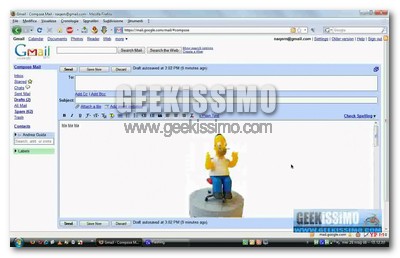
Uno degli userscript più utilizzati dagli utenti di Gmail è sicuramente quello che permette di inserire una firma automatica in HTML in ogni messaggio, ma anche quest’ultimo è spesso soggetto a malfunzionamenti. Ed allora che ne dite di bypassare tutto ciò e vedere insieme a noi come inserire una firma HTML, RTF o CSS in Gmail con AutoHotKey? Basta un programmino gratuito ed open source, uno script funzionante con tutti i browser ed il gioco è fatto.

Ecco come procedere passo passo, mentre sopra trovate una versione video del medesimo tutorial:

Windows Vista, come risolvere il problema della navigazione lenta nelle cartelle di rete

Ed eccoci tornati a parlare di quei grandi-piccoli problemi che affliggono Windows Vista e che, se risolti, riescono a semplificare incredibilmente il lavoro quotidiano sui PC nei quali è appunto installato l’ultimo sistemone di casa Microsoft.

Il problema su cui focalizziamo principalmente la nostra attenzione quest’oggi è quello relativo alla navigazione lenta nelle cartelle di rete, risolvibile disattivando una funzione chiamata auto-tuning. Quest’ultima controlla continuamente le condizioni di routing (larghezza di banda ecc.) ed ottimizza il tutto in modo automatico ma, come avrete facilmente intuito, non sono certo assenti le controindicazioni.

Ed allora ecco come procedere passo passo per risolvere il problema della navigazione lenta nelle cartelle di rete:

Firefox su Vista, come installare manualmente il plugin Flash

Al giorno d’oggi è praticamente impensabile naìvigare sul web con il proprio browser preferito senza che in quest’ultimo vi sia installato il celeberrimo Flash Player, tramite il quale gustare appieno l’esperienza che i servizi internet moderni ci offrono quotidianamente (o semplicemente rifarsi gli occhi con qualche sito ben fatto e che sfrutta proprio tale tecnologia).

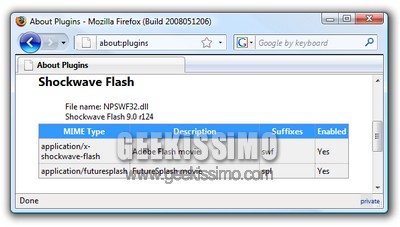
Purtroppo però non sono rarissimi i casi in cui l’installazione del famoso plugin non riesce, specie quando si ha a che fare con Mozilla Firefox come browser e WIndows Vista come sistema operativo. Se anche voi siete tra quelle persone ingabbiate nella spirale infernale dell’installazione del plugin Flash fallita, date un’occhiata a questo semplicissimo tutorial, tramite il quale vedere insieme proprio come installare manualmente il plugin flash in Firefox su Vista:

60 servizi web gratuiti per rilevare e rimuovere virus, spyware e malware

Come ribadito in diverse occasioni, l’enorme sviluppo delle applicazioni web in questi ultimi periodi si è concentrato non solo in settori come e-mail, ufficio e comunicazione, ma anche in quello fondamentale della lotta alle minacce informatiche come virus e spyware.

Proprio alla luce di ciò, oggi siamo in grado di proporvi una bella lista contenente la bellezza di 60 servizi web gratuiti per rilevare e rimuovere virus, spyware e malware. Alcuni in linguaggi alquanto ostici (cinese e russo), ma tutti di indubbio valore. Eccoli:

  1. Kaspersky Online Virus Scanner
    http://www.kaspersky.com/virusscanner
  2. Panda ActiceScan 2.0
    http://www.pandasecurity.com/activescan/index/
  3. Dr.Web Online Link Checker (scansiona i file contenuti nelle pagine web senza installare niente sul PC)
    http://online.drweb.com/?url=1
  4. CA eTrust Virus Scanner
    http://www.ca.com/us/securityadvisor/virusinfo/scan.aspx
  5. Virus Chaser for Web
    http://www.viruschaser.com/enwi/4_01.jsp
  6. BitDefender Online Scanner
    http://www.bitdefender.com/scan8/ie.html
  7. Trend Micro HouseCall
    http://housecall.trendmicro.com/
  8. ESET Online Scanner
    http://www.eset.com/onlinescan/
  9. Symantec Security Check
    http://security.symantec.com/sscv6/home.asp?langid=ie&amp;venid=sym&amp;plfid=24&amp;pkj=RHLFXZDNNXGEQGGYYFK
  10. ewido (AVG) Online Spyware Scanner with Cleaning or Removal
    http://www.ewido.net/en/onlinescan/

Hash Tab, verificare l’integrità dei file dall’esplora risorse di Windows

Le assolutamente non trascurabili minacce, che ogni giorno siamo costretti ad affrontare sul web, ormai comprendono anche la questione riguardante l’integrità dei file. Sono infatti tristemente noti, giusto per fare qualche esempio, le versioni maligne di eMule o PeerGuardian che, messe in giro sul web da chissà chi, hanno “intrappolato” centinaia di utenti, ai quali venivano abusivamente chiesti soldi per fantomatiche attivazioni e/o controllate le abitudini di navigazione.

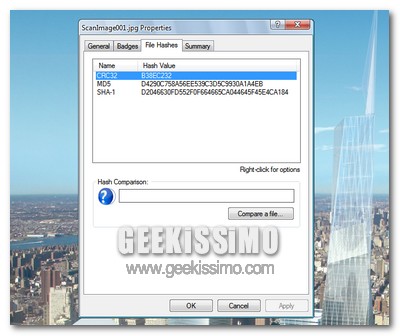
Ciò ha spinto diverse software house (ma non solo) a pubblicare, accanto al link per il download dei propri software, le informazioni utili all’utente per poter verificare l’integrità dei file scaricati, vale a dire hash MD5, SHA1 e CRC-32.