Scrivere velocemente le e-mail in Gmail tramite la sidebar di Firefox

C’è poco da fare, la fantastica accoppiata formata dal browser open source Mozilla Firefox e lo splendido servizio di web-mail offerto da Google, Gmail, non finirà mai di stupirci e regalarci tante piccole chicche, in grado di semplificare incredibilmente il rapporto di ognuno di noi con il fantastico mondo del web.

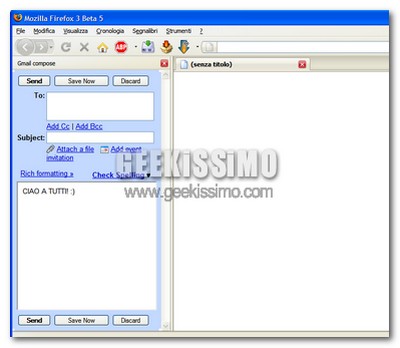
A pieno titolo rientrante nella serie di chicche di cui parliamo, è sicuramente il piccolo trucchetto che vi presentiamo oggi e che permette di scrivere velocemente le e-mail in Gmail tramite la sidebar di Firefox. Basta effettuare un login al servizio di web-mail di casa Google nella sessione corrente (vale a dire che quando si chiude e riapre Firefox, bisogna prima effettuare un login a Gmail e poi si può utilizzare la composizione delle mail tramite sidebar), un segnalibro particolare ed il gioco è fatto, quindi non perdiamoci ulteriormente in chiacchiere e vediamo insieme come procedere passo passo:
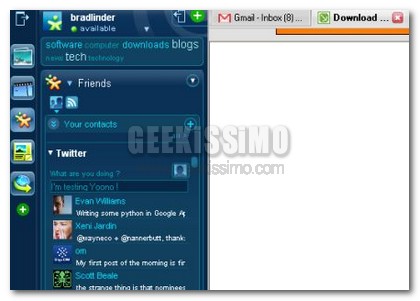
Rendere Firefox simile a Flock con Yoono

Flock si è guadagnato l’appellativo di “Social Web Browser” (Browser Sociale) grazie all’integrazione di servizi internet come blog, condivisione di dati, aggregazione di news. Tali integrazioni lo hanno reso un browser alternativo e all’ avanguardia, preferito da molti utenti ai più blasonati Internet Explorer e Firefox.
Ma voi utenti di Firefox sapete bene che gli “addons” possono implementare le funzioni più disparate, comprese quelle che hanno reso famoso Flock.

Mi riferisco è Yoono, un leggero plugin per Firefox che consente di rendere il browser di casa mozilla molto simile a Flock dal punto di vista delle funzioni. Più precisamente aggiunge una barra laterale a Firefox tramite la quale è possibile accedere velocemente al proprio Instant Messenger, a Twitter, Flickr, Facebook, Piczo e Friendfeed.
Sempre dalla sidebar si possono inviare messaggi, aggiornare i profili, o anche solo limitarsi a vedere se i vostri contatti sono o non sono connessi, usufruendo della comodità di poter navigare nello stesso momento.

Password Exporter: come esportare/importare le password salvate in Firefox

Password Exporter: come esportare/importare le password salvate in Firefox

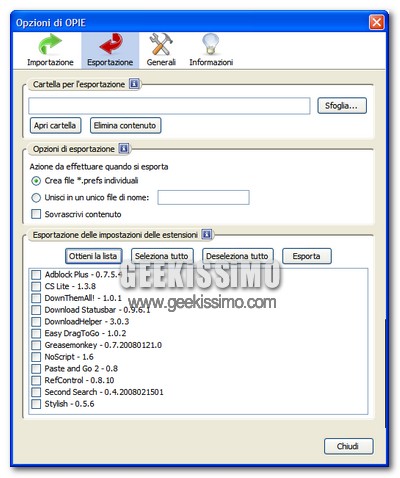
Adesso possiamo configurare facilmente Firefox mantenendo le stesse impostazioni da un computer all’altro. Infatti se qualche tempo fa c’eravamo occupati di OPIE, un utility che permetteva di esportare ed importare le estensioni di Firefox.

Ora grazie ad un altra applicazione possiamo anche esportare le password utilizzate per i vari siti web. Questo add-on si chiama Password Exporter che aggiunge la possibilità di vedere tutte le password salvate, e di esportale in un file CSV o XML, criptato o meno

Mozilla rilascia ufficialmente la release finale di Thunderbird 2.0.0.14

Upload_#4_Thunderbird_2.0.0.14

Trascorrendo l’argomento Mozilla, vi confermiamo l’uscita attuale della release 2.0.0.14 di Thunderbird, il Client di posta elettronica desktop, da molti preferito e stimato, il quale comporta moltissime funzioni e opzioni utili che fanno al caso di molti Geek.
Giungendo rapidamente al dunque, le nuove features di questo update sono ben poche, anzi nulle praticamente; ciò che tende a fare la versione 2.0.0.14 di Thunderbird, è correggere alcuni bug.

Ma non solo; ebbene, sono stati rilevati errori nella sicurezza della precedente 2.0.0.13, precisamente, erano due i problemi su questo campo, che esponevano questo software ai pericoli di qualche “hacker”, per modo di dire.

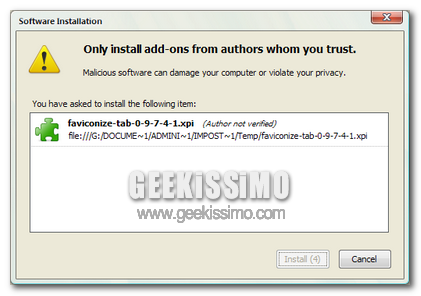
Come azzerare il Count-Down di Firefox prima dell’installazione di un Add-on

czxnvsdrgej pdfk897

Torniamo a discutere sull’argomento Firefox, tema da molti affrontato soprattutto in Internet; se ne sente parlare infatti, su blog, siti vari, ecc.
Oggi noi, vi presentiamo però, un piccolo trucchetto molto utile, e che credo farà al caso di voi molti Geek, a cui piace smanettare di continuo; mi riferisco all’annullare quei tre fastidiosi a mio parere, secondi che bisogna aspettare prima di installare un addon in Firefox, il noto browser di casa Mozilla.

Ebbene, con questi tre semplici passi che vi elencheremo, sarete ancora più contenti e stimolati ad utilizzare questo sempre più stimato browser web; vediamo come fare:

OPIE, esportare ed importare le preferenze delle estensioni di Firefox

Da bravi geek, proprio come il sottoscritto, avrete sicuramente potenziato il vostro fido Mozilla Firefox con tantissime estensioni. Certo, le potenzialità sono impressionanti, la comodità nella navigazione indescrivibile, ma sorge il dramma ogni qualvolta bisogna fare un “trasloco” da un PC all’altro o da una versione del browser all’altra: bisogna re-installare e, soprattutto, reimpostare le preferenze di ogni singola estensione!

Se per il primo problema basta salvarsi manualmente i file xpi e trascinarli nel browser (o utilizzare qualche estensione dedicata), per la seconda questione si è sempre dovuta affrontare una grandissima perdita di tempo (e pazienza) per il fatto di dover riconfigurare tutto da capo ed in modo manuale. Almeno era così fino a poco tempo fa, vale a dire fino alla nascita di OPIE.

Come scaricare le canzoni in MP3 da Muxtape

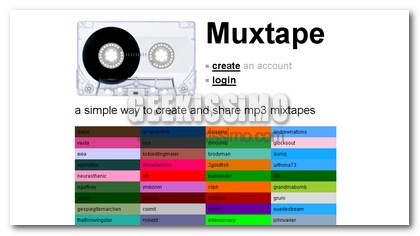
Muxtape è un servizio web che permette di creare in poco tempo delle compilation musicali di circa 12 brani e di condividerle con gli altri utenti. Grazie soprattutto alla semplicità d’utilizzo, alla qualità dello streaming e alle numerosi funzioni che offre, ha fatto molto parlare di se ed in poco tempo è diventato uno dei servizi più utilizzati.

Uno dei punti di forza di Muxtape è sicuramente la possibilita di assegnare un URL alla propria compilation così da condividerla o ascoltarla da qualunque postazione abbia accesso ad Internet.
Non esiste nessun modo per scaricare i brani dalle “mixtape“, a meno di non ricorrere all’estensione tuttofare “Greasemonkey“.

Hardy Heron: uno sguardo da vicino !

Compiz

Con l’uscita della nuova distro di Ubuntu, molti di voi avrannò aggiornato il proprio S.O. senza pensarci. Alcuni però sono ancora scettici nel fare l’aggiornamento e si fanno prendere da mille dubbi. Ecco quindi delle immagini appena sfornate per convincere tutti gli indecisi.

Prima di iniziare ecco le caratteristiche del tema che utilizzo:
  • Tema Human (Standard)
  • Controlli Human-Murrine
  • Bordi Glossy

2 Nuovi Addon per il vostro Firefox.

Mozilla Firefox

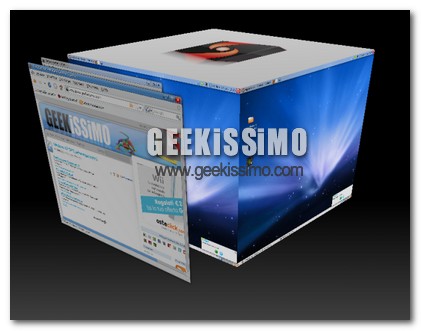
Esistono tante estensioni per l’ottimo browser Firefox di casa Mozilla. Oggi noi di Geekissimo, vogliamo presentarvi un ottima estensione, che sicuramente farà piacere a tutti i maniaci degli effetti grafici di Beryl. Tra’ gli effetti grafici di vista infatti, è presente il noto Cubo, che molti conoscono. Per chi non lo conosce, ecco un video presente su Youtube.

Lo stesso effetto cubo che vedete su quel video, in una piccola parte, lo potrete riavere sul vostro Firefox al cambio di Scheda. Questo Addon infatti, introduce questo piccolo effetto grafico al vostro Browser. Il secondo addon che vado a presentarvi vi permetterà di usare lo spazio messo a disposizione da Google, per la sua casella gMail, come un Hard Disk virtuale.

Le migliori 100 applicazioni open source per Linux

Una delle scuse più ricorrenti che gli utenti più pigri utilizzano quando non hanno voglia di testare, anche solo una volta, un sistema come Linux è quella che per il sistemone open source non esistono programmi come quelli che ci sono su Windows . Come da bravi geek ben saprete, ciò ovviamente non corrisponde alla realtà dei fatti.

Proprio per questo oggi abbiamo deciso di proporvi una delle nostre inimitabili mega-liste con elencate le migliori 100 applicazioni open source per Linux, divise per categorie ed utili a sostituire perfettamente ogni software “famoso” che viene utilizzato frequentemente su Windows. Buona lettura a tutti!

Audio

  • Ardour: permette di registrare, modificare e mixare file audio.
  • Audacity: uno dei migliori editor audio open source e multi-piattaforma.
  • Grip: software per desktop Gnome che permette di rippare CD musicali.
  • Hydrogen: ottima drum machine che permette di riprodurre suoni di tamburi e strumenti a percussione.
  • Jokosher: ottimo software che permette di registrare, modificare, mixare ed esportare molteplici tracce audio.
  • LMMS: ottima alternativa ai ben più noti (e costosi) FruityLoops/FL Studio, Cubase ecc.

La chat di Facebook e non solo nella sidebar di Firefox

La chat di Facebook e non solo nella sidebar di Firefox

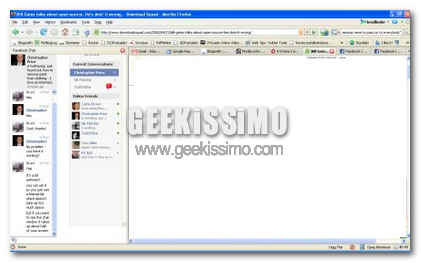
Come detto un pò di tempo fa, Facebook ha aggiunto la chat. Questo significa che qualsiasi utente potrà contattare qualcuno presente nella sua contact list, se loggato in Facebook nello stesso momento. Ma è noioso dover andare sul sito di Facebook per poter chattare, come possiamo avere la chat di Facebook sempre con noi?

Semplicissimo se utilizziamo Mozilla Firefox, infatti potremo aggiungere Facebook alla sidebar di Firefox. Tutto quello che dobbiamo fare è aprire la toolbar dei segnalibri, e creare un nuovo segnalibro, chiamandolo come ci pare e inserendo questo indirizzo: http://www.facebook.com/presence/popout.php

Disponibile la Versione 2.0 di ScribeFire, con Nuove Funzioni e Grandi Novità

ieuiorusfj,nv,nxclbjtfgohipf

Iniziamo col dire che il tema che tratteremo nel post, è un argomento molto ma molto utilizzato per le discussioni più “aperte”: si tratta di Blogging.
Credo che più o meno, possediate tutti un blog o conosciate il significato della parola, e proprio per questo, nascono software come Windows Live Writer, di casa Microsoft, oppure altri servizi Web, che sono nati proprio con lo scopo di facilitare la gestione e l’organizzazione dei propri “siti” personali.

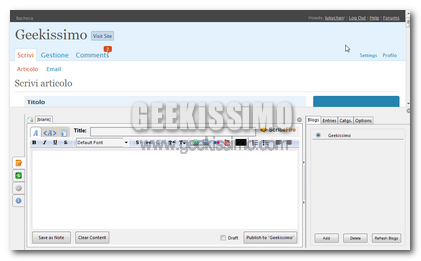
Ed ecco che quest’oggi vi annunciamo il grande update di una delle estensioni per Firefox, il noto browser di casa Mozilla, ovvero ScribeFire 2.0, che va a sostituire la precedente release 1.x (non ricordo di preciso, scusatemi).
Grazie ad esso, noi potremmo appunto, gestire il nostro blog in una maniera semplificata al massimo; grazie, infatti, alle sue innumerevoli e funzionali opzioni, ci consentirà tramite il semplice browser web, di compiere tutto ciò che faremmo con la piattaforma blog, ma dove e quando vorremo.

Firefox iPhone Emulator: l’emulatore dell’ iPhone in Firefox

wquriuwoefjasdncvbxcvbdfghioptr98798

Ebbene, di iPhone se ne sente parlare molto, il caro “nuovo” telefono di casa Apple, usato da una moltitudine di p0ersone, anche se ancora non disponibile per l’Italia.
Se ne parla soprattutto per l’atteso iPhone UMTS, di cui si sentono rumors, date le quali possono essere errate o giuste, ecc. ecc.
Sinceramente, mi chiedo come si possa inventare un cellulare del genere, e per questo mi complimento con l’amata “Mela”; apparte questo, giungiamo al dunque.

Solo di recente, sono venuto a conoscenza di un’incredibile estensione per lo stimato Firefox, chiamasi Firefox iPhone Emulator.
Dal nome, potrete dedurre che si tratta di un emulatore, la cui parola in genere indica un “copiare” in un altro dispositivo, mettiamola così; ed è proprio ciò che fa.

Le scorciatoie da tastiera per Firefox per risparmiare tantissimo tempo

Ci sono dei programmi che, nonostante vengano utilizzati pressoché 24 ore su 24, riescono comunque a nascondere funzionalità e metodi per essere utilizzati al meglio anche ai geek più attenti.

Questo è decisamente il caso di Firefox, per il quale sono disponibili delle scorciatoie da tastiera per risparmiare tantissimo tempo che in molti ancora ignorano. E allora che ne dite di vederle tutte insieme? Basta chiedere:

  • Ctrl+Tab per sfogliare le schede aperte da sinistra a destra.
  • Ctrl+Shift+Tab per sfogliare le schede aperte da sinistra a destra.
  • Ctrl+[numero di ordine] per andare nella scheda equivalente.
  • Ctrl+Invio per aggiungere automaticamente “www” e “.com” ad un indirizzo.
  • Shift+Invio per aggiungere automaticamente “www” e “.net” ad un indirizzo.
  • Ctrl+Shift+Invio per aggiungere automaticamente “www” e “.org” ad un indirizzo.