Facebook Messenger: a un passo dal download ufficiale

Qualche giorno fa, qui su Geekissimo, avevamo parlato di Facebook Messenger, il client grazie al quale comunicare con gli amici di Facebook direttamente dal proprio computer, avvisando tutti voi lettori della possibilità di poterne effettuare il download “in anteprima” grazie alla segnalazione di un utente appartenente al forum di The Windows Club.

Il link precedentemente fornito grazie al quale effettuare il download continua ad essere valido ma, a quanto pare, nelle ultime ore, Facebook ha reso disponibile un’apposita pagina mediante cui ottenere ulteriori dettagli in merito al client.

Cliccando qui si può infatti accedere all’apposita sezione presente presente nel centro assistenza di Facebook tramite la quale è possibile apparendere tutta una serie di interessanti ed utili info circa il funzionamento e l’utilizzo del client che risultano particolarmente comode al fine di poter comprendere nel miglior modo possibile le modalità d’imppiego di Facebook Messenger.

DPWipe, cancellare file e cartelle in maniera sicura mediante drag and drop e selezionando il metodo desiderato

Esistono numerosi ed appositi applicativi grazie ai quali cancellare file in maniera sicura ed irrecuperabile e qui su Geekissimo, come sicuramente ricorderà buona parte di voi appassionati lettori, abbiamo avuto modo di fare la conoscenza di diverse risorse di tale tipologia.

La maggior parte di esse, però, mette a disposizione dell’utente un unico metodo di cancellazione dei file che, per ovvie ragioni, può non rivelarsi utile in tutte le circostanze senza contare poi il fatto che, talvolta, tali applicativi non presentando un utilizzo definibile esattamente come intuitivo.

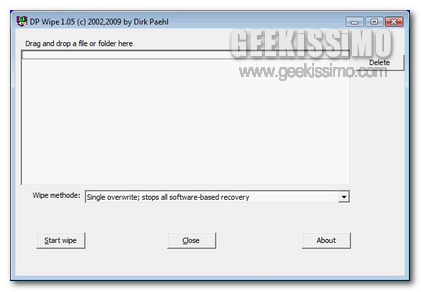
DPWipe, però, è una risorsa differente da tutte quelle proposte sino a questo momento.

Facebook Messenger è ora disponibile per il download

Se ne era iniziato a parlare qualche tempo addietro e, finalmente, da alcune ore a questa parte, Facebook Messenger, il client mediante cui comunicare direttamente dal proprio PC con gli amici del rinomato social network in blu, è ora disponibile in anteprima.

Sino a qualche tempo addietro, Facebook Messenger, ancora in fase di test, non era scaricabile dalla vasta utenza ma, da pochissimo, un membro del forum di The Windows Club ha però reso noto il link mediante cui effettuare il download della tanto attesa risorsa.

Facebook Messenger, nel dettaglio, va a configurarsi come lo strumento ufficiale grazie al quale chiacchierare con gli amici del social network dal desktop del proprio computer visionando inoltre notifiche ed aggiornamenti in tempo reale.

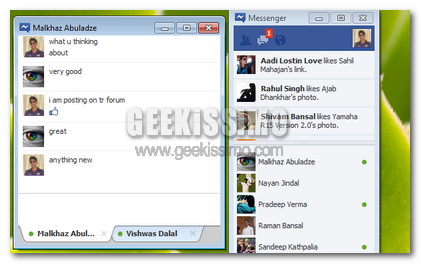
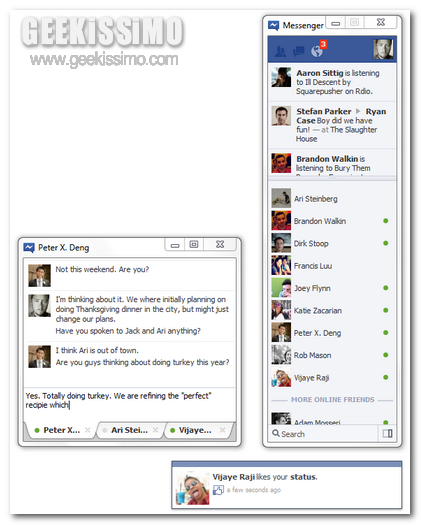
Il client, così com’è anche possibile notare dando uno sguardo allo screenshot illustrativo, risulta caratterizzato da una finestra suddivisa in due sezioni distinte: una per chattare e l’altra per visualizzare gli aggiornamenti in tempo reale.

La sezione dedicata alla chat consente di visionare gli amici che sono online e quelli che sono offline e di chiacchierare con loro semplicemente cliccando sul nome di ciascuno di essi (qualora ci si ritrovi a dover chattare con più amici simultaneamente la finestra della chat risulterà facilmente gestibile mediante una pratica interfaccia a schede).

Notepad7, alternativa in stile Ribbon al blocco note di Windows

Nonostante l’evolversi, per quanto concerne l’interfaccia utente, delle varie versioni di Windows distribuite, il blocco note, sino a questo momento, non è stato soggetto a significative modifiche.

Gli utenti che si ritrovano ad operare abitualmente servendosi di un PC equipaggiato di Windows Vista o 7, le più recenti versioni del sistema operativo redmondiano, potrebbero però desiderare di disporre di un blocco note avente un’interfaccia utente ben più in linea con quela dell’intero OS.

Di default, purtroppo, non è possibile rimediare in alcun modo ma un’ottima solzuione potrebbe essere quella di sfruttare una risorsa quale Notepad7.

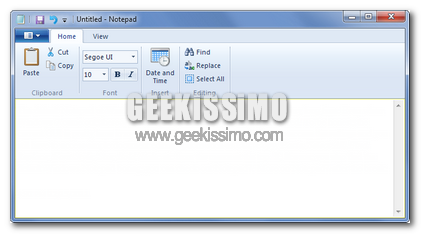
Si tratta, per l’appunto, di un software totalmente gratuito che va a configurarsi come un semplice editor di testo ispirato in tutto e per tutto al blocco note di Windows ma che, a differenza di quanto offerto di default dal sistema, presenta un’interfaccia totalmente diversa.

Aggiornamento da Windows 7 a Windows 8 in 13 immagini con relative descrizioni

Ve lo avevamo già annunciato ieri. Questa settimana, giorno dopo giorno, è molto “calda” e ricca di informazioni per Windows 8, il prossimo sistema operativo Microsoft successore di Windows 7.

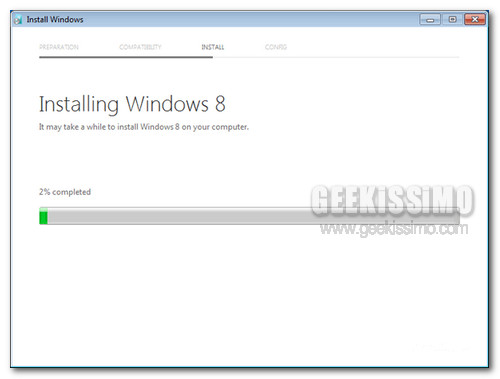
Dopo aver parlato della disponibilità al download di Windows 8 mediante Microsoft Connect (solo su invito), oggi vi andremo a illustrare 13 screenshot pubblicati dal sito russo Winreview.ru che mostrano, di fatto, l’intero processo di aggiornamento da Windows 7 a Windows 8. Si noterà fortemente la presenza dell’interfaccia Metro già utilizzata da Microsoft, in precedenza, su Media Center e Zune.

Proprio riguardo il Metro-design, una manciata di giorni fa abbiamo scritto in due diversi articoli (Metro UI in Windows 8), (Nuove interessanti informazioni sulla grafica Metro) circa la presenza di un nuovo tema chiamato Aero Lite.

Ma veniamo agli screenshot. Buona visione!

Temp Taskbar for Windows 7, monitorare la temperatura della CPU in base alla colorazione assunta dalla taskbar di Seven

Giorni addietro, qui su Geekissimo, avevamo avuto modo di sperimentare l’utilizzo di un nuovo ed interessante applicativo che, una volta entrato in azione, permetteva di monitorare l’utilizzo della RAM andando a colorare la rinnovata taskbar di Windows 7.

Tutti coloro che hanno apprezzato tale risorsa e che, al tempo stesso, necessitano di validi strumenti mediante cui tenere sotto controllo le prestazioni del proprio fido PC mediante un sol colpo d’occhio, allora, di certo, quest’oggi saranno ben lieti di fare la conoscenza di un applicativo quale Temp Taskbar for Windows 7.

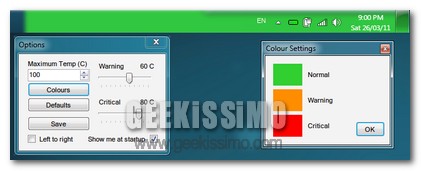
Si tratta infatti di un programmino gratuito e, così come suggerisce lo stesso nome, utilizzabile solo ed esclusivamente sull’ultimissimo OS redmondiano che, servendosi anch’esso delle fattezze della tanto amata barra delle applicazioni, consente di tenere sotto costante controllo la temperatura della CPU della postazione multimediale in uso andando a colorare la taskbar, analogamente a quanto illustrato anche nell’immagine d’esempio.

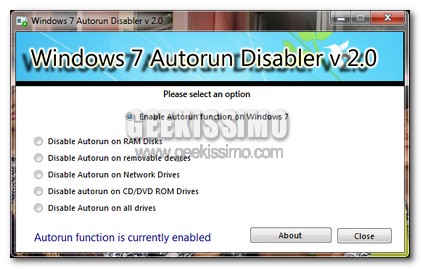
Windows 7 Autorun Disabler, disabilitare l’autorun in modo selettivo in Windows 7

Chi utilizza un OS Windows lo sa (ed in caso contrario può scoprirlo adesso), l’autorun, altrimenti detto autoplay, è la funzione dei sistemi operativi redmondiani adibita all’esecuzione automatica, così come suggerisce il termine stesso, di specifiche operazioni in corrispondenza del collegamento di una qualsiasi unità removibile (come nel caso delle periferiche USB) al PC che si rivela piuttosto utile in una gran varietà di situazioni ma, al contempo, anche pericolosa andando a risultare uno dei principali canali di diffusione dei virus.

Proprio per tale ragione, in specifiche circostanze, può risultare piuttosto utile disabilitarne l’utilizzo.

L’autorun, però, di default, non può essere disattivato solo per specifici supporti o dispositivi (ad esempio solo per le periferiche USB) a meno che non si decida di ricorrere ad un pratico ed apposito tool quale Windows 7 Autoplay Disabler compatibile però esclusivamente con Windows 7.

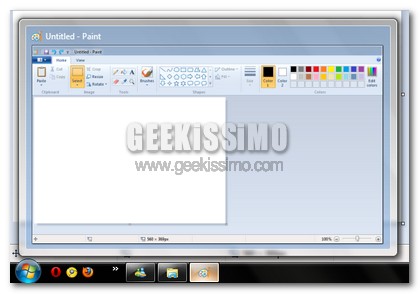
Windows 7 Taskbar Big Preview, ingrandire le anteprime della taskbar di Seven in un click

La features relative alla taskbar dell’ultimissima versione di Windows possono risultare particolarmente comode ed utili in una gran varietà di circostanze e, a tal proposito, la visualizzazione delle anteprime delle finestre non può certo essere definita come una pecca.

Tuttavia vi è però da considerare che, per quanto efficiente possa essere, la visualizzazione delle anteprime, a seconda delle diverse esigenze di ciascun utente ed in base alla circostanza, potrebbe però risultare piuttosto scomoda proprio a causa delle dimensioni ridotte.

Di default, purtroppo, non è possibile ovviare in alcun modo alla cosa ma, invece, ricorrendo all’utilizzo di un semplicissimo programmino quale Windows 7 Taskbar Big Preview si!

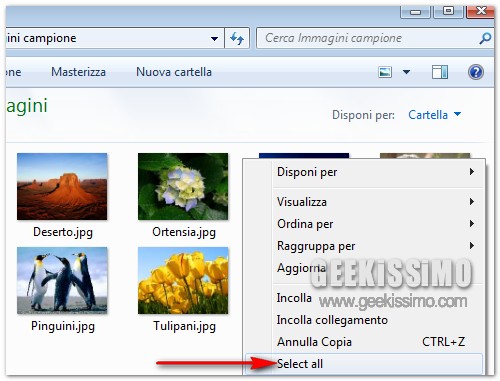
Windows 7: come aggiungere la voce “seleziona tutto” al menu contestuale


Fate parte di quella larga fetta di utenza che, non avendo vissuto l’epoca dei sistemi operativi senza interfaccia grafica, predilige l’utilizzo del mouse ai comandi da tastiera? Ecco un piccolo trucchetto per Windows 7 che potrebbe tornarvi utile.

Qui di seguito trovate la procedura passo-passo per aggiungere la voce “seleziona tutto” al menu contestuale di Windows 7, ossia l’opzione normalmente accessibile dal menu Strumenti o dalla combinazione di tasti Ctrl+A che permette di selezionare tutti i file presenti nelle cartelle o sul desktop di Windows. L’occorrente? Un paio di script. Tempo necessario? Trenta secondi. Ecco come fare.

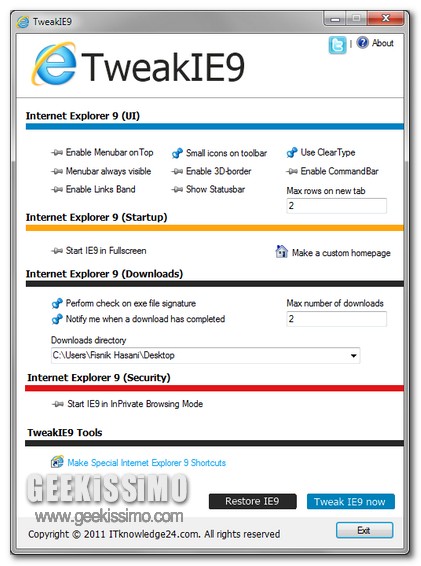
TweakIE9, tanti tweaks per personalizzare Internet Explorer 9

Sono oramai diversi giorni che Internet Explorer 9 (per gli amici IE9!) è apparso sul web nelle sue vesti ufficiali e, sopratutto, definitive, raggiungendo cifre di download piuttosto considerevoli e guadagnandosi dunque il favore e la curiosità di un buon numero di utenti, sebbene, ovviamente, non manchino le controversie.

Ad ogni modo, sia che IE9 venga apprezzato sia che, invece, venga installato sul PC in uso ma, per un motivo o per un altro, non goda della stima più totale da parte dell’utente, una risorsa quale TweakIE9 potrebbe rivelarsi utile in entrambi i casi!

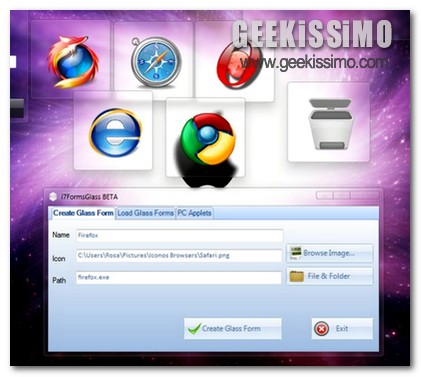
i7FormGlass, inserire utili collegamenti (e non solo) in stile Aero direttamente sul proprio desktop

Tutti coloro che operano continuamente al PC e necessitano di avere sempre e comunque a portata di mano le risorse di maggiore utilizzo di certo avranno trovato particolarmente utile ricorrere all’impiego di appositi stratagemmi e strumenti mediante cui accedervi in maniera immediata, come nel caso dei launcher da desktop.

Proprio a tal proposito, quest’oggi, considerando anche il clima domenicale e, magari, qualche minuto in più a disposizione da dedicare all’ordine ed alla personalizzazione della propria postazione multimediale, diamo uno sguardo ad una nuova utility ideata proprio al fine di far fronte ad una necessità quale quella precedentemente accennata e, al tempo stesso, anche piuttosto accattivante andando dunque a rendere il proprio desktop ancor più bello di quanto già non possa esserlo.

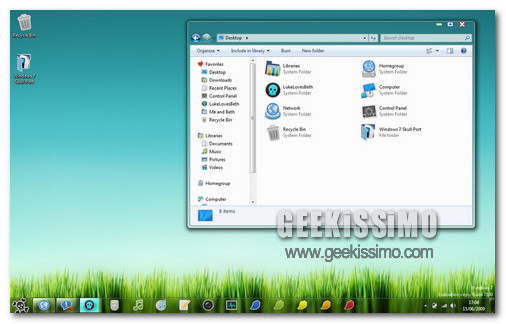
10 stupendi temi per Windows 7

Per quanto bello sia di default, Windows 7 offre tantissimi temi da applicare in maniera molto semplice (doppio click sul file .themepack).

Direttamente dalla pagina Microsoft “Personalizza il tuo PC” è possibile scaricare in maniera gratuita una vasta quantità di temi, wallpaper, gadget e applicazioni touch appositamente create e distribuite per il sistema operativo Windows Sette.

Non solo, con delle semplici ricerche su deviantART (celebre community per gli appassionati di grafica) è possibile cercare e scaricare sul proprio PC tanti temi “amatoriali” creati da web designer e normali utenti iscritti.

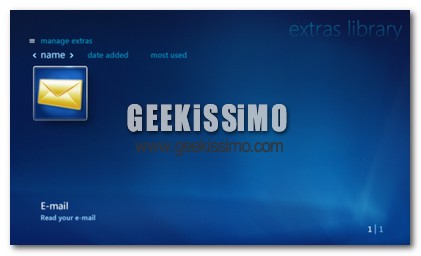
Media Center Mail, leggere e gestire la posta elettronica direttamente da Windows Media Center

Tutti coloro che dispongono di un OS Windows e, in questo caso specifico, di Vista o Seven, di certo si saranno serviti in svariate occasioni del ben noto media center ad essi annesso per gestire e riprodurre i propri file multimediali.

Tuttavia, così come già illustrato in passato, Windows Media Center può però essere arricchito di ulteriori funzionalità mediante l’applicazione di appositi plugin che, in men che non si dica, consentono di trasformare la celebre risorsa in uno strumento utile non soltanto per quanto concerne la sfera del multimediale.

Ad esempio, WMC, oltre che essere impiegato per le sue funzionalità offerte di default, si potrebbe utilizzare anche come risorsa mediante cui visionare e gestire la posta elettronica ricevuta andandosi dunque a configurare come valido sostituto agli appositi client preposti allo scopo in questione.

Nel caso in cui siate dell’idea che quanto appena accennato possa risultarvi utile ed interessante allora, molto probabilmente, è forse il caso di dare uno sguardo a Media Center Mail.

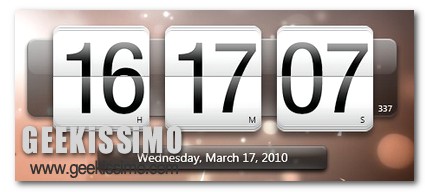
Horloger, un altro bellissimo orologio in stile HTC per Windows Vista e 7

Qualche mese fa, come di certo alcuni di voi lettori di Geekissimo ben ricorderanno, avevamo dato un’occhiata ad un utile ed affascinante gadget tutto dedicato agli OS Windows che, riprendendo le linee dell’interfaccia dei dispositivi HTC, consentiva di aggiungere al proprio desktop un bellissimo orologio corredato con tanto di meteo.

A tal proposito, quest’oggi, per la gioia di coloro che hanno apprezzato la risorsa in questione o che, magari, ne hanno gradito il design e le funzioni ma poi, per un motivo o per un altro, hanno preferito non servirsene stabilmente, prestiamo attenzione ad Horloger, un altro orologio in pieno stile HTC ma ancor più personalizzabile.