Windows 7
Microsoft, il Service Pack 1 per Windows 7 disponibile dal 22 febbraio

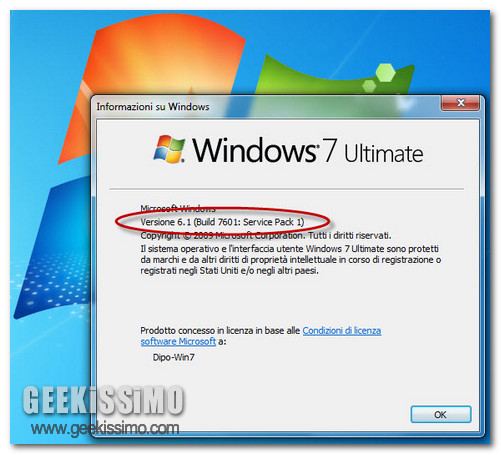
Finalmente, a quanto pare, siamo in dirittura d’arrivo. Su cosa? Windows 7 Service Pack 1 RTM, ovvero la versione finale del primo “vero” update per tutti i PC in cui è presente una qualsiasi versione di Seven. Dopo tanti rumors e voci a riguardo, l’annuncio ufficiale arriva direttamente dal blog Windows tramite Brandon LeBlanc.
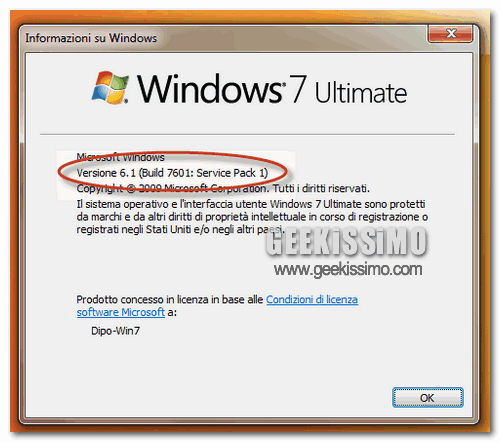
Da quanto si evince dal post, ieri Microsoft ha consegnato la versione finale (RTM) del Service Pack 1 per Windows 7 e 2008 R2 ai propri partner OEM. In data 16 febbraio il SP1 sarà reso disponibile per tutti gli abbonati MSDN e TechNet, mentre su Windows Update l’appuntamento con il download dell’aggiornamento è fissato il 22 febbraio (segnatelo sul calendario!).
Windows Registry Shell Extension, accedere al Registro di sistema di Windows direttamente da Esplora risorse

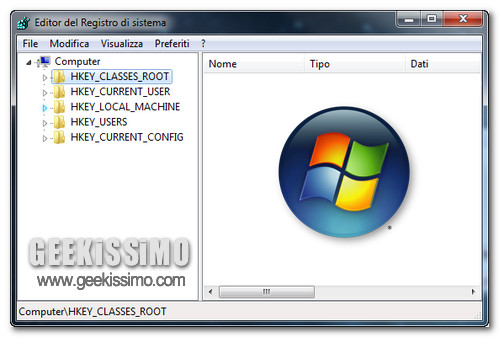
Per poter accedere al Registro di sistema di Windows, generalmente, si è soliti digitare il comando regedit sfruttando l’apposita casella di ricerca annessa al menu Start, il che è senz’altro un sistema piuttosto comodo ma, a seconda delle diverse esigenze della vasta utenza, si potrebbe desiderare di ricorrere all’impiego di un qualche metodo alternativo mediante cui visualizzare e modificare i file di registro.
Purtroppo, di default, non risulta disponibile altra soluzione ma è possibile ovviare a tutto ciò ricorrendo all’utilizzo di un’apposita risorsa extra quale Windows Registry shell extension.
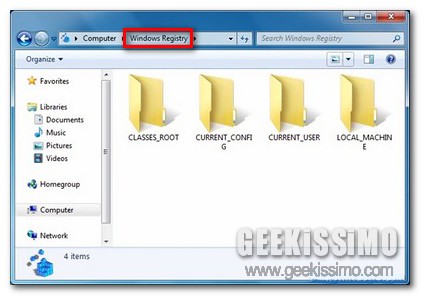
Così com’è facilmente intuibile dallo stesso nome, si tratta di un’estensione della shell di Windows che, in modo completamente gratuito, consentirà di accedere al Registro di sistema direttamente da Esplora risorse, così com’è anche possibile notare dando uno sguardo all’immagine d’esempio.
Windows 7 OEM Info Editor, freeware per personalizzare le proprietà di sistema

Con l’uscita di Vista e Seven, Microsoft ha introdotto una nuova modalità di visualizzazione delle proprietà del sistema operativo Windows. Vengono elencate, in serie, diverse informazioni di base inerenti, e relative, al computer attualmente in utilizzo. Presenti la versione di Windows, il sistema, impostazioni relative a nome PC, attivazione e tanto altro.
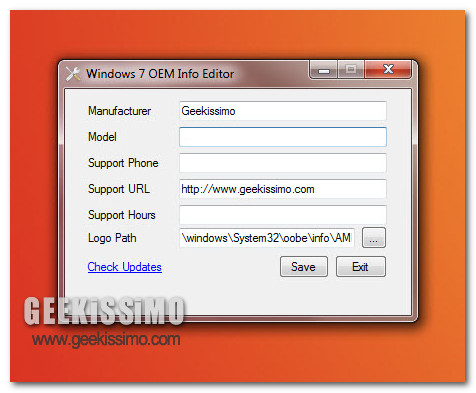
Per impostazione predefinita, tutte le voci presenti non possono essere personalizzate a proprio piacimento tranne se, come vedremo oggi, non si utilizzano appositi programmi aventi tale scopo. Uno di questi è Windows 7 OEM Info Editor, ottima utility freeware in grado di editare e modificare la finestra delle proprietà dedicata al sistema operativo redmondiano in esecuzione.
Microsoft: numeri da record per Windows 7, Office, Kinect e Windows Phone 7
Shapeshifter, potenziare la clipboard di Vista e Seven ed usufruirne mediante un’apposita interfaccia utente

La clipboard di Windows, come di certo sapranno tutti i più assidui utilizzatori degli OS di casa Redmond, risulta senz’altro utilissima in una gran varietà di circostanze ma, permettendo di memorizzare solo ed esclusivamente un oggetto per volta, appare piuttosto limitata.
Di default, purtroppo, non è possibile ovviare a questa piccola pecca ma ricorrendo all’utilizzo di un apposito applicativo esterno quale Shapeshifter non soltanto ciascun utente potrà ampliarne le capacità di memorizzazione ma, per di più, avrà anche la possibilità di usufruirne mediante un’apposita interfaccia utente.
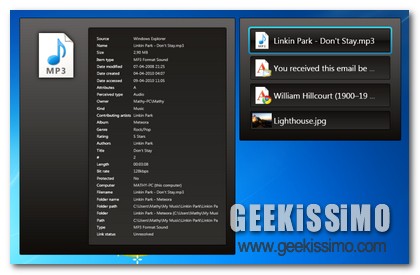
Ma cos’è Shapeshifter? Semplice, si tratta di un software freeware utilizzabile solo ed esclusivamente su Windows Vista e 7 che, offrendo una pratica interfaccia di gestione, così com’è anche possibile notare dando uno sguardo all’immagine d’esempio, consentirà di potenziare notevolmente la capienza della clipboard del sistema in modo tale da poter agire su più elementi simultaneamente.
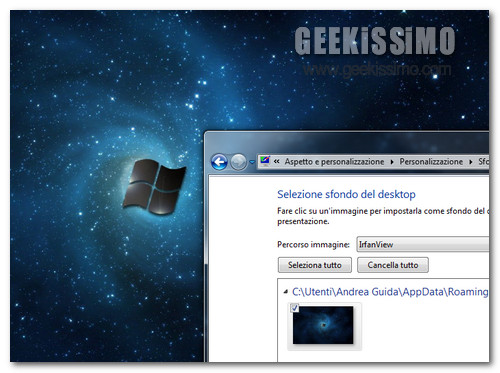
Windows 7: come bloccare lo sfondo del desktop e impedirne il cambiamento
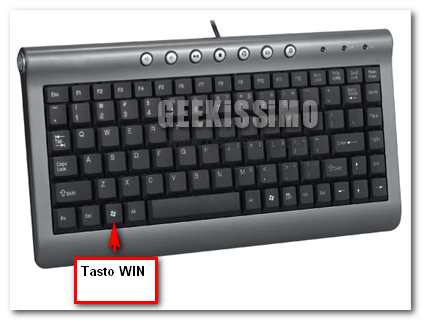
Le migliori scorciatoie da tastiera per windows 7 [Video tutorial]
L’ultimo sistema operativo di casa Microsoft ha fatto breccia nel cuore di milioni di utenti; tra le grandi innovazioni e la ritrovata rapidità di esecuzione, sono presenti scorciatoie da tastiera che permettono all’utente di risparmiare moltissimo tempo. Le possibili combinazioni sono veramente tante ma, in quest’articolo, vi elenchiamo quelle che noi abbiamo ritenuto più utili per il normale utilizzo del computer. Il video qui proposto non è propriamente un video tutorial, ma serve per mostrare come utilizzarle e quale è il loro risultato.
Windows 8 pronto a Gennaio 2013, Windows 7 SP2 verso metà 2012: ultime notizie da non perdere!

Si susseguono altre news ed informazioni riguardo i prossimi piani di Microsoft relativi al futuro sistema operativo Windows 8 e ad alcuni aggiornamenti riguardanti i Service Pack per Windows 7.
Se qualche giorno fa qui su Geekissimo abbiamo parlato proprio di quest’ultimo, con particolare riferimento alla RTM trapelata sul web, quest’oggi andiamo a riportare nel seguente articolo le ultime voci di corridoio e gli ultimi rumors provenienti dal sito russo Wzor, sempre in pole position riguardo anticipazioni e fughe di notizie riguardanti Microsoft, e non solo!
Come impostare la password allo screensaver in windows 7 [Video Tutorial]
http://www.youtube.com/watch?v=7-CY9KU_MqA&hd=1
Prosegue la nostra descrizione dei trucchi per il sistema operativo Windows 7; oggi parliamo di come impostare una password quando il computer viene risvegliato dallo screen saver. L’operazione può sembrare inutile, ma molti utenti vorrebbero avere una protezione al computer quando lo lasciano incustodito e non sanno veramente come comportarsi. La password impostata è quella utilizzata nel login utente;il sistema operativo offre la possibilità di creare una chiave di accesso per ogni profilo creato, pertanto le operazioni qui descritte portano il computer allo stato di accesso all’account dell’utente. Vediamo come fare in due diversi modi!
Windows 7 a 32 o 64 bit? Guida alla scelta
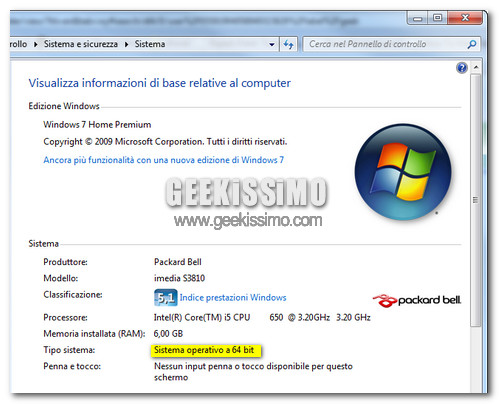
Requisiti minimi
- Windows 7 a 32 bit: processore x86 da 1 GHz o più veloce; 1 GB di RAM; 16 GB di spazio disponibile su disco rigido; scheda grafica DirectX 9 con driver WDDM 1.0 o superiore.
- Windows 7 a 64 bit: processore x64 da 1 GHz o più veloce; 2 GB di RAM; 20 GB di spazio disponibile su disco rigido; scheda grafica DirectX 9 con driver WDDM 1.0 o superiore.
Installare windows 7,windows vista e windows XP su Virtual Box [Video Tutorial]
http://www.youtube.com/watch?v=SnB7Htdd6zM
Con oggi chiudiamo questa breve digressione sull’utilizzo del software Virtual Box per la virtualizzazione di sistemi operativi; nel precedente articolo avevamo spiegato come installare Ubuntu 10.10 in una macchina virtuale. Il compito del programma è di emulare un vero e proprio computer considerando (oltre al sistema operativo) anche l’hard disk, la scheda grafica e tutte le altre periferiche.
Il procedimento che vedremo in questa guida è valido per qualsiasi versione di Windows, bisogna comunque possedere l’immagine iso o il cd di installazione del sistema prescelto. Vediamo come fare!
Windows 7, Service Pack 1 completato? Forse si, circola già sul web!

Atteso per il primo trimestre di questo anno, senza tralasciare date e riferimenti precisi, il Service Pack 1 di Windows 7 è trapelato sul web. Secondo le ultime indiscrezioni, rumor e voci di corridoio, lo sviluppo del primo Service Pack sarebbe terminato e la versione finale (in gergo tecnico RTM), sarà passata ai cosiddetti produttori OEM, per l’installazione sui nuovi PC, prossimi al debutto e all’uscita sul mercato.
Anche se arrivano smentite da Microsoft, la frittata sembra ormai fatta. In rete circola la versione conclusiva del prodotto (anche in italiano) installabile su macchine a 32 e 64 bit, ovviamente equipaggiate con Seven. Il sito Neowin, in rapporti diretti con il colosso di Redmond, ha comunque fatto intendere che non ci sarà un rilascio pubblico a breve, ma verranno semplicemente rispettate le tempistiche prefissate (quindi entro il primo trimestre di questo anno).
ClearLock, bloccare l’accesso a Windows Vista e 7 utilizzando uno sfondo trasparente

Ogni qual volta risulta necessario allontanarsi dal proprio PC per un certo periodo di tempo, a meno che non ci si ritrovi ad operare in un ambiente affidabile, adottare apposite misure di sicurezza costituisce un fattore di fondamentale importanza al fine di evitare che possibili operazioni in corso possano essere compromesse e che vari ed eventuali dati sensibili possano essere soggetti alla vista di occhi indiscreti.
In situazioni di questo tipo, di consueto, utilizzare il blocco computer offerto di default dall’OS risulta senz’altro un valida soluzione ma, a seconda delle diverse esigenze e, perchè no, anche del gusto personale, alcuni utenti potrebbero non essere soddisfatti dai classici sistemi andando quindi alla ricerca di un qualcosa di innovativo ma, al tempo stesso, efficace come nel caso di ClearLock.
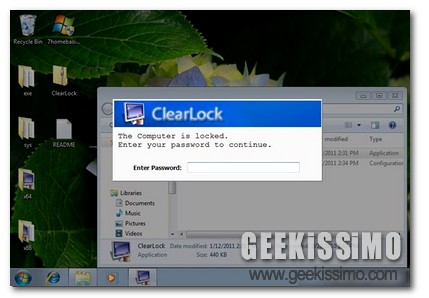
Si tratta infatti di una risorsa gratuita e specifica per Windows Vista e 7 che, seguendo la scia dei più recenti dispositivi mobili, una volta entrata in azione bloccherà l’accesso al proprio PC impostando uno sfondo trasparente mediante cui sarà possibile visualizzare tutto quanto presente sul proprio desktop impedendone però qualsiasi tipo di modifica se non previo inserimento dell’apposita password così com’è anche possibile notare dando un’occhiata all’immagine d’esempio.