Melloware PlacesBar Editor, cambiare le cartelle per il salvataggio o l’apertura dei file veloce in Windows XP ed Office

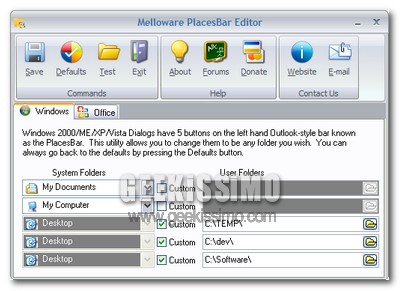
Chi lavora quotidianamente con il computer, e lo fa salvando ed aprendo quantità spropositate di file dislocate in varie cartelle, lo sa benissimo: non c’è niente di più comodo dei pulsanti per l’accesso veloce alle cartelle, che Microsoft ha messo nelle finestre di salvataggio ed apertura dei file, sia in Windows XP (in Vista è stato cambiato) che in Office.

Purtroppo però c’è un problema, un grosso problema: i percorsi dei pulsanti per l’accesso rapido alle varie cartelle non sono modificabili, o per meglio dire non sono modificabili tramite qualche funzionalità prevista in Windows XP. Infatti oggi vi presentiamo Melloware PlacesBar Editor che, quasi come per magia, ci permette di porre rimedio a questa pecca in maniera gratuita, facile e veloce.
Ecco come rendere Vista un pò meno “noioso”

Ecco come rendere Vista un pò meno \"noioso\"

Sono un fedele utente di Windows XP e sto ritardando il più possibile il passaggio a Vista, sono stato ancora più contento quando domenica sono stato costretto ad utilizzare un portatile con Windows Vista installato, dovevo autorizzare ogni cosa che facevo, troppo stress. Ecco perché oggi voglio presentarvi un ottima guida per rendere Vista meno fastidioso ed invadente.

Rendiamo l’UAC meno fastidioso

Gli utenti di Vista devono sottostare ad un controllo per ogni azione che potrebbe comportare (in un ipotesi remota) un danno per il sistema operativo stesso. Gli utenti più esperti possono disabilitarlo completamente. Per far questo apriamo il Pannello di Controllo e digitiamo UAC nel box di ricerca, vedremo un link per disabilitare questa funzione, clicchiamoci su. Adesso assicuriamoci di deselezionare la casella e riavviamo il computer, et voilà, meno uno, proseguiamo nella nostra impresa.

Types: cambiare icone, associazioni e menu contestuale delle varie tipologie di file

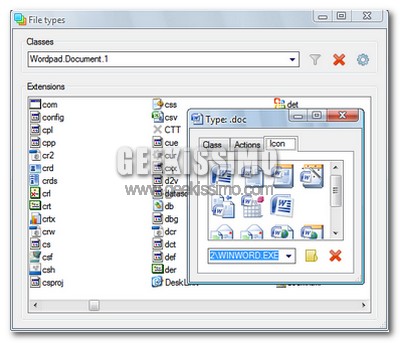
Tra le azioni più frequenti che ognuno di noi compie sul proprio computer, figurano sicuramente il cambiamento delle icone per le varie tipologie di file e la variazione delle applicazioni destinate all’apertura di talune tipologie di documenti.

Non è certo un segreto il fatto che, gli strumenti integrati in Windows dedicati a queste operazioni talvolta fanno le bizze, rendendo quindi difficoltoso (se non impossibile) il cambiamento di un’associazione o delle icone per determinati tipi di file.

Ed allora che ne dite di un programmino gratuito di quelli che piace a noi: leggero, no-install, open source, ed in grado di farci compiere tutte queste operazioni (ed anche altro) in non più di 4-5 click?

LEGO Digital Designer, le costruzioni LEGO approdano su Windows e Mac

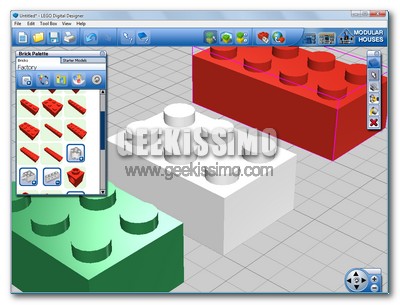
E’ inutile negarlo: che si abbiano 5, 18 o 30 anni, il fascino delle costruzioni LEGO rimane intatto nel tempo, riuscendo a regalare a chiunque qualche momento di sano relax (tranne alcuni casi particolari nei quali lo stress lo causano!).

Bene, oggi vogliamo proporvi un qualcosa che riesce a coniugare in maniera pressoché perfetta questo gioco dall’inossidabile fascino, alla nostra altrettanto incrollabile passione per il mondo dell’informatica: LEGO Digital Designer, un software del tutto gratuito che porta le costruzioni LEGO su Windows e Mac.

Recuperare file cancellati e molto altro ancora con Undelete My Files

Come sicuramente saprete, un file cancellato spostandolo nel cestino e poi svuotando quest’ultimo non è mai del tutto eliminato dal vostro hard disk. Rimarrà li infatti fino a che non verrà fisicamente sovrascritto da nuovi dati.
E’ possibile quindi recuperare i file cancellati accidentalmente.
Le applicazioni per recuperare i file eliminati fino a qualche anno fa erano merce rara, c’erano pochi software adibiti a questo compito, ed il più delle volte questi erano anche a pagamento.

Nel giro di poco tempo la situazione si è completamente rovesciata, e i programmi per l’ “Undelete” dei files sono diventati numerosi e soprattutto gratuiti. Tra tutti negli ultimi tempi sta avendo molto successo Undelete My Files, perchè è veloce, ricco di caratteristiche e ovviamente funziona alla grande.
La scansione dell’ Hard Disk ad esempio non richiede più di qualche secondo (dipende ovviamente anche dalle dimensioni dell HD).

Come avviare la pulizia del disco fisso dal menu contestuale di Windows

Chissà quante volte, nonostante la vasta capienza che contraddistingue gli hard disk moderni, vi sarete trovati nella difficile situazione di riscontrare uno spazio esaurito – o quasi – in questi ultimi, con tutte le conseguenza che ciò comporta: stop di tutte le attività che potrebbero occupare troppi MB, salvataggio dei dati non indispensabili su altri supporti (CD, DVD, penne USB ecc.) e via discorrendo.

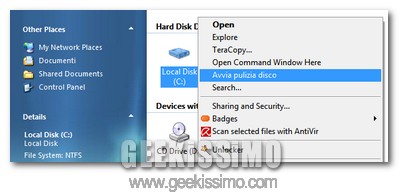
Una delle principali attività da portare a termine con frequenza, per evitare la fastidiosa situazione appena descritta, è quella di procedere ad una pulizia del disco. Si tratta – come facilmente intuibile – di una funzione che permette di liberare automaticamente gli hard disk da tutti i dati temporanei e/o inutili ed è integrata in Windows.

Ed allora che ne direste di semplificare tutto grazie ad un trucchetto per avviare la pulizia del disco fisso dal menu contestuale di Windows? Bene, vediamo insieme come procedere:

10 bellissimi temi dark per Windows XP

xp

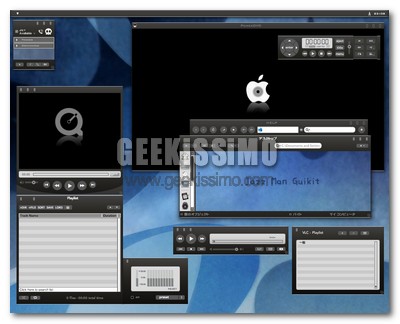
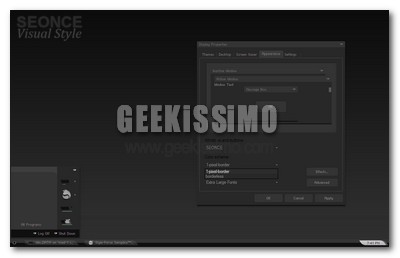
Non bisogna certo essere geek per sapere che, stare davanti allo schermo del computer per molte ore consecutive, può dar fastidio agli occhi. In casi nei quali l’attività prolungata sulla macchina è strettamente necessaria (ovvero quando serve in ambito lavorativo), oltre che prendersi piccole e frequenti pause, l’unica soluzione da adottare per diminuire il problema visivo è utilizzare dei temi grafici scuri.

Proprio per questo, oggi noi di Geekissimo vogliamo proporvi 10 bellissimi temi dark per Windows XP, adatti ad unire l’utile al dilettevole: far stancare meno la vista ed abbellire il desktop. Buon download a tutti!

dark

Jazz Man Guikit | Download

dark

SEONCE VisualStyle | Download

Improvvisamente vi trovate migliaia di visitatori sul vostro sito? Non siete diventati più bravi, è la nuova versione dell’antivirus Avg

Avg

La nuova versione dell’antivirus Avg, la 8, crea un falso traffico dati? È la tesi di un articolo dell’inglese Register, secondo cui gli analisti di rete del loro server hanno notato, all’inizio dello scorso mese, un inaspettato aumento di traffico (addirittura a volte raddoppiato rispetto alla media del periodo). Purtroppo, però, non erano i giornalisti della testata ad essere migliorati… bensì il problema era Avg.

In particolare, il nuovo malware scanner di Avg. Partiamo dall’inizio: circa sei mesi fa Avg aveva acquistato Linkscanner dalla Exploit Prevention Labs: si tratta di un tool che, installato all’interno del browser, permette ad Avg di effettuare ricerche all’interno di tutti i siti che risultano da una ricerca ad esempio su Google. Un caso pratico: una persona cerca un termine su Google ed escono dieci risultati. A quel punto lo scanner inizia a visitare (in background) tutti e dieci i siti; accanto a ogni termine uscito su Google, poi, inserisce un simbolo verde se il sito è sicuro, un simbolo rosso se invece non è sicuro.

5 tweaks per Windows che NON migliorano le prestazioni

5 tweak per Windows che NON migliorano le prestazioni

Ogni buon geeks cerca di ottenere il meglio da Windows, esistono centinaia e centinaia di trucchetti per aumentare le prestazioni, alcuni di questi sono validi altri sono miti. Oggi non vi voglio proporre la classica classifica del tipo “5 trucchetti per ottenere il massimo da Vista con soli 128MB di Ram a disposizione” bensì andremo a sfatare 5 tweaks per Windows che vengono spacciati per tali ma che in realtà non servono a nulla.

Molte volte viene suggerito di cancellare il contenuto della cartella Prefetch, sbagliatissimo, questa operazione peggiora notevolmente le prestazioni durante lo startup di Windows. State tranquilli, il so è progettato in modo da poter conservare un massimo di 128 file, raggiunta tale cifra la cartella si pulisce automaticamente.

Windows XP, come copiare il contenuto di un file di testo nella clipboard senza apire quest’ultimo

Ammettiamolo, dover copiare ogni volta il contenuto di un file di testo nella clipboard, aprendo preventivamente quest’ultimo e selezionandone il contenuto, è davvero stancante, soprattutto quando si tratta di compiere l’operazione per diverse decine di documenti.

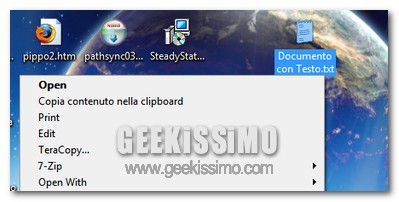
Fortuna che Microsoft ha pensato a creare Clip, un piccolo strumento gratuito (integrato di default in Windows Vista) che, tenendo premuto il tasto Shift della tastiera mentre si clicca con il destro su un file di testo (.txt), permette di accedere ad una voce del menu contestuale utile a copiarne automaticamente il contenuto nella clipboard, senza quindi avere la necessità di aprirlo e selezionare quanto scritto al suo interno.

Che ne dite di integrare questa utilissima funzione anche in Windows XP? Basterà creare un paio di chiavi nel registro di sistema e sarà poi possibile copiare il contenuto di un file di testo nella clipboard senza apire quest’ultimo. Vediamo come procedere:

Kaspersky Rescue Disk, un nuovo disco gratuito di pronto soccorso per il PC

Che capiti a loro stessi o ad amici non troppo esperti da aiutare, molti geek, prima o poi, hanno a che fare con un sistema Windows che non vuole saperne di avviarsi. Quasi inutile dire che, in molte circostanze, la mancanza di un corretto avvio del sistema è dovuta alla presenza di virus informatici piuttosto arcigni, che necessitano di un’arma efficace, molto efficace per essere eliminati e far tornare il PC infetto ad un (quasi) normale funzionamento.

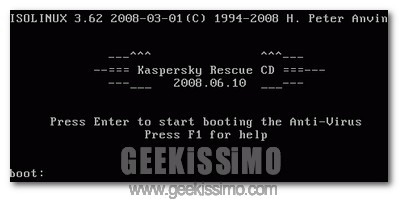
Ed allora perché non affidarsi ad un nome divenuto ormai garanzia come Kaspersky? Da leader del settore nei prodotti per la sicurezza dei computer (antivirus, firewall, antispyware ecc.), la società russa ha ben pensato di regalare a tutti noi un nuovo disco gratuito di pronto soccorso per il PC, avviabile quindi senza dover accedere preventivamente al sistema operativo installato sulla macchina: Kaspersky Rescue Disk.

Come trasformare Windows XP Home in Professional ed abilitare il servizio di desktop remoto

Anche chi non è definibile propriamente come un geek sa benissimo che, tra una versione e l’altra di uno stesso sistema Microsoft vi sono svariate differenze per quanto riguarda le funzionalità. Per fare un discorso molto semplicistico, potremmo dire che le versioni più costose contengono funzioni aggiuntive – a volte non troppo utili alla comune utenza casalinga – mentre quelle più economiche (ovvero le home edition in tutte le loro sfaccettature) integrano solo le funzioni più basilari e di comune utilizzo, adatte ai PC che non devono essere sfruttati in ambiti lavorativi avanzati.

Questo discorso vale ovviamente anche per Windows XP Home e Windows XP Professional, caratterizzati dalla presenza o meno di alcune funzioni, talune davvero interessanti anche per chi non ha a che fare con complicati ambienti di lavoro. Esempio più lampante è il servizio di desktop remoto, utile appunto a manovrare un PC da remoto ed ideale per pronte assistenze in caso di problemi.

Bene, e se vi dicessimo che in modo del tutto gratuito ed in pochissimi minuti è possibile trasformare Windows XP Home in Professional ed abilitare il servizio di desktop remoto? Se non ci credete, provate a seguire questo semplicissimo tutorial che abbiamo confezionato per voi:

2 pack di icone dedicate a Windows!

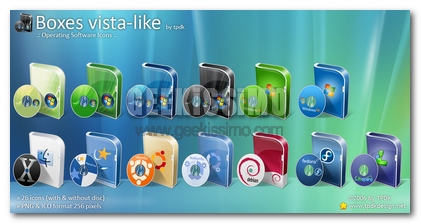
Anche se molti lo “Odiano”, Windows resta il sistema operativo più utilizzato, probabilmente è anche il più sfruttato sotto l’aspetto grafico, quello più copiato. Oggi vi vado a presentare due set d’icone che hanno come tema Windows. Sicuramente il primo pack è molto particolare, soprattutto per l’utilizzo che ce ne possiamo fare.

Nel primo pack troviamo una collezione di 26 icone, fatte con lo stile di WinVista. Le icone raffigurano i principali loghi dei sistemi operativi. Potremmo utilizzare queste icone per i CD dei nostri sistemi operativi, come potete vedere quelli più raffigurati, sono quelli Linux, il perché è subito detto. I sistemi Linux sono molti di più rispetto a quelli Windows e MAC, ma anche perché ormai questi sistemi si stanno facendo largo all’interno del mondo dei sistemi operativi.
Download | Author

Microsoft SteadyState, protezione e virtualizzazione dell’hard disk gratis

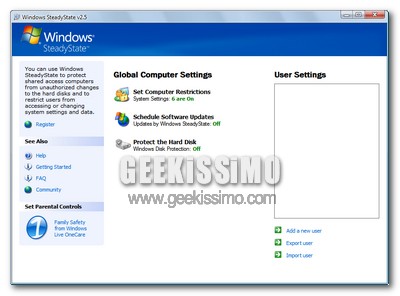
Dell’importanza che in taluni casi può avere l’utilizzo della virtualizzazione dell’hard disk, affinché ogni modifica eventualmente fatta ai danni di quest’ultimo venga – quasi come per magia – riparata al riavvio successivo della macchina, abbiamo parlato in diverse occasioni.

Oggi vogliamo continuare a trattare questo interessante argomento presentandovi un ottimo software gratuito di casa Microsoft, scaricabile cliccando qui ed installabile solo su copie di Windows XP/Vista genuine (viene infatti effettuato un controllo in questo senso all’avvio della procedura d’installazione): SteadyState.