Video Tutorial: come evitare la copia erronea dei file quando vengono selezionati

Se utilizzate Windows come sistema operativo ed avete ogni giorno a che fare con una grande mole di file da copiare/spostare in varie cartelle del vostro computer, avrete sicuramente avuto spesso a che fare con la copia erronea dei file quando vengono selezionati.

Basta provare a selezionare i file da copiare in qualsiasi cartella, tenendo premuto il tasto Ctrl e cliccando su ogni elemento da aggiungere alla pila di file dei quali effettuare una copia, per rendersi subito conto che, qualora si sbagliasse di qualche mero millimetro a cliccare, e quindi si trascinasse in maniera pressoché impercettibile qualche oggetto con il cursore del mouse, ne verrebbe immediatamente creata una copia non desiderata.

Ciò è ovviamente sopportabile quando si ha a che fare con pochi file, ma immaginate di creare una copia erronea dei file quando vi sono selezionati centinaia, se non migliaia di elementi… si rabbrividisce al solo pensiero! Ma non temete perché, da bravi geek, abbiamo pronta una semplicissima soluzione anche a questo fastidiosissimo problema. Basta qualche click ed è tutto sistemato, proprio come descritto in questa guida (disponibile anche come video tutorial qui sopra):

Video Tutorial: come integrare il SP3 nel CD d’installazione di Windows XP

Carissimi amici geek, ve lo avevamo promesso ed eccola: dopo avervi riferito le nostre prime impressioni a riguardo, come già fatto con la procedura relativa al Service Pack 1 per Windows Vista, eccoci qui con una bella guida (anche in video) su come integrare il SP3 nel CD d’installazione di Windows XP.

Tutto quello che occorre è un CD d’installazione di Windows XP originale, un software gratuito, un po’ di spazio libero sul disco fisso e qualche minuto libero per portare a termine tutta la procedura, che potete vedere nel video tutorial qui sopra, o leggere passo passo qui:

  1. Assicurarsi di aver installato il .Net Framework 2.0 di Microsoft
  2. Assicurarsi di avere oltre 1200 MB di spazio libero su hard disk
  3. Scaricare ed avviare nLite (disponibile anche in versione no-install)
  4. Inserire il CD d’installazione di Windows XP (anche se con SP2 già integrato) nel PC
  5. Selezionare Italiano dal menu a tendina
  6. Cliccare sul pulsante Avanti

How to: quando le icone dell’orologio, volume, batteria, network spariscono in Vista

How to: quando le icone dell\'orologio, volume, batteria, network spariscono in Vista

Ogni tanto capita con Windows Vista che le icone come l’orologio o il volume, spariscono dalla sistem tray, in teoria ci basterebbe semplicemente fare click con il tasto destro sulla Taskbar, scegliere proprieta, andare nella scheda area di notifica e abilitare le icone scompare. Ma molto spesso capita che queste ultime caselle non siano selezionabili.

Come risolvere? Apriamo l’editor di registro, e cerchiamo la seguenti chiave: HKEY_LOCAL_MACHINE\SOFTWARE\Microsoft\Windows\CurrentVersion\Policies\Explorer

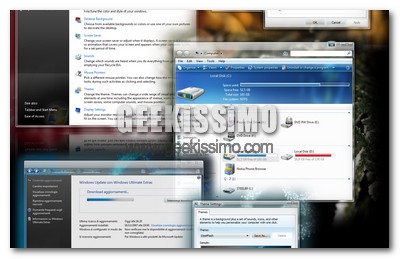
Come usare i temi grafici non ufficiali su Windows XP SP3 e Windows Vista SP1

Se utilizzate i temi grafici non ufficiali ed avete aggiornato il vostro sistema Windows alla versione più recente (SP3 per quanto riguarda Windows XP ed SP1 per quanto concerne Windows Vista), vi sarete sicuramente accorti che dopo l’installazione del corposo pacco di aggiornamenti non è più possibile utilizzare i visual style.

Ovviamente anche per questo vi è una semplicissima soluzione che, in men che non si dica, vi permetterà di usare i temi grafici non ufficiali su Windows XP SP3 e Windows Vista SP1. Bastano pochi click ed il gioco è fatto, quindi iniziamo subito con la procedura da seguire con Vista:

  1. Scaricare il file uxtheme.dll per Windows Vista SP1 (cliccare qui per la versione per sistemi a 64 bit)
  2. Scaricare ed avviare il software gratuito Replacer
  3. Recarsi nella cartella C:\Windows\System32
  4. Creare una copia di backup del file uxtheme.dll

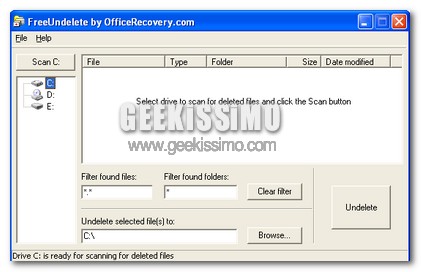
Free Undelete: programma gratuito per recuperare file cancellati

Le applicazioni per recuperare i file eliminati fino a qualche anno fa erano merce rara, c’erano pochi software adibiti a questo compito, ed il più delle volte questi erano anche a pagamento.
Nel giro di poco tempo la situazione si è completamente rovesciata, e i programmi per l’ “Undelete” dei files sono diventati numerosi e soprattutto gratuiti.

Tra questi spicca come uno dei migliori Free Undelete.
Il software effettua la scansione di una determinata partizione alla ricerca di tutti quei file o cartelle che possono essere recuperati, ovvero che risiedono nell’hard disk e non sono ancora stati sovrascritti.
Ciò che sorprende è sicuramente la velocità con cui l’operazione viene effettuata.

Disponbile eMule 0.49a Beta 2. Sarà forse l’ultima?

Upload_eMule_0.49a_Beta2

Come è nostro solito fare, vi teniamo, da veri Geek quali siete e sarete sempre, in continuo contatto col mondo delle News e con i vari aggiornamenti e update piccoli o grossi che siano, dei continui software ch escono.
Oggi torniamo a trattare l’argomento eMule e, in uno più piccolo spazio, il File-sharing.
Molti sono quegli utenti che utilizzano questo client P2P, e che scaricano di continuo da esso, film, canzoni, giochi, software, ecc.; che lo facciano legalmente o no, questo non è il tema di oggi.

Il software sviluppato in principio da Merkur, lo sviluppatore Tedesco che ha fatto un pezzo (ed anche grosso) di P2P regalandoci per l’appunto eMule attuale partendo dalla base del precedente ed antenato eDonkey2000, si aggiorna oggi, alla Seconda Beta dell’ultima release 0.49a, che va a sostituire la precedente Beta 1, di cui davvero poche persone si sono lamentate.

Come attivare o disattivare il Firewall di Windows Vista in un solo click

Il Windows Firewall in Windows Vista non può essere disabilitato o abilitato velocemente, bisogna passare necessariamente attraverso il pannello di controllo e disabilitarlo dalla schermata “Windows Firewall”.
Non è insomma il massimo della praticità per chi deve farlo ripetutamente.

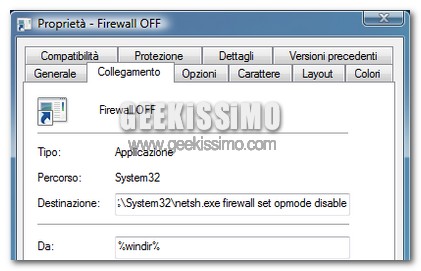
Esiste però un modo pratico e veloce per esemplificare questo processo, tramite la creazione di due collegamenti.
Cliccate con il tasto destro in un punto vuoto dello schermo e selezionate Nuovo > collegamento, chiamate il primo “Firewall OFF” e il secondo “Firewall ON

Come ottenere le massime prestazioni sull’eee pc4 Asus con Utility EeeCtl

ahjhuahauauahhau

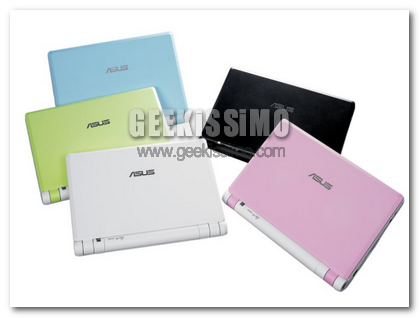
In questi giorni, si sta molto sentendo parlare del nuovo gioiellino di casa Asus, ovvero l’ EeePC, il Mini-Computer portatile, capace di compiere le stesse funzioni ed anche molto discretamente, di un normale PC da tavolo.
I Sistemi Operativi supportati in esso, sono tutti; possiamo “montare” Windows, Mac, Linux con tutte le sue distribuzioni, ecc.; davvero molto comodo, considerando anche le sue dimensioni, circa 22.5cm(W) x 17.0cm(D) x 2cm~3.38cm(H).

Ecco le caratteristiche che possiede questo piccolo Laptop, ottenute direttamente da un blog citato dal sito ufficiale:

Specs:

8.9″, 1024 x 600 screen
Intel® Celoron M 900Mhz
1GB RAM
12GB SSD (4GB built-in + 8GB flash) SSD (Microsoft Windows OS Version)
20GB SSD (4GB built-in +16GB flash) SSD (Linux OS Version)
Audio HD audio / built-in speakers
WLAN Built-in 802.11b/g
1.3M Pixel webcam
SD / MMC (SDHC)
3xUSB / VGA-out / earphone jack / mic / RJ45 10/100 Mbps
Power Output: 12V, 36W; Input: 100-240V AC, 50/60Hz universal
Tracking Control Utilizes FingerGlide
Operating System Windows® XP Home / Linux
Pearl white / Galaxy Black
Dimensions 22.5cm(W) x 17.0cm(D) x 2cm~3.38cm(H) = small
Weight 0.99 kg

Battery life:

4400mAh -2.5 hours
5200mAh -3 hours
5800mAh +3 hours
6600mAh +3.5 hours
7800mAh +4.5 hours

Ed ecco una video recensione presa dalla medesima pagina Web:

LOOXIS Faceworx, trasformare facilmente le proprie foto in modelli 3D

Solo una decina di anni fa, i più visionari immaginavano l’epoca attuale come un’epoca nella quale le fotografie sarebbero scomparse, soppiantate da riproduzioni in tre dimensioni ed in grandezza naturale dei soggetti immortalati. Ovviamente, come tutti sappiamo, non è andata (fortunatamente o sfortunatamente, dipende dai punti di vista) così, e le foto, digitalizzazione a parte, non hanno subito grosse trasformazioni di forma.

Va però sottolineato come, soprattutto negli ultimi tempi, la grafica digitale stia entrando nelle case e nei computer di numerose persone non esperte, ma sempre più in grado di maneggiarla, grazie a dei software, talvolta gratuiti, che permettono una facile costruzione di modelli 3D (se poi parliamo di prodotti di livello professionale la musica cambia, ma anche in quel settore le cose sono abbastanza cambiate rispetto a qualche anno fa).

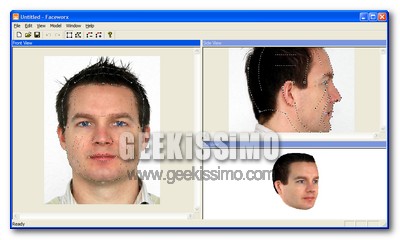
Da questa interessante commistione nascono prodotti software come quello che vi presentiamo oggi: LOOXIS Faceworx.

WinUpdatesList: come sapere quali update sono installati sul nostro sistema operativo

WinUpdatesList: come sapere quali update sono installati sul nostro sistema operativo

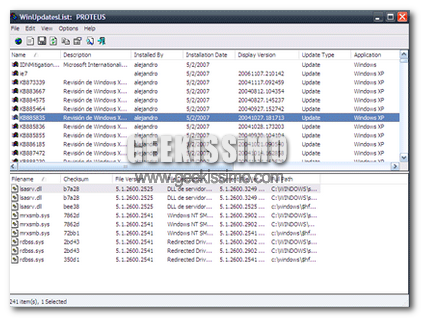
Nirsoft ancora una volta rilascia un ottima utility, chiamata WinUpdatesList, che cataloga tutti gli aggiornamenti di Windows installati sul sistema.

Il software è un eseguibile e quindi può essere eseguito da per tutto. La cosa interessante di questo software è che vengono supportati tutti i sistemi operativi che vanno da Windows 98 ad XP. Quindi niente supporto per Vista e Windows 95.

Piriform rilascia ufficialmente CCleaner 2.0.7 (build 575)

hfkashdfjklasdhglhrjgòdfkh

Molte nuove features sono state incluse di recente in CCleaner 2.0, che giunge alla versione 2.07.575 regalandoci ancora più rapidità, perfezione e capacità di eliminazione dei file temporanei e non, che caratterizzano Windows di giorno in giorno.
Chi non conosce qusto software gratuito sviluppato dalla Piriform? Beh, credo nessuno di voi lettori, considerandovi veri e Geek, che vogliono il massimo ogni secondo, minuto, ora dal proprio PC (pur non essendo mai soddisfatti!).

Ebbene, credo che questa notizia vi avrà fatto felici ancor di più, comunque sia, per i meno “bravini” al Computer, è giusto spiegare cosa può fare questo CCleaner e tutte le sue funzionalità che rendono a dir poco potente, quest’applicazione.

BurnOn: Masterizzatore gratuito per Vista ed XP!

BurnOn

Masterizzare Cd e DVD è diventato ormai un’operazione che molti di noi, svolgono almeno un paio di volte a settimana, ma c’è anche chi lo fa più volte al giorno. L’operazione di masterizzazione dei Cd o dei DVD richiede, oltre ad un buon masterizzatore CD, anche un buon programma di masterizzazione. Molti programmi per masterizzare sono a pagamento, vedi Nero, ma altri invece sono disponibili gratuitamente, come quello di oggi.

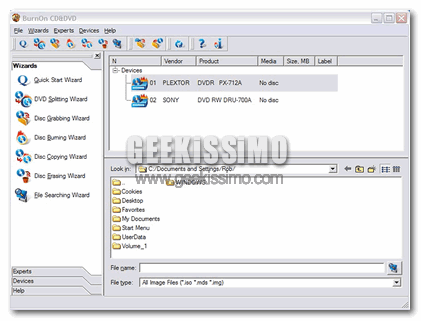
Il programma che vado a presentarvi oggi, è un software del tutto gratuito, che vi permette di masterizzare, senza troppi problemi, CD e DVD. Il programma si chiama BurnON, che gira sui sistemi con Windows XP e Windows Vista. Vediamo ora, le principali funzioni del programma.

Service Pack 3 tramite Windows Update rimandato sine die

Service Pack 3 tramite Windows Update rimandato sine die

La scorsa settimana vi avevamo annunciato la roadmap per il rilascio del Service Pack 3 di Windows XP, che doveva essere da ieri disponibile su Windows Update, questo vuol dire che gli utenti avrebbero potuto scaricarlo automaticamente. Ma con una decisione dell’ultimo secondo Microsoft ha deciso di bloccare il rilascio tramite Windows Update.

Infatti a quanto pare Microsoft avrebbe trovato un problema di compatibilità che poteva compromettere il sistema operativo dell’utente. Il suddetto conflitto è con Microsoft Dynamics Retail Management System, stesso problema affligge il Service Pack 1 di Windows Vista.

A sopresa, la Release 3.8 di Skype Disponibile per il Download

dsfgvxvxcbvxcvbvxcvxcvcxvcxvxcvxc

Ed ecco che, dopo avervene parlato tempo fa, dicendovi che era disponibile per il download la prima beta di questa release 3.8 del più noto software di telecomunicazione via web, oggi vi comunichiamo che è da poco uscito l’update di questa versione del programma, finale.
Finalmente, dopo tanta attesa, l’azienda di Skype ha lanciato uno dei maggiori update del suo tempo; infatti, insieme all’aggiornamento avvenuto tempo fa, che portava il software alla versione 3.6, viene definito un major update.

Comunque sia, le novità che caratterizzano l’aggiornamento sono molte, come avevamo detto per la beta, in questa release, Skype ha migliorato di parecchio la qualità video delle Video-Conferenze/Chiamate; infatti, se la CPU del proprio PC lo consente, si possono effettuare chiamate veramente eccezionali, da urlo insomma.
Questi sono i dettagli tecnici presi dal sito ufficiale: