Windows XP Service Pack 3 disponibile già da oggi

Windows XP Service Pack 3 disponibile già da oggi

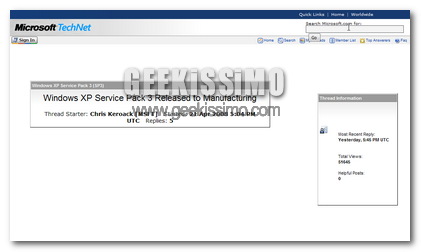
Come oramai anche le pietre sanno il 29 verrà rilasciato ufficialmente il Service Pack 3 di Windows XP. Gli iscritti di TechNet e MSDN sono arrabbiati perché non hanno ricevuto il service pack prima che questo fosse rilasciato al pubblico come era però nei piani di Microsoft stessa.

Con questo articolo, forse si arrabbieranno ancora di più. Infatti su molti siti internet è apparso come per magia il Service Pack 3 di XP, un file di circa 316 MB. Ad esempio quest’ultimo è disponibile sui noti siti di software Major Geeks e Softpedia. Dove è stato inserita la possibilità di scaricare il service pack, situato per questione di comodità in diversi locazione, quindi avremo più mirror da cui scaricarlo.
Windows XP Service Pack 3, osserviamo insieme le nuove features

rwioeusfkasjcnjkhxmvbhsdjtg

Si è molto discusso e si sente tanto parlare in questi mesi del rilascio del SP3 di Windows XP, il più apprezzato forse, Sistema Operativo di casa Microsoft.
Già, dopo la disponibilità del download di Windows Vista SP1, molti utenti che usano quest’ultimo OS, “matricola” del colosso di Redmond che nel 2009 sarà probabilmente, secondo pronostici, sostituita da Windows 7 codename “Vienna”, si sono subito lanciati a scaricarlo; soprattutto ora che è da poco disponibile in tutte le lingue, incluso l’Italiano.

Ma non parliamo di questo; il tema del post, è nato per annunciarvi, oltre a confermarvi la data del rilascio del SP3 di XP, le nuove features di quest’ultimo, rendendovi coscienti di ciò che andrete ad aggiornare e a cosa andrete in conto.
Beh, come credo tutti voi sappiate, la data stabilita da Microsoft per il rilascio di questo che dovrebbe essere l’ultimo dei più importanti aggiornamenti di un OS, nonché il Service Pack per Windows XP, è quella del 29 Aprile, siamo molto vicini perciò; apparte questo, andiamo a vedere.

Come condividere un masterizzatore tra più pc tramite LAN

Come condividere un masterizzatore tra più pc tramite LAN

Molte persone hanno n casa più di un pc collegati tra loro tramite una rete LAN casalinga, grazie alla quale è possibile condividere file, video, immagini, etc. grazie alla condivisione di rete. Quindi condividere questi è molto semplice, ma se volessimo ad esempio utilizzare un masterizzatore di un altro pc, come fa il Mac Book Air? Anche in questo caso l’operazione è più semplice di quanto si possa pensare.

Infatti oggi spiegherò come condividere un masterizzatore tra due pc collegati tramite LAN. Per prima cosa scarichiamo ed installiamo Alcohol 120%, nel pc dove è presente il masterizzatore. Fatto ciò ed avviato quest’ultimo clicchiamo con il tasto destro sul nostro masterizzatore e selezioniamo dal menu contestuale la voce Sharing. Identifichiamo la periferica che vogliamo condividere, selezioniamola, e clicchiamo su New Share. Inseriamo nella casella Share name of target, un qualsiasi nome, ad esempio Masterizzatore di rete, spuntiamo le caselle Share read e Share write, premiamo su Ok.

PreviewConfig, rendi compatibili molti tipi di file con l’Explorer di Vista

euiowquriofsadjfklsdhgjkherui

I tipi di file, sono molti, direi praticamente infiniti; ognuno con funzioni diverse dagli altri, con scopi diversi, leggibili solamente da determinati Sistemi Operativi.
Si può dire che le estensioni, quindi i tipi di file, caratterizzano una parte dell’ OS stesso, il quale si può individuare in base a questi.

I tipi di file più usati, sono sicuramente quelli audio, come gli MP3, i WMA; o anche quelli video come gli AVI, o ancora i WMV, e sono tutti molto utilizzati, soprattutto dai bravi Geek quali siete.

Arrivando al dunque, oggi vi presentiamo un’utility per Windows Vista davvero interessante, che riguarda direttamente i tipi di file; infatti PreviewConfig, permette di rendere l’ Explorer di Vista, compatibile con molti tipi di file.

Come sono cambiate le richieste hardware di Windows, da Windows 1.0 a Vista

Come sono cambiate le richieste hardware di Windows, da Windows 1.0 a Vista

Da quando è stata rilasciata la prima versione di Windows la tecnologia è cambiata radicalmente, ora è possibile fare cose che prima erano inimmaginabili (la tv sul telefonino!). Oggi guarderemo un pò la storia di Windows e delle richieste a livello hardware per vedere quanto la tecnologia è cambiata. Inizieremo con Windows 1.0 fino ad arrivare al recentissimo e criticatissimo Windows Vista. Anche il design come è ovvio che sia è cambiato radicalmente.

Windows 1.0
Windows 1.0 fu rilasciato il 20 Novembre 1985.

  • CGA/Hercules/EGA 
  • MS-DOS 2.0
  • 256 KB Ram
  • 2 disk drives o un hard drive

Windows 2.10
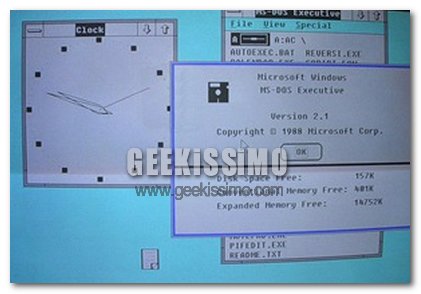
Windows 2.1 rilasciato ufficialmente il 27 Maggio 1988.
Curiosità: La versione 2.10 fu rilasciata appositamente per avvantaggiare i processori Intel 286.

  • MS-DOS versione 3.0 o successiva
  • 512 K RAM
  • Un floppy-disk e un hard disk
  • Graphics adapter card
  • Microsoft mouse opzionale
Come sono cambiate le richieste hardware di Windows, da Windows 1.0 a Vista

Windows 3.1x
La versione Windows 3.1 venne rilasciata tra il 1992 e il 1994.

  • MS-DOS 3.1 o successiva
  • Intel 80286 (o superiore) processore
  • 1 MB o più di memoria 
  • 6.5 MB di spazio libero sul hard disk (9 MB raccomandati)

Windows 7 Milestone 1 R2, video e nuovi dettagli!

Al contrario di quanto in molti avrebbero potuto pensare in un primo momento, le immagini trapelate fino a questo momento sul web relative alla presunta versione Milestone 1 di Windows 7 potrebbero essere reali, così come il video e le nuove immagini che stiamo per proporvi oggi.

Il fatto che Microsoft abbia pubblicamente dichiarato un’uscita anticipata rispetto alle attese della nuova versione del suo sistema operativo, non ha fatto che alimentare i sospetti sulla veridicità degli screenshot “rubati”. A completare quindi l’opera ci ha pensato il blog ThinkNext, che ha appena divulgato quanto vedete nel video, più qualche interessante informazione ed immagine di quella che viene presentata come la Release 2 di Windows 7 Milestone 1 (anche se viene specificato il fatto che la numerazione della release è soltanto ufficiosa).

I primi dettagli e le prime curiosità riguardano l’installazione del sistema, nella quale viene fatta scegliere la versione desiderata tra queste:
  • Business
  • Home Basic
  • Home Premium
  • Ultimate
  • HomeBasic N
  • Business N
  • Starter

Learn-To: Cosa sono i processi svchost.exe e ctfmon.exe, perchè esistono ma soprattutto si possono disabilitare?

In qualità di tutore dei miei post ma soprattutto di articolista di Geekissimo, dopo una ripetuta discussione aperta in questione di un Video-Tutorial da me realizzato, nello specifico: Come ottimizzare la memoria Ram di un Computer; in cui in un passaggio, affermavo di dover (poter) terminare un processo di nome svchost.exe e un altro ctfmon.exe, di cui il primo è fondamentale per la stabilità del sistema, mentre il secondo un po’ meno, ammetto di aver commesso un errore ad affermare di poter eliminare questo processo svchost.exe ed è per questo che voglio prima di tutto scusarmi, e in secondo piano chiarire le idee di ognuno di voi, descrivendo questi due processi, spiegando inoltre, perché esistono e perfino come disabilitare questi.

Premetto che ho realizzato questo post a scopo informativo e affinché ogni lettore come voi, possa rendersi conto di ciò che fa al proprio Computer; perciò, mi raccomando, state bene attenti, anche perché è molto utile conoscere le funzioni particolari di questi servizi di sistema, che all’apparenza potrebbero sembrare inutili, ma non è affatto così, andiamo a vedere:

OpenWithView 1.0: personalizza la finestra “Apri con”

OpenWithView 1.0: personalizza la finestra “Apri con”

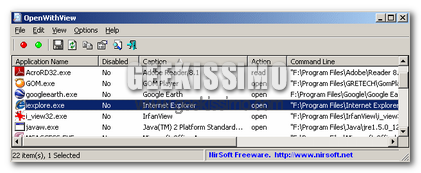
OpenWithView 1.0 è una piccola utility che permette di abilitare o meno le applicazioni nella finestra “Apri con“. Ovviamente questa finestra di dialogo non viene disabilitata ma le possibilità di avere installato un numero di applicazioni sul tuo pc per aprire tutto ciò che capita, è un pochino bassa.

OpenWithView ti viene incontro, infatti potremo impostare una lista con tutt le applicazioni che vogliamo si aprano quando scegliamo “Apri con”. OpenWithView è un semplice eseguibile, e appena lanciato ci mostra le opzioni scelte per il comando “Apri con”.

Come visualizzare il testo della canzone riprodotta con il nostro media player

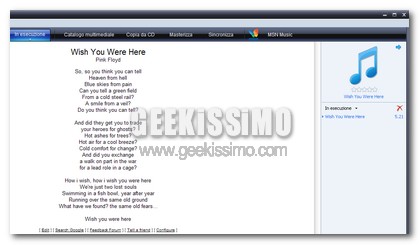
Avere subito a disposizione, senza dover perdere tempo in ricerche nel web, il testo di una canzone per canticchiarla mentre la si ascolta è una gran comodità, l’altro giorno vi abbiamo spiegato come fare per visualizzare i testi delle canzoni su YouTube, e questa volta vediamo insieme come fare per avere lo stesso vantaggio anche su Windows Media Player e Winamp.

Accanto alle molteplici soluzioni offerte da Software esterni, Il modo più semplice è affidarsi a Lyrics Plugin, che altro non è che un plugin per Windows Media Player e Winamp in grado di scaricare automaticamente da internet il testo della canzone che stiamo ascoltando e di proporcelo direttamente all’interno del nostro lettore.
I testi vengono ricercati dapprima su Lyrics.com, ed in caso di esito negativo, direttamente su Google, garantendo così il massimo dell’efficienza.

Windows, come risolvere il problema del CHKDSK ad ogni avvio

Ed ecco che torniamo a parlarvi delle bizze che, di tanto in tanto, fanno i computer sui quali sono installati i sistemi Windows.

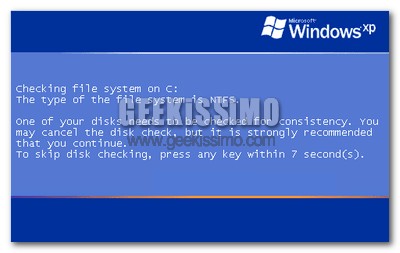
E’ infatti capitato a diversi utenti del sistemone di casa Microsoft che, di punto in bianco, ad ogni avvio della macchina veniva richiesto di effettuare il CHKDSK, il controllo dei dischi fissi di routine quando il PC non è stato spento correttamente. Per farla breve, anche se sull’unità sulla quale si effettuano i controlli non viene rilevato alcun tipo di problema, ad ogni accensione del computer parte comunque il CHKDSK.

Fortunatamente il problema è arginabile con pochissimi click e senza troppe tribolazioni, ecco i due metodi che permettono di farlo, uno tramite il prompt dei comandi ed uno tramite l’editor del registro di sistema:

Metodo 1 (prompt dei comandi)

  1. Andare nel prompt dei comandi.
  2. Digitare chkntfs /x, seguito dalle lettere delle unità dei dischi per le quali si vuole disabilitare il CHKDSK automatico (ad esempio chkntfs /x c: d:) e premere il tasto Invio della tastiera.
  3. Riavviare il computer.

10 software gratuiti per creare screencast

Da bravi geek, o aspiranti tali, saprete sicuramente qual è l’importanza e l’utilità che possono avere gli screencast nelle presentazioni e/o nelle guide di vario genere.

Da semplici a complicatissimi e lunghi procedimenti, talvolta un video-tutorial ben fatto è molto meglio di decine e decine di righe di scritto per spiegare praticamente come si portano a compimento talune operazioni. E allora che ne dite di vedere insieme una lista contenente 10 software gratuiti per creare screencast? Detto fatto, buona lettura a tutti!

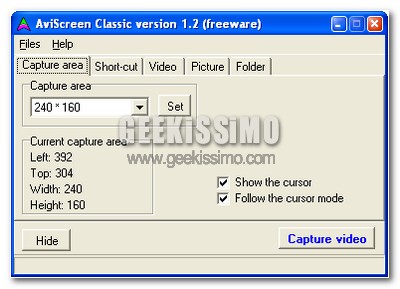
  • AviScreen: ottimo software gratuito per Windows che permette di creare screencast in formato video avi o in una serie di immagini statiche, tra le caratteristiche interessanti spicca sicuramente quella che permette di creare screencast di piccole dimensioni seguendo automaticamente il cursore del mouse.
  • CamStudio: ottimo software gratuito per Windows che permette di creare screencast in formato video avi o in formato flash, ideale per la pubblicazione dei risultati sul web.

Windows 7, nuove immagini e dettagli in anteprima

Ormai, vuoi per la non eccezionale accoglienza data da molti utenti a Vista, vuoi per le ormai solite aspettative di rivoluzione, la febbre per Windows 7 è iniziata a salire in tutto il mondo.

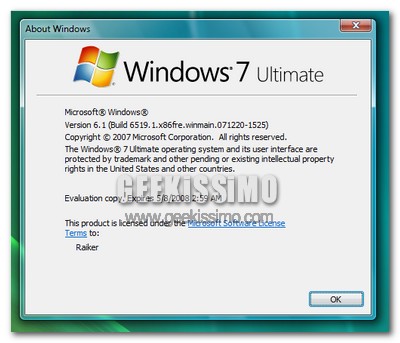
L’uscita della Milestone 1, ovvero la prima versione di ultra-anteprima di quello che sarà il sistema operativo successore di Windows Vista, ha poi permesso di avere già qualcosa di abbastanza gustoso per le mani. Quindi potevamo noi di Geekissimo non proporvi le nuove immagini e dettagli in anteprima disponibili riguardanti questo attesissimo Windows 7?

Certo che potevamo, ma abbiamo deciso lo stesso di farlo, quindi eccovele in tutto il loro splendore!

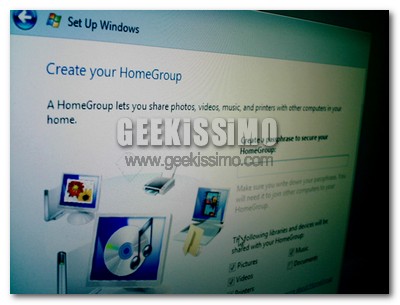
HomeGroup: nuovo pannello che dovrebbe permettere in una manciata di click una perfetta sincronizzazione tra computer ed altri elementi (ad esempio stampanti) facenti parte di una rete domestica.

WinFF, convertire video in un solo click su Windows e Linux

Carissimi amici geek vicini e lontani, molte volte si sente dire che Linux è un sistema operativo troppo difficile da usare per chi è alle prime armi con il mondo del computer. Va ammesso che per particolari azioni, adesso molto meno rispetto al passato, questo è vero, ma va sottolineato come da quel mondo a volte vengano fuori software di una funzionalità e semplicità unica, utilizzabili anche da un bambino di 2 anni.

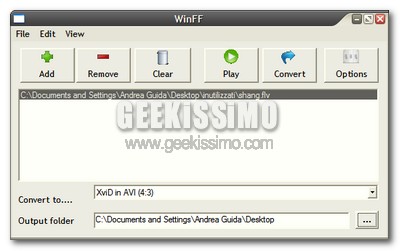
Questo è ad esempio il caso del software gratuito ed open source che vi presentiamo oggi e disponibile sia per Linux che per i sistemi Windows: WinFF, che permette a chiunque, in un solo click, di convertire qualsiasi formato video in un altro.

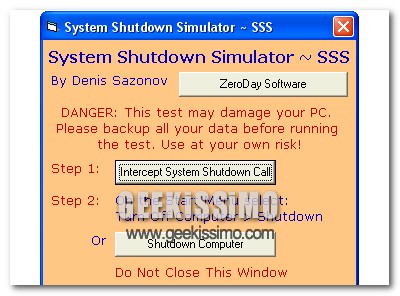
Testa i tuoi antivirus, firewall ed HIPS con System Shutdown Simulator!

Chissà in tutti i vostri anni di vita da geek quante classifiche relative all’efficacia di antivirus, firewall ed HIPS avrete letto. Certo, quelle ben fatte aiutano alla scelta di un prodotto piuttosto che un altro, ma perché non provare in prima persona l’efficacia della nostra protezione invece di fidarci della prima classifica che passa?

Se siete d’accordo con me, correte a scaricare il software gratuito System Shutdown Simulator e preparate al meglio la vostra “flotta” armata contro le minacce informatiche, perché la battaglia di test che vi proponiamo oggi è molto dura, e potrebbe rivelare sorprese non troppo gradite anche per chi utilizza prodotti per la sicurezza ultra-blasonati.