Vista, come scaricare Firefox ed Opera senza passare per Internet Explorer o altri browser

Gli esperti di tutto il mondo si stanno scervellando per capire l’origine di una strana patologia che sta affliggendo sempre più geek. Si tratta di uno strano “morbo” che mostra tutta la sua potenza non appena il “paziente” vede sullo schermo del suo PC una lettera “e” minuscola di colore blu con un anello giallo intorno, con sintomi che vanno dal rifiuto di compiere qualsiasi operazione al turpiloquio. Al momento lo si chiama in codice “allergia ad Internet Explorer“, ma non si sa molto di più a riguardo.

Ovviamente si scherza. Il browser di casa Microsoft può piacere o meno, ma oggi vogliamo segnalare un simpatico trucchetto per chi non desidera aprire nemmeno una volta l’Internet Explorer installato nel suo sistema, infatti permette di scaricare Firefox ed Opera senza passare per qualsivoglia browser.

Proprio così, è possibile scaricare Firefox ed Opera senza passare per Internet Explorer o altri browser, tutto tramite il prompt dei comandi di Windows Vista. Ecco come fare:

Mozilla Firefox

  1. Avviare il prompt dei comandi con privilegi da amministratore.
  2. Scrivere cd.. e premere il tasto Invio della tastiera.
  3. Scrivere cd.. e premere il tasto Invio della tastiera.

I migliori 4 startup manager gratuiti per Windows XP

Il vostro caro, vecchio Windows XP dopo qualche anno (o mese) di onorata carriera richiede sempre più tempo per avviarsi?

La colpa potrebbe essere, sì in parte del sistema operativo se non manutenuto a dovere, ma soprattutto di qualche pesante programma che, forse a vostra insaputa, si è impostato in avvio automatico e quindi parte non appena accedete al vostro sistema operativo.

La soluzione a ciò, come fortunatamente in tanti altri casi, è semplice ed ottenibile grazie a degli ottimi software gratuiti chiamati startup manager. Questi particolari programmi, permettono infatti di vedere quali elementi si avviano in modo automatico per poi gestirli come si vuole: disabilitandoli momentaneamente, eliminandoli definitivamente, spostandoli e così via.

A questo punto non mi resta altro che augurarvi una buona lettura e chiedervi qual è il vostro preferito in questa lista dei migliori 4 startup manager gratuiti per Windows XP.

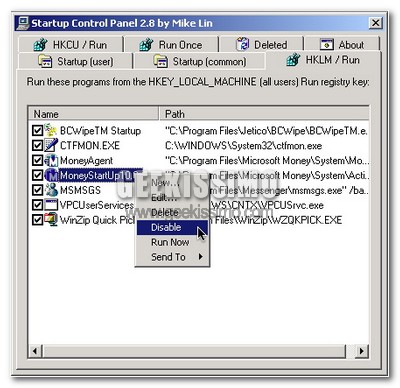
Startup Control Panel: software gratuito, disponibile anche in versione no-install, che si integra nel pannello di controllo di Windows XP e permette di gestire tutte le applicazioni impostate per l’avvio automatico.

Guida su come effettuare collegamenti Wi-Fi a grande distanza con Radio Mobile

La tencologia Wi-Fi è forse una delle più interessanti innovazioni tecnologiche introdotte in questi ultimi anni, sta conoscendo una rapida diffusione ma nonostante questo non tutti sono a conoscenza delle vere potenzialità, talvolta anche nascoste, che un collegamento Wi-Fi può offrirci.
E’ quello che ha pensato un radioamatore francese, ideatore un software, Radio Mobile, che permette di effettuare simulazioni di propagazioni dei segnali.
Detto in parole povere, permette, attraverso l’inserimento delle opportune coordinate e servendosi di un particolare modello predittivo di propagazione noto come Longley-Rice Model, di collegare via Wi-Fi due sedi poste anche a molti chilometri di distanza.

Saverio di Wifi-ita.com ha elaborato una guida pratica e completa che spiega dettagliatamente il funzionamento di questo software, eccola qui di seguito riproposta:

Come prima cosa scarichiamo Radio Mobile dall’area download.

Il programma non si installa, per questo vi consiglio di metterlo in una cartella.

A questo punto procuriamoci le coordinate della città (o delle città se sono più di una) dove andremo a simulare il collagamento.

I dati che andremo ad utilizzare sono messi a disposizione dalla NASA e sono chiamati SRTM.

I profili SRTM prendono il loro acronimo da Shuttle Radar Topografy Mission. I rilievi SRTM sono stati elaborati per tutta la Terra da un radar SAR, di progettazione italiana, posto su uno Shuttle inviato in orbita dalla NASA.

Radio Mobile per poter lavorare ha bisogno appunto dell’SRTM.

Per ogni coordinata di ogni continente è stato creato un file che scaricheremo gratuitamente qui:

EUROPA:

ftp://e0srp01u.ecs.nasa.gov/srtm/version2/SRTM3/Eurasia/

ftp://e0srp01u.ecs.nasa.gov/srtm/version2/SRTM3/Islands/

AFRICA:

ftp://e0srp01u.ecs.nasa.gov/srtm/version2/SRTM3/Africa/

AMERICA:

ftp://e0srp01u.ecs.nasa.gov/srtm/version2/SRTM3/North_America/

ftp://e0srp01u.ecs.nasa.gov/srtm/version2/SRTM3/South_America/

AUSTRALIA:

ftp://e0srp01u.ecs.nasa.gov/srtm/version2/SRTM3/Australia/

Scaricato il file, per poterlo utilizzare, dovremo scompattarlo.

Le mappe sono figurate a 100 metri d’altezza dal suolo.

Se nella simulazione dovessimo considerare più città, dovremo scaricare più mappe, perchè naturalmente avremo più coordinate.

Per coordinate si intende: latitudine e longitudine.

Occorre però anche sapere l’altitudine della città (o delle città).

Ora che abbiamo almeno una mappa, carichiamola sul programma.

Siccome non voglio fare una guida troppo teorica, considererò come esempio la simulazione di un collegamento Wireless che mi è stato chiesto da un utente del forum.

Nel mio caso quindi ho i seguenti dati:

Lat.: 40° 10′ 30″ e Lon.: 18° 10′ 5″

Altitudine: 78 m

Secondo me è bene anche fare un tracciamento su Google Earth o su maps.live per rendersi conto della nostra situazione e di che tipo di Link WiFi stiamo cercando di simulare. Nel mio caso:


Super-potenzia il copia/incolla con ControlC

CtrlC

Siete fanatici del Ctrl+C (o Mela+C, sul Mac), la combinazione di tasti forse più famosa nella storia del computer, che permette di copiare negli appunti il testo appena selezionato? Allora vi consiglio di provare ControlC, un interessante servizio Web 2.0 che utilizza la logica del Ctrl+C e la trasporta su internet, super-potenziandola.

Il funzionamento è molto semplice. Una volta installato il software (per Windows e Mac Os X), ogni volta che premiamo Ctrl+C, l’informazione sarà copiata sia nella memoria del computer, sia ovviamente all’interno del Web. Le informazioni copiate rimarranno assolutamente riservate e private, anche se ovviamente è disponibile un’opzione per condividere il testo copiato con gli amici tramite il sito, un feed Rss o un API. Il materiale messo in condivisione potrà anche essere commentato e ovviamente votato. L’intero progetto, a mio avviso davvero interessante, è open-source.

InfoTags: una didascalia mostra il contenuto dei File di testo ed Audio

Continuiamo con i piccoli programmini che possono renderci la “vita” e soprattutto il lavoro al computer più semplice; ieri abbiamo parlato di come gestire il copia-incolla fino a 1024 elementi, e oggi voglio presentarvi un software molto interessante, tanto leggero quanto utile.
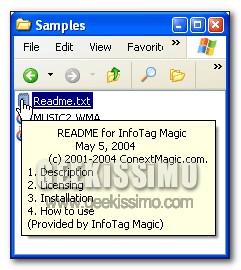
InfoTags permette di mostrare il contenuto iniziale di un file di testo semplicemente passandoci sopra con il puntatore del mouse.

Cambiare i Wallpaper di default con la cartella Immagini

Cambiare i Wallpaper di default con la cartella Immagini

Diciamolo pure gli sfondi di Windows non sono molto belli, sopratutto quelli per sistemi operativi precedenti a Windows Vista. Personalmente ogni settimana, perdo 10 minuti in Internet a cercare uno sfondo degno di questo nome. Però devo ammettere che è anche “scocciante” dover ogni volta scorrere tutta la cartella Immagini per decidere di mettere uno sfondo che già ho salvato nel PC.

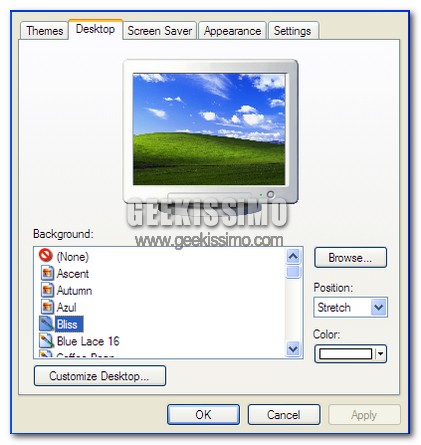
Quindi, ho cercato un pò nella rete, e ho trovato un utilissimo trucchetto che ci farà risparmiare moltissimo00 tempo. Infatti grazie ad esso potremo impostare come cartella predefinita dei nostri Wallpaper la cartella Immagini di Windows. Allora dobbiamo procedere in questo modo:

3 ottimi software gratuiti per zoomare lo schermo del PC

zoom.jpg

Soprattutto chi utilizza i computer da almeno una decina di anni, si è reso conto di quanto le risoluzioni dei monitor siano aumentate in maniera esponenziale ad un ritmo veramente molto sostenuto.

Questo ovviamente rappresenta una cosa molto positiva, tranne che per gli occhi di molte persone, le quali, specialmente nei casi in cui il monitor utilizzato non è grande abbastanza da rappresentare al meglio la risoluzione effettivamente utilizzata, rischiano di affaticarsi troppo di fronte a scritte ed icone pressoché minuscole.

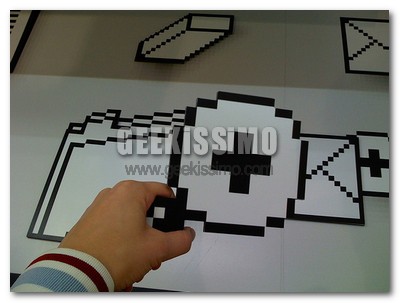
Fortunatamente per tutti noi, proprio per risolvere tale problema (e fare tante altre cose), sono nati dei validissimi (e leggeri) programmi che permettono di zoomare ogni angolo del desktop a nostro piacimento. Vediamone qualcuno insieme grazie a questa lista contenente ben 3 ottimi software gratuiti per zoomare lo schermo del PC:

zoomit.jpg

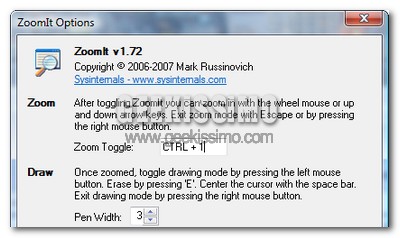
ZoomIt: ottimo software gratuito, leggero e no-install di casa Sysinternals (ora Microsoft). Permette di zoomare, visualizzare un timer e “scrivere” come si vuole in ogni angolo del desktop, il tutto tramite comodi comandi da tastiera ed il mouse.

Gestire il Copia-Incolla fino a 1024 elementi con ClipX

La funzione di Copia-Incolla è forse tra le più banali e allo stesso tempo tra le più utilizzate, ma gestire contemporaneamente decine di elementi diventa problematico in quanto Windows no permette di memorizzare più di un oggeto per volta.
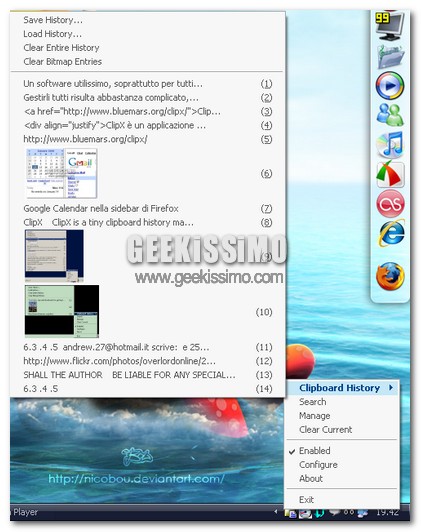
ClipX è un applicazione per Windows grazie alla quale è possibile gestire contemporaneamente fino a 1024 elementi, siano questi testi, file o immagini.

Ogni volta che copiamo un elemento, questo viene salvato nella memoria di ClipX, e possiamo richiamarlo in qualsiasi momento.
Il software si installa nella system tray e cliccando sull’icona con il tasto destro verranno mostrati tutti gli elementi copiati, numerati in ordine dal più recente.
Tutte le funzioni possono inoltre essere gestite direttamente dalla tastiera, con combinazioni di tasti scelte direttamente dall’utente.

Disco di ripristino per Windows Vista

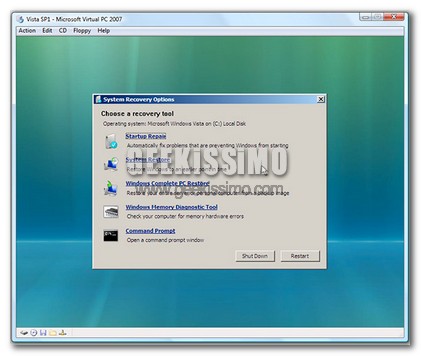
Quando acquistiamo un Computer nuovo, acquistiamo nello stesso momento anche un sistema operativo nuovo, ma nel 99% percento dei casi tra i Cd che ci vengono forniti non compare quello originale dell’installazione, bensì un “Recovery Disk” creato direttamente dalla casa produttrice.
Il problema è che, con Windows Vista, il disco di installazione non si limita ad installare il sistema operativo, ma può anche essere utilizzato come “Recovery Center” in grado di ripristinare il sistema automaticamente tramite il roll-back ad un punto di ripristino precedentemente creato, con un BackUp o agendo direttamente da linea di comando.

Vista: il SO più sicuro nel primo anno di vita

Vista: il SO più sicuro nel primo anno di vita

Di Windows Vista si è detto tanto, è ipotizzabile persino che il suo pensionamento sia ormai prossimo. Ma ora uno studio condotto da Jeff Jones mostra dei risultati molto interessanti in termini di sicurezza. Infatti Jones ha considerato quante patch per vari sistemi quali Mac OS X 10.4, Red Hat, Windows XP ed Ubuntu 6.06 sono uscite nel primo anno di vita.

Risulta vincente senza ombra di dubbio proprio il nuovo sistema operativo di casa Microsoft. Un dato ancor più importante se consideriamo che il numero di vulnerabilità totali cresce negli anni (dato confermato dall’ultimo Microsoft Security Intelligence Report) grazie all’evoluzione della ricerca alle vulnerabilità: oggi ci sono più ricercatori, più strumenti automatici e più metodi per trovarle. Quindi Vista doveva essere soggetto a molte più vulnerabilità di XP ma non è stato cosi.

Vista, 78 icone di cartelle personalizzate

vistacart1.jpg

Cari amici, è domenica e torniamo a presentarvi qualche icona carina, utile ad abbellire i desktop di chiunque voglia dare un tocco di novità alla ormai monotona interfaccia grafica del proprio sistema operativo.

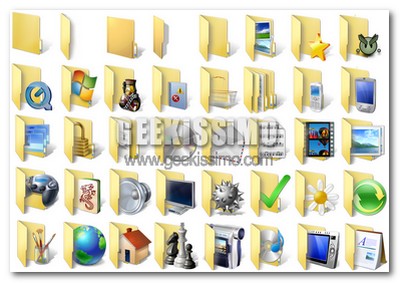
Oggi vi segnaliamo un set gratuito di ben 78 icone in formato png, facilmente convertibile in ico (quindi liberamente utilizzabile su Windows) grazie al servizio web Convertico, rappresentanti delle cartelle personalizzate in perfetto stile Windows Vista.

I migliori software gratuiti per recuperare i dati

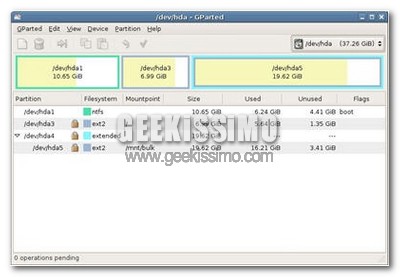
gparted.jpg

Che si sia geek o meno, quasi tutti, almeno una volta nella loro vita informatica, hanno avuto la sventura di avere a che fare con l’impossibilità di accedere al sistema operativo e/o di accedere al disco fisso contenente tutti i dati più preziosi.

Proprio per questo, oggi vogliamo presentarvi una lista con i migliori software gratuiti per recuperare i dati, alcuni dei quali non nati principalmente per tale scopo, ma comunque utili a portare in salvo i dati che altrimenti andrebbero perduti. Da sottolineare che è tutto da prendere in considerazione solo nel caso in cui non vi sia alcun danneggiamento fisico dell’hard disk. Buona lettura a tutti!

GParted Live CD: distribuzione live di Linux che permette di gestire tutte le partizioni del disco fisso. Particolarmente utile nel caso in cui si voglia tentare un recupero dei dati a rischio installando una nuova copia di Windows.

KNOPPIX: una delle più complete distribuzioni live di Linux. Contiene programmi utili a qualsiasi tipo di necessità, anche la masterizzazione: opzione da prendere in considerazione per salvare i dati a rischio, nel caso in cui KNOPPIX riuscisse a rilevare l’unità che li contiene.

Come velocizzare l’accesso ai file grazie ai tag

yagpen.jpg

Soprattutto grazie al dilagante successo del web 2.0, molti di voi avranno sicuramente utilizzato moltissime volte i tag, ossia le “etichette” da assegnare a ciascun elemento (un video, una canzone, un documento) per poterlo catalogare al meglio e raggrupparlo insieme ad altri di tipo simile.

Oggi vedremo insieme come velocizzare l’accesso ai file salvati sui nostri PC, applicando proprio il criterio dei tag così in voga (ed utile) sulla grande rete. Tutto quello che ci serve sono due software leggeri, veloci e gratuiti:

Video di Windows 7 sarà originale?

Video di Windows 7 sarà originale?

Ieri avevamo postato elle immagini del nuovo sistema operativo di casa Microsoft, ovvero Windows 7, ci sono stati molti che hanno affermato che erano semplicemente fake, altri che erano semplici screen di Vista ed altri ancora che sostenevano che le immagini postate fossero state modificate con photoshop.

Oggi invece vi mostriamo un video nel quale lo stesso blogger che aveva postato gli screen di Windows 7, “lavora” su una copia del nuovo sistema operativo di Microsoft. Se si trattasse di un fake l’autore del video avrebbe dovuto modificare il bootscreen ed il codice di Media Center aggiungendo nuove funzionalità.