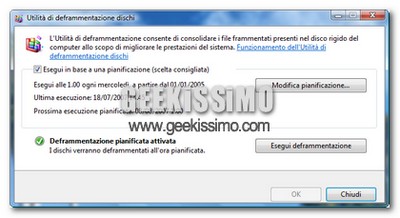
Windows Vista: quando il deframmentatore scompare (e non solo)…

Alcune volte, tentando di ottimizzare il sistema per velocizzarne le prestazioni, sia che si usino software del genere, sia che ci si avventuri “a mano” tra chiavi di registro e pannelli di controllo vari (soprattutto in queste occasioni!), ci si ritrova a fare i conti con qualche piccolo malfunzionamento che, si sa, a noi geek da un fastidio enorme visto che il nostro sistema deve funzionare perfettamente in ogni piccola parte.

Oggi affrontiamo un problema di servizi di sistema che, una volta disattivati, non vogliono più saperne di tornare a posto. Il sistema che abbiamo usato per questo caso specifico è Windows Vista, ma è molto probabile che questi consigli possano tornare utili anche agli utilizzatori di Windows 2000/XP.

Process Library: come fare una scansione manuale del task manager e scoprire eventuali file dannosi

Quasi ognuno di noi, nella sua vita di utilizzatore di computer con sistema Windows, si è ritrovato almeno una volta di fronte al task manager (o “gestione attività” in Vista) chiedendosi “ma questo processo che cosa è??”.

Dal momento della scoperta dell’ignoto applicativo, iniziamo a far mente locale su cosa abbiamo installato, disinstallato ed aperto recentemente, ma, nel 90% delle volte ci rispondiamo “si, ho installato quello… ma che c’azzecca!”.
Proprio in casi (più o meno) disperati come questo che, ci viene in aiuto Process Library.

Windows Vista Review: Sicurezza

Inauguriamo oggi questa nuova rubrica, dove vedremo insieme i principali punti nuovi di Windows Vista rispetto ad i suoi “antenati”.
Iniziamo subito questo excursus da uno dei punti fondamentali di ogni sistema: la sicurezza.

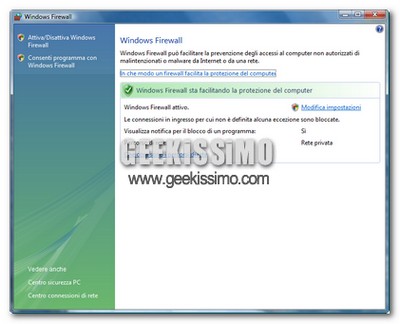
Tutti (me compreso) abbiamo criticato il colabrodo-firewall integrato in XP SP2. Bene, in Vista è integrato un firewall di buon livello che ha davvero poco a che spartire con il suo predecessore (basta fare un test su siti come PCFlank e si nota subito la differenza!) e, per esigenze non troppo professionali/avanzate o un uso domestico del PC va più che bene.

Altro capitolo importante è quello dell’anti-spyware, ovvero, Windows Defender. Già disponibile per Windows XP, in Windows Vista è integrato e mantiene le medesime, ottime caratteristiche di affidabilità ed efficacia.

Windows Vista: come usare Dreamscene sui sistemi italiani

Per chi non lo sapesse, Dreamscene, è una nuova funzione “regalata” da Microsoft a tutti gli utenti della versione Ultimate di Windows Vista.
Per ora, questa nuova funzione, che permette di avere un video come sfondo del desktop, è disponibile solo in versione beta per i sistemi Windows esclusivamente in lingua inglese. Ovviamente, noi di Geekissimo vi daremo ora una dritta per installarlo sui sistemi italiani.
L’operazione da fare è facile ma necessita di oltre 1GB di memoria libera sul vostro disco fisso e, una connessione internet abbastanza veloce (oltre che di un po’ di pazienza vista l’attesa del pesante download).

Trasformiamo Windows Media Player in un iPod

wmpod.jpg

Il look troppo “esteso” di Windows Media Player non vi piace?
Siete affezionati ai prodotti Apple ma costretti ad usare un computer con installato Windows?
Quando uscite di casa, è più facile che dimentichiate le chiavi piuttosto che l’iPod?
Se vi riconoscete in uno (o tutti!) di questi profili, allora dovete assolutamente avere questo.

Download dei 4 screensaver più belli di Windows Vista

Da circa 2 settimane ho acquistato un terzo Pc sul quale ho deciso d’installare Windows Vista come sistema operativo. Una delle cose che mi è piaciuta di più sono sicuramente gli screensaver, anche l’occhio vuole la sua parte e graficamente sono veramente d’effetto.
Oggi voglio segnalarvi i 4 screensaver per Windows Vista che a mio modesto parere sono i più belli. Con il pack potrete installare i 4 screensaver anche su Windows Xp senza problemi. Io attualmente tengo quello con le bolle di sapone, che grazie alla potente scheda grafica che ho acquistato va che è una meraviglia, senza rallentamenti o scatti, fluido al 100%. Ecco il contenuto del pack:

Windows Vista: come usare sempre ReadyBoost

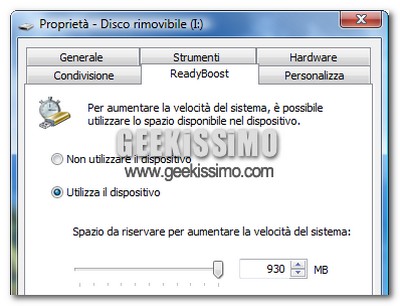
Una delle fondamentali nuove funzioni introdotte da Microsoft in Windows Vista è sicuramente ReadyBoost. La funzione di cui parliamo, permette al sistema operativo di utilizzare una comune chiavetta USB come supporto alla RAM, con il fine di migliorare le prestazioni generali del computer.
Se desiderate provare questa nuova funzione, ma la vostra chiavetta non ha superato il test di Windows Vista che, da quel momento, si rifiuta di usarla per il ReadyBoost, questo è il trucchetto che fa per voi.

Windows Media Center: cosa fare quando crasha

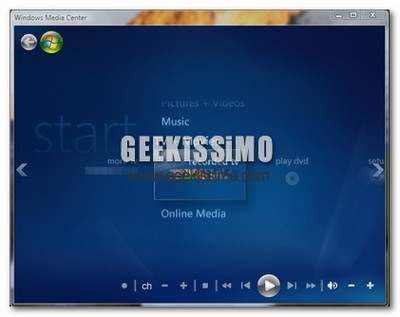
Molti utenti, soprattutto di Windows Vista Ultimate, hanno lamentato una quasi totale impossibilità di usare il Media Center integrato.
Il problema, riguarda un inesorabile crash di Windows Media Center quando si tenta di riprodurre un qualsiasi filmato avi. Si è scoperto, infatti, che il problema sta proprio nei codec usati per decodificare tale formato di file video.
Potevamo noi di Geekissimo non provvedere a fornirvi una bella guida per la risoluzione di questo fastidiosissimo problema? Certo che no, quindi, ecco come fare per riavere il nostro centro multimediale funzionante al 100%.

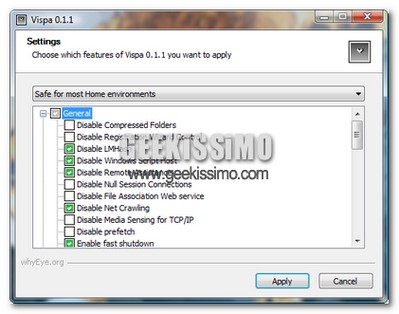
Windows Vista: come ottimizzarlo con Vispa

vispa.jpg

Windows Vista, come i suoi predecessori (in particolar modo da Windows 2000 in poi) è ricco di funzionalità che, talvolta, possono risultare superflue ed inutili per un normale uso domestico del computer.
Se per Windows XP esistono già decine di programmi, utili allo scopo di alleggerire il sistema e disabilitare qualche funzione a noi inutile, per Windows Vista ci sono ancora pochi software del genere presenti all’orizzonte. Noi oggi ve ne presentiamo uno, probabilmente il migliore: Vispa.

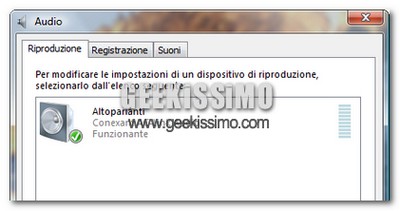
Windows Vista: cosa fare se l’audio salta

vista-audio.jpg

Inizialmente credevo di essere il solo (o quasi!) ad avere tale problema, invece, girovagando per il web mi sono reso conto che Windows Vista, il caro nuovo sistema operativo di Microsoft, ha creato a moltissimi utenti problemi di “saltellamento” dell’audio.

Il disturbo si presenta a tratti, in qualsiasi circostanza (ascoltando la musica, vedendo i video o solo riproducendo qualche suono di sistema) e, con svariati tipi di hardware. Ecco quindi, che vedremo insieme come porre una soluzione definitiva (e senza troppi sbattimenti) a questo problema.

Jing: crea screenshots e screencast e condividili con un click

Grazie alla segnalazione di Jack, vengo a conoscenza di un bellissimo ed utilissimo software gratuito, si chiama Jing ed è sia per utenti Windows che per i Mac Users. Con Jing potrete effettuare screenshots del vostro monitor, ma non solo, inafatti è possibile effettuare anche screencast, ovvero delle registrazioni video di tutto quello che accade all’interno del vostro schermo.
Vi chiederete cosa ha di tanto speciale questo software che gli altri non fanno? Bè innanzitutto la leggerezza, con questo software potete sostituirne due ed inoltre ha la funzione “Share Online” che gli altri non hanno.

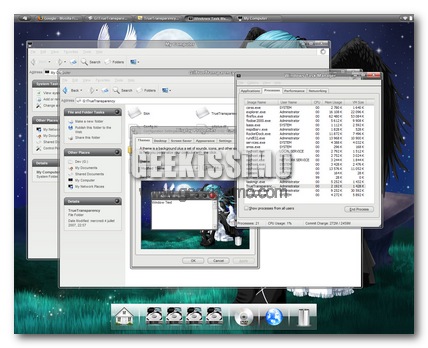
TrueTransparency: applica trasparenze ai margini delle finestre di Windows

Se volete dare un tocco di classe alle finestre del vostro pc non dovete assolutamente perdervi questo piccolo software gratuito.
Da quando è uscito Windows Vista si è scatenata la caccia alle trasparenze, però bisogna anche dire che a causa dell’hardware potente che serve per gestirle non hanno mai avuto troppo successo. Grazie a TrueTransparency potrete avere una bella via di mezzo, difatti fa in modo che le cornici delle vostre finestre diventino png trasparenti, dandole un effetto davvero elegante e bello, senza andare a rallentare il pc.

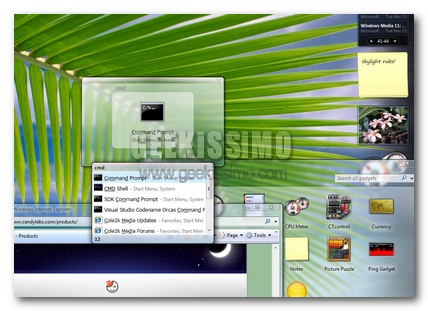
Skylight: nuovo launcher alla QuickSilver per Windows

Grazie alla segnalazione del nostro lettore Gaetano, vengo a conoscenza di questa utilissima applicazione gratuita. Si chiama Skylight, un utility in stile Quicksilver per Windows, comodissima per lanciare applicazioni, trovare file, creare shortcuts, filtri e molto altro ancora.
Per lanciare Skylight basta premere Alt-Spazio e digitare quello che cerchiamo o l’applicazione che vogliamo lanciare. Per funzionare necessita di Microsoft .NET 3.0 Framework installato nel vostro pc, se non l’avete niente paura, verrà installato automaticamente.

2 nuovi plugin per WordPress: proteggere il nostro blog dal copia/incolla ed inibire il tasto destro del mouse

Rilasciati 2 plugin che potrebbero far comodo a molti blogger, riservati a chi utilizza WordPress, a mio avviso la migliore piattaforma per la gestione dei blog.
Il primo si chiama Disable right click, come dice la parola stessa, con questo plugin attivato, il tasto destro del mouse di tutti i visitatori, non sarà attivo e di conseguenza anche il vostro. Il secondo plugin invece è più specifico, se non volete inibire totalmente il tasto destro, grazie a Disable select-text, eviterete che qualsiasi persona all’interno del vostro blog possa selezionare del testo, evitando così anche eventuali copia/incolla.