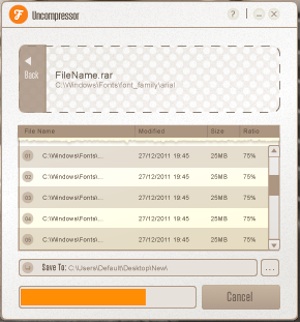
File Extractor: visualizzare ed estrarre file ZIP, RAR, ARC e molti altri ancora

Spesso ci si ritrova ad avere a che fare con archivi compressi in diversi formati ed altrettanto frequentemente capita di non avere a propria disposizione le giuste risorse mediante cui poterne visualizzare il contenuto considerando che gran parte degli applicativi gratuiti attualmente presenti sulla piazza ed adibiti a tal scopo risultano limitati.

File Extractor, però, potrebbe essere una valida alternativa da prendere in considerazione per l’esecuzione di operazioni di questo tipo.

File Extractor, infatti, è un recente software freeware che può essere impiegato senza alcun tipo di problema su tutti i sistemi operativi Windows (sia quelli a 32-bit sia quelli a 64-bit) e che, così come suggerisce lo stesso nome, permette di visualizzare ed estrarre gli archivi compressi.

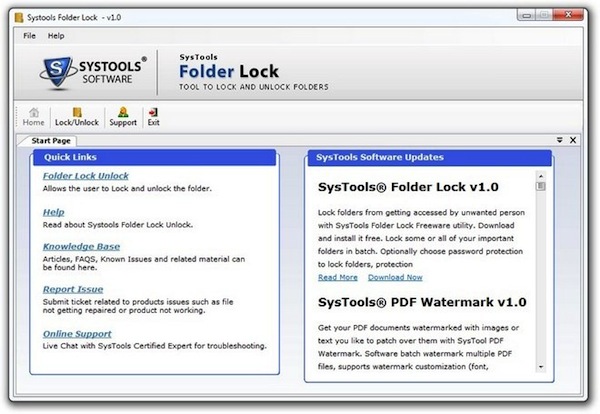
Systools Folder Lock, bloccare specifiche cartelle anche senza utilizzare una password

Già in diverse altre occasioni qui su Geekissimo abbiamo avuto modo di fare la conoscenza di vari ed appositi applicativi grazie ai quali bloccare l’accesso a specifiche cartelle presenti sul proprio PC in modo tale da evitare che file e varie ed eventuali informazioni riservate possano finire tra le mani sbagliate.

Proseguendo sulla medesima linea quest’oggi, cari lettori, andiamo a dare uno sguardo ad un altro software appartenente a tale categoria che va però a caratterizzarsi per la presenza di alcune interessanti features.

Il software in questione è Systools Folder Lock, totalmente gratuito ed utilizzabile senza alcun tipo di problema su tutti i sistemi operativi Windows, e, una volta in uso, permette di proteggere i propri dati impedendo l’accesso a specifiche cartelle a chi non è autorizzato senza dover impiegare per forza una password.

3DFlipPage PDF to HTML, convertire PDF in HTML agendo in batch

Talvolta avere a portata di mano una qualche apposita risorsa mediante cui convertire documenti PDF in file in formato HTML può rivelarsi molto ma molto utile ma, purtroppo, altrettanto spesso capita di ritrovarsi ad avere a che fare con strumenti il cui utilizzo risulta tutt’altro che semplice ed immediato.

3DFlipPage PDF to HTML, però, è una risorsa differente da quelle rientranti nella categoria appena descritta.

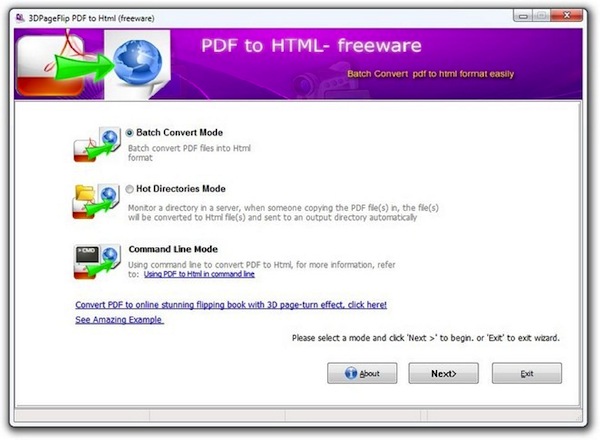
3DFlipPage PDF to HTML, infatti, altro non è che un software totalmente gratuito ed utilizzabile senza alcun tipo di problema su tutti i sistemi operativi Windows che, mediante una praticissima interfaccia utente (ad inizio post è anche possibile visionarne uno screenshot illustrativo!), permette di convertire i file in formato PDF in file HTML consentendo però di agire in batch e, di conseguenza, risparmiando una gran bella quantità di tempo prezioso.

MobiText, un ottimo editor di testo alternativo in stile Ribbon

Se siete alla ricerca di un’alternativa al classico WordPad o, in linea ben più generale, di una buona soluzione gratuita mediante cui poter creare diverse tipologie di documenti di testo allora, di certo, una risorsa quale MobiText potrà tornarvi molto utile.

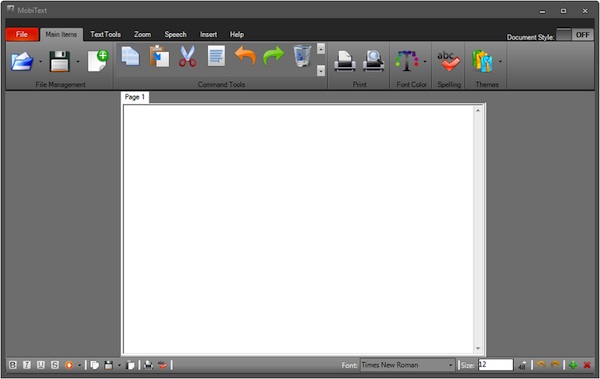
MobiText, infatti, è un software totalmente gratuito ed utilizzabile su tutti i sistemi operativi Windows (sia a 32-bit sia a 64-bit) che, mediante una semplice ma, al contempo, accattivante interfaccia utente in stile Ribbon (ad inizio post è anche possibile visualizzarne uno screenshot illustrativo), permette di creare rapidamente diversi tipi di documenti di testo quali, ad esempio, rapporti, lettere, curriculum, appunti e molto altro ancora, il tutto avendo l’opportunità di personalizzarne al meglio le caratteristiche e la modalità d’uso dell’applicativo.

MobiText, infatti, mette a disposizione dei suoi utilizzatori diversi temi tra cui poter scegliere e risulta comprensivo di tutti quelli che sono gli strumenti e le impostazioni di base per editare testi.

Ghostbuster, velocizzare Windows rimuovendo le periferiche fantasma

Ogni volta che un nuovo dispositivo viene connesso a Windows le informazioni ad esso relative sono aggiunte automaticamente al registro di sistema in modo tale da andarne a migliorare il rilevamento qualora il device in questione venga collegato successivamente alla postazione multimediale in uso.

Tuttavia, l’aumentare delle periferiche collegate potrebbe, con il passare del tempo, andare ad incidere su quelli che sono i tempi d’avvio dell’OS motivo per il quale ricorrere all’impiego di uno strumento come Ghostbuster può rivelarsi molto ma molto utile.

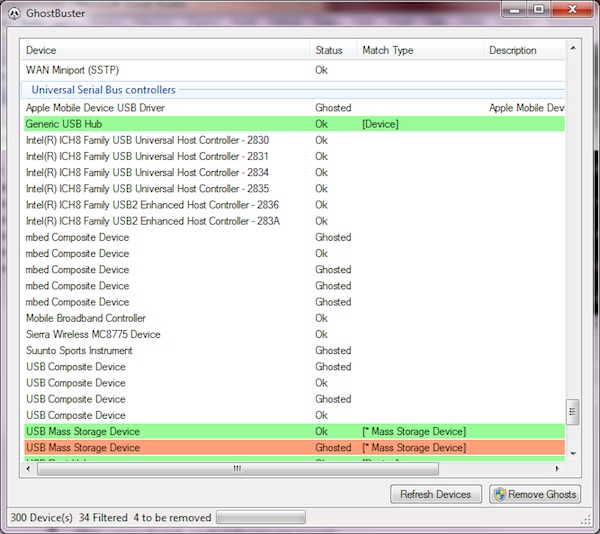
Di che cosa si tratta? Semplice: Ghostbuster è un software totalmente gratuito, utilizzabile senza alcun tipo di problema su tutti i sistemi operativi Windows e dotato di una semplice ma altamente comprensibile interfaccia utente (ad inizio post è anche possibile visionarne uno screenshot d’esempio) che, una volta in uso, consente di visualizzare un elenco di tutti quelli che sono i dispositivi rimovibili che sono stati connessi all’OS suddividendoli in gruppi, in maniera tale da permetterne una ben più semplice identificazione, ed indicandone lo stato, al fine di poter comprendere quali risultano effettivamente connessi e quali, invece, no ma sono comunque noti a Windows.

Redimensionneur, editare foto ed immagini in maniera semplicissima ed agendo in batch

La maggior parte degli utenti che hanno la necessità di eseguire svariate operazioni di editing su foto ed immagini solitamente sceglie di installare applicazioni differenti in modo tale da poter avere a portata di mano strumenti di vario genere il che, però, va inevitabilmente a creare una situazione di confusione riducendo, tra le altre cose, anche l’effettiva efficienza della postazione multimediale in uso.

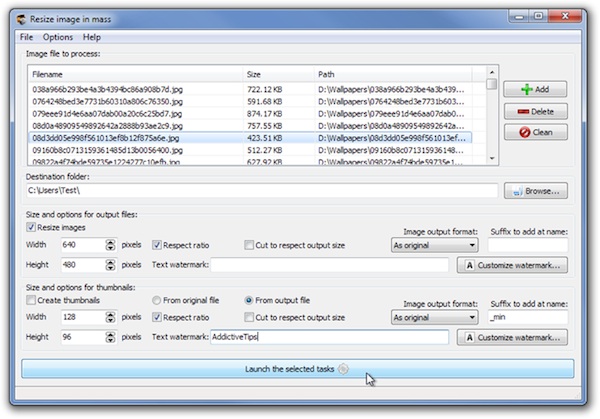
Per ovviare facilmente ad una scomoda situazione di questo tipo è però possibile ricorrere all’impiego di Redimensionneu, un software totalmente gratuito ed utilizzabile senza alcun tipo di problema su tutti i sistemi operativi Windows (sia a 32-bit sia a 64-bit) che, così come suggerisce lo stesso nome, consente di ridimensionare foto ed immagini ma anche di aggiungere un suffisso ai loro nomi, di creare delle miniature, di aggiungervi del testo e, qualora necessario, anche di applicare un watermark, il tutto agendo direttamente e comodamente in batch.

Tutte le operazioni in questione possono essere eseguite agendo direttamente dalla finestra principale del software (ad inizio post ne è anche disponibile uno screenshot illustrativo).

Ringtone Maker, creare suonerie personalizzate per tutti gli smartphone in 5 semplici passaggi

Molti utenti sono spesso alla ricerca di software gratuiti e, sopratutto, di semplice utilizzo mediante i quali poter creare suonerie personalizzate da utilizzare sul proprio smartphone… peccato però che la maggior parte dei software appartenenti alla categoria in questione presenti sempre, o quasi, qualche pecca che non permette di ottenere dei risultati finali soddisfacenti.

Ringtone Maker, però, è diverso dalle molte altre risorse analoghe presenti sulla piazza… scopriamo subito perchè!

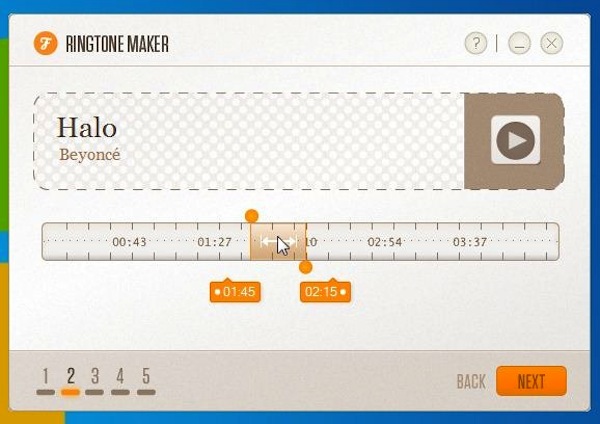
Ringtone Maker, tanto per cominciare, è un software totalmente gratuito ed utilizzabile senza alcun tipo di problema su tutti i sistemi operativi Windows (sia a 32-bit sia a 64-bit) che consente di creare suonerie personalizzate per il proprio smartphone nel giro di qualche click, seguendo una praticissima procedura guidata ed agendo mediante un’elegante ed altamente comprensibile interfaccia utente, così com’è anche possibile notare dando uno sguardo allo screenshot d’esempio presente all’inizio di questo post.

PhotoGrok, visualizzare foto ed altri tipi di file filtrandoli in base ai dati EXIF

Già altre volte, qui su Geekissimo, abbiamo parlato dei dati EXIF (Exchangeable Image File Format), vale a dire quell’insieme di informazioni, visualizzabili accendendo alla sezione Proprietà di foto ed immagini, brani musicali ed altre tipologie di file che sono stati importati da macchine fotografiche digitali, scanner etc., mediante le quali visualizzare dettagli specifici su quel dato file e le impostazioni impiegate per ottenerlo.

I dati EXIF possono essere visualizzati senza problemi accedendo alla sezione prorpietà di uno specifico file ma nel caso in cui risulti necessario operare su molteplici elementi l’esecuzione della procedura in questione potrebbe rivelarsi abbastanza scomoda.

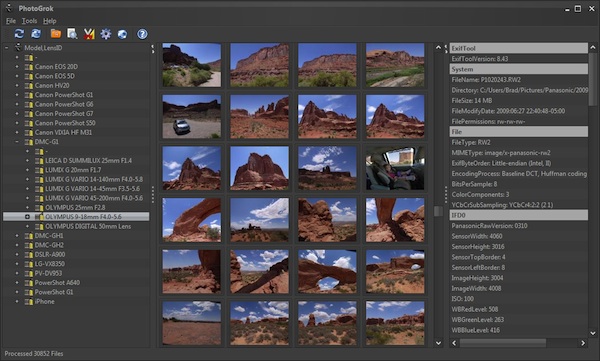
Tenendo conto di quanto appena affermato quest’oggi, cari lettori di Geekissimo, andiamo a dare uno sguardo a PhotoGrok, un software totalmente gratuito, basato su Java e, di conseguenza, utilizzabile su Windows, su Mac e su Linux, che consente di visualizzare immagini ed altri tipi di file raggruppandoli in base ai relativi metadati e di agire su di essi a seconda del caso, il tutto agendo mediante un’accattivante interfaccia utente (ad inizio post è anche possibile visionarne uno screenshot illustrativo).

Geek Uninstaller, disinstallare in maniera completa qualsiasi software in uso sul PC

I sistemi operativi Windows mettono a disposizione dei loro utilizzatori, così come ben sapranno tutti gli appassionati lettori di Geekissimo che utilizzano un OS redmondiano, un apposito strumento mediante cui effettuare la disinstallazione delle applicazioni che pur risultano utile ed efficiente presenta però quale piccola pecca.

Le carenze di quanto offerto di default da Windows possono però essere migliorate ricorrendo all’utilizzo di un apposito software quale Geek Uninstaller.

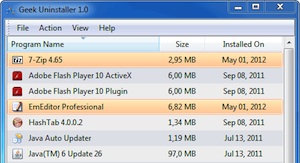
Di che cosa si tratta? Semplice: Geek Uninstaller è un programmino totalmente gratuito ed utilizzabile su tutti i sistemi operativi Windows (sia a 32-bit sia a 64-bit) che, mediante un’interfaccia utente semplice ed altamente comprensibile (ad inizio post ne è disponibile uno screenshot), consente di rimuovere con estrema semplicità tutte le applicazioni in uso sull’OS e, insieme ad esse, di cancellare anche tutti i vari ed eventuali dati residui come, ad esempio, le voci annesse al registro di sistema.

Photo Basic 3, un ottimo software freeware per modificare ed archiviare foto ed immagini

Esistono molteplici applicativi grazie ai quali è possibile editare foto ed immagini ma la maggior parte di essi sono a pagamento e quelli gratuiti, generalmente, presentano funzionalità limitate.

Photo Basic 3, però è un software freeware specifico per sistemi operativi Windows che va a differenziarsi dalla maggior parte degli applicativi gratuiti adibiti all’esecuzione delle operazioni di image editing.

Photo Basic 3 mette infatti a disposizione dell’utente tutti quelli che sono gli strumenti di base necessari per modificare ed archiviare le immagini.

Il software, per quanto concerne l’editing, risulta comprensivo di appositi strumenti mediante cui rimuovere gli occhi rossi, regolare automaticamente il livello della tonalità, regolare il grado di esposizione, l’intensità dei colori e molto altro ancora.

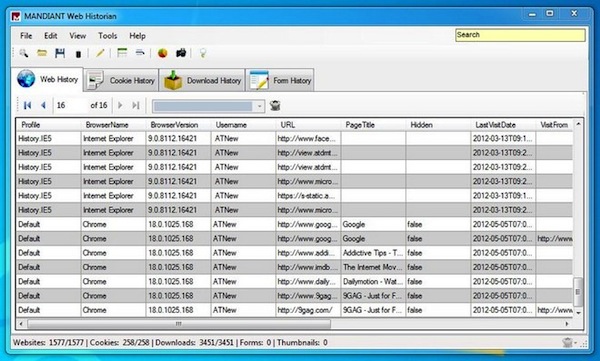
Web Historian, visualizzare in maniera dettagliata la cronologia di tutti i browser web in uso

Tutti i più comuni browser web permettono di visionare la cronologia relativa alla propria navigazione in rete.

Nel caso in cui sul computer in uso siano stati installati più browser web e qualora questi non risultino comprensivi di appositi strumenti di gestione della cronologia riuscire a visionare in maniera corretta quanto d’interesse può risultare un’operazione tutt’altro che semplice da eseguire.

Per ovviare nel migliore dei modi a quanto appena accennato è però possibile ricorrere all’utilizzo di uno strumento quale Web Historian.

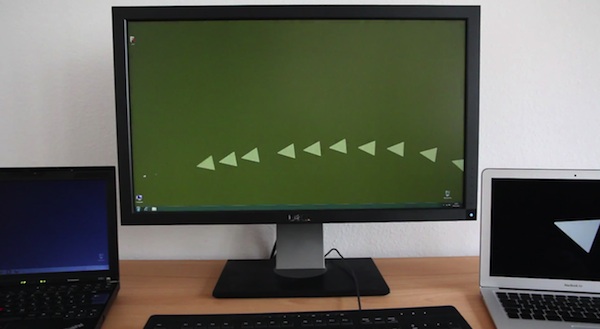
ShareMouse, controllare più computer utilizzando un solo mouse ed una sola tastiera

Gli utenti che dispongono di più computer e, per svariate ragioni, hanno la necessitò di dover operare su più postazioni simultaneamente di sicuro potranno trovare molto utile uno strumento quale ShareMouse in modo tale da ottenerne una migliore e ben più pratica gestione e, perchè no, anche al fine di risparmiare del tempo prezioso.

ShareMouse, infatti, è un software completamente gratuito ed utilizzabile senza alcun tipo di problema su sistemi operativi Windows e Mac che, così come suggerisce lo stesso nome, permette, una volta in uso, di controllare più computer simultaneamente servendosi di un solo mouse e di una sola tastiera.

Per eseguire quanto appena accennato sarà sufficiente trascinare il cursore del mouse direttamente ai lati dello schermo e sarà dunque possibile controllare il computer successivo.

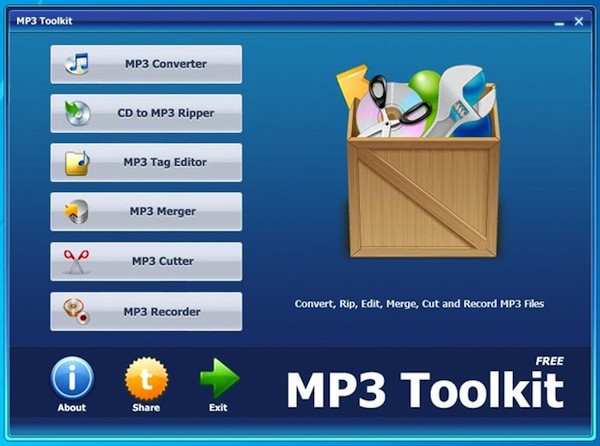
MP3 ToolKit, 6 tool per editare file MP3 raccolti in un unico software

Esistono numerose applicazioni grazie alle quali si ha la possibilità di agire sui file audio ma ben pochi di essi risultano comprensivi di più opzioni mediante cui eseguire operazioni di editing.

Nel caso in cui foste alla ricerca di una risorsa del genere e qualora, cari lettori di Geekissimo, non siate ancora riusciti a trovare un tool di questo tipo allora sarete sicuramente felici di poter fare la conoscenza di MP3 ToolKit.

Di che cosa si tratta? Scopriamolo immediatamente!

MP3 ToolKit è un software completamente gratuito ed utilizzabile senza alcun tipo di problema su tutti i sistemi operativi Windows che permette di eseguire svariate operazioni di editing sui file in formato mp3 agendo mediante una pratica ed elegante interfaccia utente (ad inizio post è possibile visionarne uno screenshot).

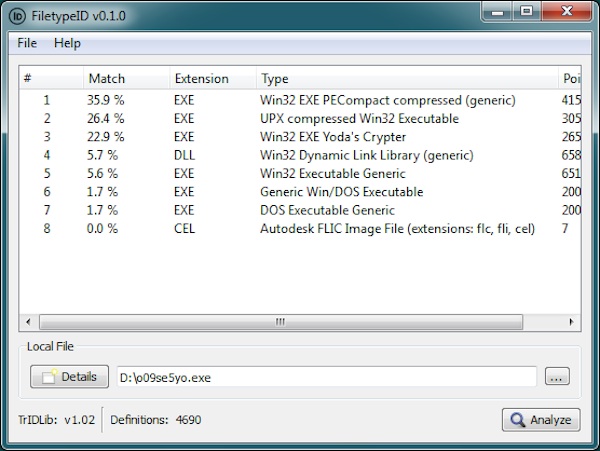
FileTypeID, identificare facilmente le varie tipologie di file

Non accade poi così di rado di ritrovarsi ad avere a che fare con file le cui estensioni risultano sconosciute, un dato questo che, nella maggior parte dei casi, implica l’impossibilità di aprire e di visualizzare correttamente quel dato elemento e, di conseguenza, di non sapere quale software utilizzare per poter eseguire l’operazione in questione.

In situazioni di questo tipo risulta quindi consigliabile aprire la finestra del proprio browser web preferito ed iniziare a cercare le informazioni facenti riferimento all’estensione del file oggetto dell’attenzione.

L’esecuzione di una procedura di questo tipo può però essere velocizzata e semplificata ricorrendo all’utilizzo di FileTypeID, un software freeware utilizzabile senza alcun tipo di problema su tutti i sistemi opertivi Windows ed ideato proprio a tal scopo.