MuseTips Text Filter: un ottimo tool per leggere, cercare e filtrare parti di testo

Tutti coloro che si ritrovano ad operare in maniera costante con parti di testo, come ad esempio nel caso di blogger, giornalisti, scrittori, programmatori e chi più ne ha più ne metta, di certo sapranno quanto possa essere di fondamentale importanza avere a propria disposizione un insieme di appositi strumenti mediante cui manipolare il tutto ed ottenere esattamente ciò di cui si ha bisogno.

Infatti, nello specifico, la principale problematica da affrontare ogni qual volta ci si ritrova ad avere a che fare con elementi testuali di una certa lunghezza è il reperire agevolmente determinate parole o parti di testo.

Tuttavia, nel caso in cui si desiderasse ovviare ad una situazione di tale tipologia si potrebbe considerare l’idea di ricorrere all’utilizzo di un efficiente ed apposito tool quale lo è MuseTips Text Filter.

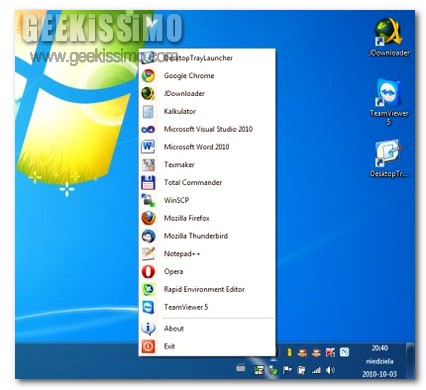
Desktop Tray Launcher, accedere rapidamente ai collegamenti posti sul desktop dalla system tray di Windows

Ogni qual volta ci si ritrova a dover operare su di un desktop pieno zeppo di finestre aperte (il che, in taluni casi, diventa inevitabile) riuscire a destreggiarsi in maniera ottimale tra le varie risorse d’interesse potrebbe divenire un operazione decisamente ardua implicando dunque l’impossibilità di accedere rapidamente ai collegamenti d’interesse posti direttamente sulla propria scrivania virtuale.

Per quanto concerne gli OS Windows, onde evitare di andare incontro ad uno spiacevole inconveniente di tale tipologia è possibile ricorrere all’utilizzo dell’apposita funzionalità Mostra Desktop grazie alle quale visualizzare in maniera istantanea la propria scrivania virtuale, tuttavia, qualora non si desiderasse perdere di vista tutto quanto visualizzato ma, al tempo stesso, venisse avvertita la necessità di utilizzare un qualche elemento posto direttamente sul desktop, utilizzare il comando in questione non è certo la scelta migliore!

Dunque, per porre rimedio ad una situazione di questo tipo in modo pratico ed immediato è possibile ricorrere all’utilizzo di un apposito ed interessante programmino quale Desktop Tray Launcher.

Windows 8 e Mac OS X 10.7 Lion: cosa dobbiamo aspettarci dai sistemi operativi della prossima generazione?

Con la presentazione dell’altro giorno, Steve Jobs ha di fatto dato il via alla sfida dei sistemi operativi di prossima generazione, quella che vedrà contrapporsi il nuovo Mac OS X 10.7 Lion prima con Windows 7 SP1 e poi con Windows 8. Questo avvenimento ci ha dato lo spunto per fare un rapido riepilogo su quello che ci aspetta, o per meglio dire che allo stato attuale sappiamo, degli OS next-gen che di qui a un paio di anni affolleranno i desktop dei nostri computer.

Puntualizzando che su Windows Otto non c’è ancora nulla di ufficiale (ma solo “rumor piuttosto attendibili”) mentre del nuovo OS X c’è stata un’anticipazione addirittura da Jobs in persona, ecco dunque alcune delle principali features che troveremo nei due nuovi sistemi made in Redmond e made in Cupertino:

Mac OS X 10.7 Lion


  • Mac App Store: l’App Store di iPhone e iPad, con tutti i suoi pregi, i suoi difetti e le sue limitazioni, in salsa desktop. Le applicazioni (a pagamento e gratuite) disponibili in esso si potranno installare con un solo click e saranno aggiornate automaticamente. Non sarà un’esclusiva di Lion ma debutterà sull’attuale generazione di OS X a inizio 2011.
  • Mission Control: una funzionalità che integra “Exposé”, “Dashboard” e “Spaces” grazie alla quale visualizzare in una sola schermata organizzata tutte le finestre aperte (raggruppate in base all’applicazione di appartenenza), la barra dock e le applicazioni avviate a schermo intero.

Easy Image Modifier, un fantastico tool all-in-one per apportare modifiche di vario genere alle immagini

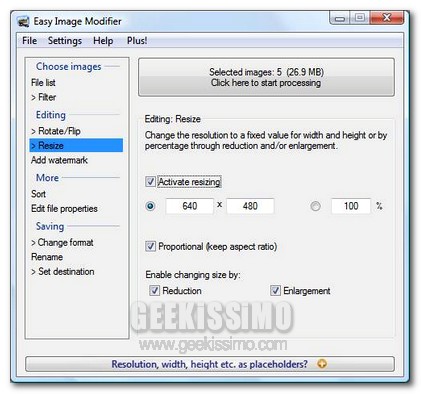
Per tutti coloro che si ritrovano ad operare costantemente con foto ed immagini apportandovi modifiche di vario tipo, come ad esempio per quanto concerne dimensioni, formato, metadati e molto altro ancora, ecco in arrivo un interessante e performante strumento all-in-one che di certo non vi lascerete sfuggire così facilmente.

L’applicativo in questione è Easy Image Modifier, uno strumento completamente gratuito, estremamente leggero, portatile ed utilizzabile solo ed esclusivamente su OS Windows che, così come già accennato, consentirà di apportare modifiche di varia natura alle proprie immagini il tutto mediante un’unica finestra, evitando dunque di perder del tempo prezioso alla ricerca dei tool da utilizzare e dei file sui quali andare ad operare.

Nel dettaglio Easy Image Modifier mette a disposizione di tutti i suoi utilizzatori un insieme di strumenti grazie ai quali, nel giro di qualche click e con la massima precisione, sarà possibile ridimensionare, rinominare, ordinare, allineare, ruotare e convertire le proprie immagini, oltre a consentire di apportare modifiche relative alle proprietà e ai metadati di uno specifico file ed eseguire operazioni di watermarking.

Registry Life: un altro utile tool per pulire, riparare ed ottimizzare il registro di sistema di Windows

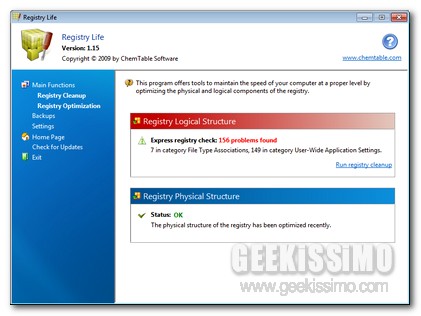
Avere la possibilità di mentenere il registro di sistema di Windows in forma smagliante costituisce senz’altro un fattore di notevole importanza ai fini di un corretto ed efficace funzionamento della propria postazione multimediale in modo tale da poterne ricavare le migliori performance.

In ogni caso, per quanto importante possa essere tale fattore, molti utenti tendono comunque a trascurarlo non curandosi sufficientemente della relativa pulizia e delle possibili ottimizzazioni.

Per fronteggiare una situazione di questo tipo è però possibile ricorrere all’impiego di uno dei tanti ed appositi tool adibiti allo scopo in questione, tuttavia, nonostante la gran varietà di strumenti analoghi disponibili sulla piazza, quest’oggi, cari lettori di Geekissimo, prestiamo attenzione a Registry Life, un’efficiente risorsa gratuita, specifica per OS redmondiani, che, di certo, non potrete lasciarvi sfuggire prima vi averci dato un occhiata.

Snippely, archiviare e visualizzare elementi testuali e parti di codice mediante un unica finestra

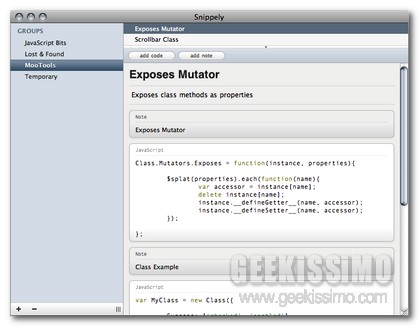
Nella stragrande maggioranza dei casi in cui ci si ritrova ad operare al PC, risulta piuttosto frequente la necessità di archiviare rapidamente ed agevolmente annotazioni, info e quant’altro possa andare a risultare utile in un secondo momento.

Nel caso di un OS Windows, ad esempio, è possibile far fronte a tale tipo di necessità ricorrendo all’utilizzo dell’oramai storico blocco note, tuttavia l’idea di poter utilizzare uno strumento quale Snippely potrebbe senz’altro apparire ben più interessante, soprattutto al fine di ottimizzare e velocizzare le svariate operazioni da eseguire al PC.

FFSJ, il miglior tool per dividere ed unire file in modo estremamente rapido

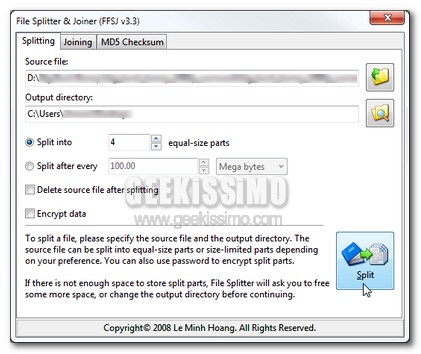
Qualche tempo fa, come di certo gran parte di voi lettori di Geekissimo ricorderanno, avevamo avuto modo di dare un occhiata ad alcuni appositi applicativi mediante cui, nel giro di qualche click e senza troppi problemi, ciascun utente veniva messo in condizione di dividere file di grandi dimensioni in più parti e, mediante l’ausilio di ulteriori tool, di unire nuovamente il tutto in un secondo momento.

Quest’oggi, proseguendo sulla medesima linea, diamo un occhiata ad un ulteriore strumento esattamente adibito allo scopo in questione equipaggiato però di una marcia in più!

Orzeszek Timer, un timer semplice ma altamente configurabile per OS Windows

Per la gioia di tutti gli amanti degli strumenti semplici ma, al tempo stesso, estremamente utili in una gran varietà di situazioni, ecco in arrivo un interessante applicativo che, di certo, farà la gioia di tutti coloro che, per un motivo o per un altro, hanno sempre avuto la necessità di implementare un timer al proprio PC ma, sino ad ora, non hanno trovato alcuna risorsa in grado di soddisfare a pieno le proprie esigenze.

A tal proposito, lo strumento al quale quest’oggi prestiamo attenzione è Orzeszek Timer, un applicazione completamente gratuita e tutta dedicata agli OS Windows che, così come già accennato, altro non è se non un semplice ma efficiente timer, ma anche conto alla rovescia, altamente configurabile, con tanto di visualizzazione di notifiche e suono acustico integrato che andranno ad attivarsi allo scadere dei tempi preimpostati.

Hooeey webprint, creare automaticamente una raccolta dei siti web visitati visionabile anche offline

A tutti sarà capitato, almeno una volta nella vita, di ritrovarsi ad esplorare il web visionando eventuali siti internet d’interesse e, per un motivo o per un altro, di dover interrompere la propria esperienza di navigazione online per forza di causa maggiore.

Qualora particolarmente interessati, potremo tentate in un secondo momento di reperire nuovamente la pagina web in questione, tuttavia, in una situazione di questo tipo, anche i più esperti setacciatori della cronologia potrebbero avere qualche problema non riuscendo più ad identificare tutto quanto visionato in precedenza.

Nel caso in cui anche voi, cari lettori di Geekissimo, vi ritroviate a dover fare frequentemente i conti con una situazione di tale tipologia allora, a prescindere dall’OS in uso, una risorsa quale Hooeey webprint potrebbe rivelarsi senz’altro estremamente utile.

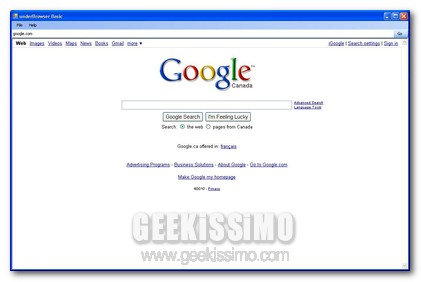
underBrowser, nascondere e rendere introvabili le proprie sessioni di navigazione online

Quando ci si ritrova a navigare in internet dal proprio PC in un ambiente in cui si è soggetti, inevitabilmente, allo sguardo altrui (come ad esempio nel caso di un ufficio, una biblioteca, un bar ecc…) di certo potrebbe risultare piuttosto utile avere la possibilità di occultare, seppur momentaneamente, tutto quanto visualizzato sul desktop che, per un motivo o per un altro, si preferisce non mostrare all’intero pubblico di passanti.

Certo, per ovviare a questo fastidioso problema è possibile, ad esempio, ridurre ad icona la finestra del browser che si desidera nascondere ma, in ogni caso, sarà comunque possibile dedurne il contenuto dando un occhiata alla barra del titolo.

Tuttavia, qualora fosse vostra intenzione porre rimedio a fastidiose problematiche di tale tipologia in modo pratico e senza troppi problemi allora, probabilmente, è il caso di dare un occhiata ad underBrowser.

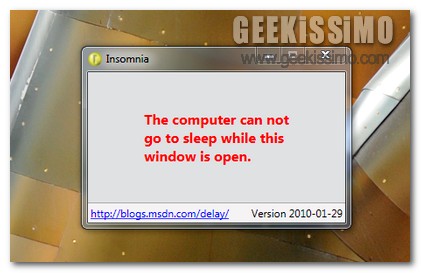
Insomnia, mantenere il PC sempre attivo evitando che entri in azione il risparmio energetico

L’attivazione della funzione di risparmio energetico disponibile per tutti gli OS Windows costituisce senz’altro una gran bella comodità non soltanto in modo tale da poter preservare l’utilizzo della postazione multimediale in uso ma, inoltre, anche al fine di ottenere un minor dispendio di energia elettrica.

Proprio per questa ragione, il risparmio energetico va ad attivarsi esattamente nei momenti di inattività del PC, almeno così come configurato di default, il che, in talune circostanze, potrebbe però rivelarsi una vera e propria pecca quando risultano in esecuzione processi particolarmente lunghi in cui è richiesto, eventualmente, un buon grado d’attenzione da parte dell’utente e che, per ovvi motivi, sarebbe dunque preferibile non interrompere.

Quindi, qualora non fosse vostra intenzione metter mano alle impostazioni dell’OS ma, al tempo stesso, avreste comunque il desiderio di ovviare ad una situazione di questo tipo, allora, di certo, una semplice ma efficiente utility quale Insomnia è proprio quello che ci vuole!

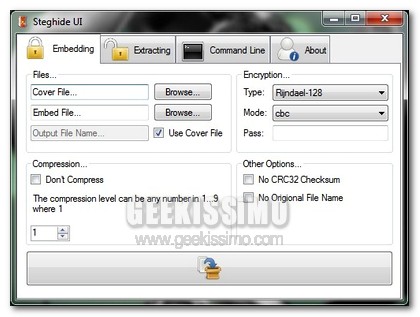
Steghide UI, nascondere dati ed informazioni segrete in immagini e file audio

Siete in possesso di dati ed informazioni altamente riservate ed avete intenzione di proteggere ed archiviare il tutto nel migliore dei modi? Niente paura, ecco in arrivo un utilissimo tool esattamene adibito allo scopo in questione che, di certo, non vi lascerete sfuggire così facilmente!

Si tratta infatti di Steghide UI, un programmino gratuito e specifico per sistemi operativi Windows che mediante una pratica interfaccia utente e mettendo a disposizione dei suoi utilizzatori un insieme di efficienti comandi consentirà di preservare da occhi e mani indiscrete dati ed informazioni ritenuti importanti, differenziandosi però di gran lunga da tutto quanto di analogo sia reperibile navigando online o, magari, qui su Geekissimo.

Steghide UI consente, per l’appunto, di proteggere dati di una certa rilevanza nascondendo il tutto in immagini o, eventualmente, file audio, andando dunque a crittografare le informazioni in questione e rendendone dunque piuttosto complicato il recupero per gli ignari alla cosa.

Windows: i software per l’ottimizzazione del PC servono davvero? Diteci la vostra!

Impegnato nei miei consueti vagabondaggi informatici, ieri mi sono imbattuto in un’interessante riflessione riguardante Windows e le applicazioni che promettono di ottimizzare le prestazioni del sistema . L’articolo, pubblicato da tale Mark Jy su ‘Ezine @rticles’, sostiene che i programmi per ottimizzare il PC sono sostanzialmente un bluff, non servono a niente, e sono spesso progettati per spillare soldi agli utenti meno esperti.

Per dar sostegno alla sua tesi, Jy ha stilato una lista delle principali cause di rallentamento dei PC con la quale si dimostrerebbe che quasi tutti i problemi legati alle prestazioni di Windows, in realtà, si possono risolvere senza far ricorso a soluzioni quali TuneUP Utilities, Glary Utilities, CCleaner e simili. Eccola, così come appare nel post originale:

1) Virus/Trojan/Malware – se il vostro PC è stato infettato da virus/trojan/malware, è chiaro che nessun software per l’ottimizzazione vi aiuterà a risolvere il problema. Quello che serve per debellare questo tipo di infezioni, che rallentano enormemente il PC, sono soluzioni antivirus e antispyware.

2) Conflitti di software – avete due antivirus installati sul vostro PC e quest’ultimo va incredibilmente lento? Non sorprendetevi se nessun software per l’ottimizzazione del PC vi aiuterà a risolvere il problema. Molto spesso, se si usano due antivirus contemporaneamente, questi vanno in conflitto e rallentano il PC.

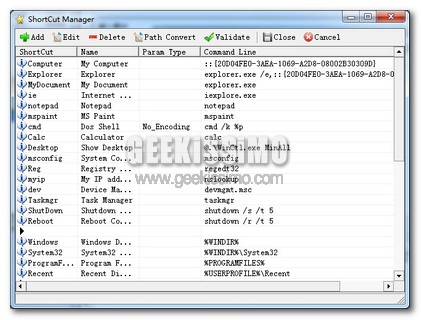
AltRun: utilizzare apposite hotkey per accedere a programmi, documenti, cartelle e molto altro ancora

Più e più volte, qui su Geekissimo, abbiamo avuto modo di constatare quanto possa essere utile e, al tempo stesso, importante, avere la possibilità di accedere rapidamente e senza troppi problemi alle risorse di maggiore utilizzo presenti sul proprio PC in modo tale da poter gestire il tutto in maniera ottimale.

Per agevolare tale tipo d’operazione è possibile ricorrere ad uno dei tanti ed appositi strumenti ideati esattamente a tal proposito, tuttavia, nonostante la gran varietà di tool specifici, quest’oggi, per la gioia di tutti gli amanti delle risorse utili ma essenziali, ecco in arrivo AltRun.

Si tratta infatti di un applicativo di natura open source, gratuito, leggero e specifico per OS Windows, che offre la possibilità di aprire applicazioni, documenti e cartelle di maggiore interesse mediante la pressione di apposite hotkey scelte dall’utente, andandosi dunque a configurare come un efficiente launcher in stile minimal.