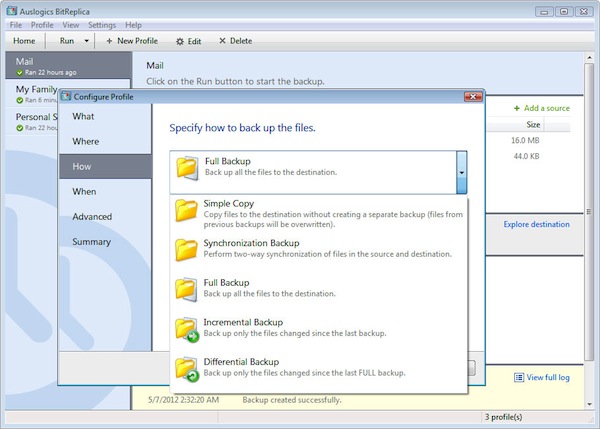
BitReplica, eseguire il backup dei propri dati creando appositi profili

Eseguire il backup dei propri file, specie di quelli aventi maggior rilevanza, va a configurasi come un’operazione particolarmente importante considerando che l’insorgenza di varie ed eventuali problematiche potrebbe causarne, in caso contrario, la perdita.

Per eseguire l’operazione in questione nel miglior modo possibile risultano disponibili molteplici applicativi freeware appositamente adibiti a tal scopo così come nel caso di BitReplica.

Si tratta, appunto, di un nuovo software totalmente gratuito ed utilizzabile senza alcun tipo di problema su tutti i sistemi operativi Windows (sia a 32-bit sia a 64-bit) che può essere utilizzato per eseguire il backup dei profili utente del sistema, dei file di Outlook ed anche dei vari profili impiegati relativamente ai browser web in uso.

Il software, nel dettaglio, permette di creare appositi profili per l’esecuzione dei processi di backup e, per ciascuno di essi, di selezionare gli elementi relativamente ai quali si desidera agire.

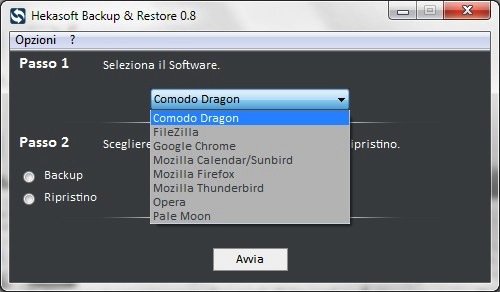
Hekasoft Backup & Restore, eseguire facilmente il backup dei profili dei principali browser web

Quando ci si ritrova a dover formattare il proprio PC, si sà, una volta completato l’intero processo sarà necessario ripristinare tutti i software, le impostazioni e le preferenze precedentemente in uso.

Nel caso specifico delle personalizzazioni relative ai browser web impiegati potrebbe però rivelarsi molto utile ricorrere all’utilizzo di un apposito applicativo grazie al quale velocizzare e semplificare l’esecuzione della procedura in questione.

Sfruttando Hekasoft Backup & Restore, infatti, sarà possibile eseguire esattamente quanto appena accennato.

Hekasoft Backup & Restore, nello specifico, è un software totalmente gratuito, utilizzabile senza alcun tipo di problema su tutti i sistemi operativi Windows (sia a 32-bit sia a 64-bit) e disponibile anche in lingua italiana che, una volta in uso, permetterà di eseguire il backup dei profili relativi ai vari browser web impiegati e, successivamente, di ripristinarli agendo mediante un’unica e pratica interfaccia (ad inizio post ne è anche disponibile uno screenshot).

Exiland Backup, eseguire il backup dei propri dati proteggendoli con una password

Effettuare il backup di tutti quelli che sono i dati di maggior rilevanza archiviati sulla postazione multimediale in uso va a configurarsi come un’operazione di fondamentale importanza e, sopratutto, da eseguire in maniera più o meno costante onde evitare di perdere, a causa di improvvise e fastidiose complicazioni, quanto d’interesse.

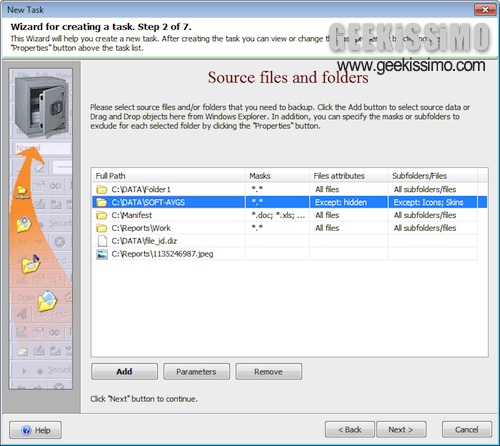
Per poter eseguire l’operazione in questione in maniera semplice e, al contempo, sicura si potrebbe prendere in considerazione l’idea di ricorrere all’utilizzo di apposite risorse extra come nel caso di Exiland Backup.

Si tratta, appunto, di un software gratuito ed utilizzabile su sistemi operativi Windows (sia a 32-bi sia a 64-bit) che, dopo essere stato avviato e correttamente configurato, permetterà di eseguire il backup dei propri dati archiviandoli in una posizione sicura andandosi a rivelare, proprio per tale ragione, anche particolarmente utile al fine di evitare che eventuali utenti indiscreti possano accedere ai propri dati.

Product Key Reader, eseguire il backup delle chiavi di licenza dei software in uso sul PC

Gli utenti che sono soliti servirsi di programmi a pagamento come, ad esempio, Microsoft Office 2010 sul proprio PC e che, come in questo, richiedono un apposita chiave di licenza per poter essere utilizzati sicuramente ben sapranno quanto possa essere utile conservare il relativo product key in maniera tale da poterlo impiegare nuovamente dopo aver formattato il computer, dopo aver disinstallato e reinstallato quello specifico software ed in svariate altre circostanze.

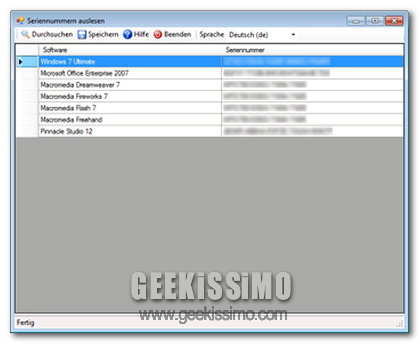
Per poter eseguire in maniera semplice, veloce e sicura la sopracitata operazione è però possibile ricorrere all’utilizzo di Product Key Reader, un apposito software totalmente gratuito ed utilizzabile senza alcun problema su tutti i sistemi operativi Windows che consente, appunto, di eseguire esattamente quanto precedentemente accennato.

SMARegisTry Backup, effettuare backup selettivi del registro di Windows ed eseguirne il ripristino

Eseguire il backup del registro di sistema di Windows risulta un’operazione molto utile in diverse circostanze (in particolare quando, ad esempio, si desidera formattare e reinstallare Windows mantenendo specifiche impostazioni) facilmente eseguibile sfruttando appositi programmi, alcuni dei quali proposti anche qui su Geekissimo in diverse occasioni.

Nonostante la gran varietà di risorse disponibili in tal senso nessuna di esse, però, permette all’utente di selezionare manualmente le chiavi e gli elementi presenti nel registro di sistema di cui si è intenzionati a crearne una copia di backup.

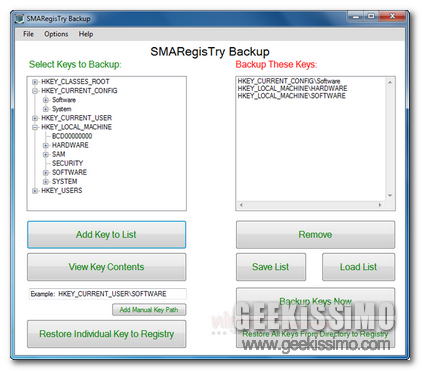
SMARegisTry Backup, invece, è un interessante software freeware utilizzabile senza alcun tipo di problema su tutti i sistemi operativi Windows grazie al quale sarà possibile eseguire esattamente quanto precedentemente accennato.

Il software, nel dettaglio, mediante una pratica ed altamente comprensibile interfaccia utente (ad inizio post ne è anche disponibile uno screenshot illustrativo), permetterà di decidere cosa salvare e cosa no del registro di sistema, il tutto nel giro di pochi click.

DFIncBackup, eseguire il backup dei dati sfruttando un software altamente personalizzabile

Se siete alla ricerca di un buon software mediante cui effettuare operazioni di backup dei vostri dati ma, sino a questo momento, non avete ancora trovato una risorsa in grado di adattarsi al meglio a quelle che sono le vostre esigenze allora, cari lettori di Geekissimo, dovreste proprio dare uno sguardo a DFIncBackup.

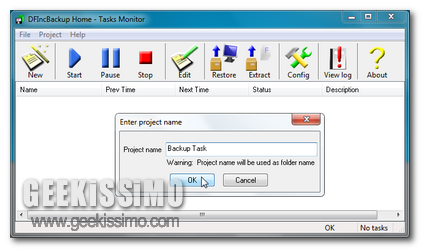
Questo software, utilizzabile gratuitamente e specifico per sistemi operativi Windows (sia a 32-bit sia a 64-bit), altro non è che una pratica risorsa grazie alla quale, mediante un’interfaccia utente ben curata ed altamente comprensibile (ad inizio post ne è disponibile uno screenshot), sarà possibile creare attività di backup altamente personalizzabili effettuandone anche più di una simultaneamente ed avendo inoltre l’opportunità di pianificarne l’esecuzione specificando data ed orario.

Il software, nel dettaglio, è in grado di creare copie di backup in archivi ZIP altamente compressi e crittografati evitando quindi, in tal modo, che eventuali altri utenti non autorizzati possano accedervi e visionarne o modificarne il contenuto.

O&O AutoBackup, eseguire il backup automatico dei dati su un’unità USB o su un hard disk esterno

Tutti, o quasi, utilizzano una o più chiavette USB per archiviare specifici dati e per avere la possibilità di accedere sempre e comunque, a prescindere dal computer impiegato, a quelli che sono i propri file.

Oltre a poter essere impiegate in tal modo, le chiavette USB risultano utili anche al fine di effettuare dei backup dei file e delle cartelle presenti sul disco rigido, ovviamente a patto che il device utilizzato metta a disposizione un quantitativo di spazio sufficiente.

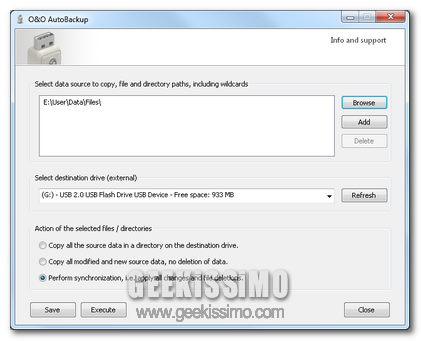
Nel caso in cui foste alla ricerca di un semplice ma valido tool mediante cui eseguire l’operazione in questione senza troppi problemi O&O AutoBackup potrebbe rivelarsi particolarmente utile (anche per coloro che sono alle prime armi!).

Ocster Backup Freeware Windows Edition, eseguire il backup di file e cartelle anche quando sono in uso

Eseguire un backup dei dati presenti sulla postazione multimediale in uso è molto importante al fine di evitare, così come già ribadito diverse altre volte, che a causa di eventuali problematiche possano andare perduti risultando dunque irrecuperabili.

Per eseguire eventuali operazioni di backup è possibile ricorrere all’utilizzo di uno dei tanti ed appositi software presenti sulla piazza ma, così come sicuramente ben saprà buona parte di voi lettori di Geekissimo, la maggior parte di essi non consente di effettuare l’operazione in questione qualora i file e le cartelle su cui agire risultino in uso.

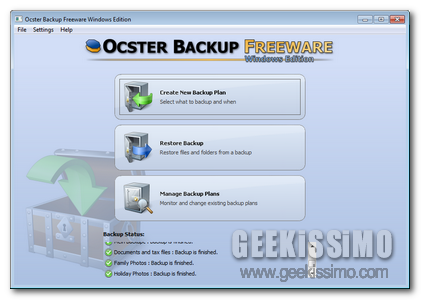
Per rimediare nel migliore dei modi a tale problematica è però possibile sfruttare una risorsa quale Ocster Backup Freeware Windows Edition, un software totalmente gratuito ed utilizzabile senza alcun problema su tutti i sistemi operativi Windows (sia a 32-bit sia a 64-bit), che, una volta in uso, permetterà di effettuare dei backup incrementali dei dati e di memorizzare il tutto su dischi rigidi, unità USB o, ancora, nel cloud.

Come fare backup


Tra crash improvvisi, errori di sistema e danneggiamenti dell’hardware, il rischio di perdere tutti i propri dati è sempre dietro l’angolo. Per questo – ormai anche i principianti lo sanno – bisogna creare delle copie di sicurezza dei propri file su drive esterni o dispositivi rimovibili in maniera sistematica.

Con il post di oggi, scopriremo dunque come fare backup in tre maniere differenti: una per tutte le versioni di Windows tramite un ottimo software gratuito, un’altra online per tutte le piattaforme (PC ma anche Mac, Linux e dispositivi mobili) e una per Windows 7 e Vista che non prevede l’utilizzo di soluzioni esterne. Andiamo a scoprirle tutte in dettaglio.

Guida: rimuovere i file di backup del SP1 di Windows 7 per liberare spazio su disco

Tra ieri ed oggi sono stati tantissimi gli utenti che attraverso Windows Update hanno trovato ed installato il primo Service Pack per Windows 7. L’update, identificato come KB976932, è in pratica un grosso insieme di aggiornamenti rilasciati fino ad ora da Microsoft per Windows Seven.

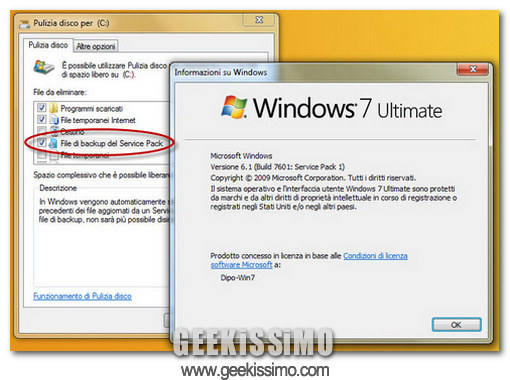
Senza dilungarci troppo e riportare nuovamente le novità presenti in questo Service Pack 1, ne abbiamo già parlato (tutto quello che c’è da sapere sul SP1 di Windows 7), quest’oggi vedremo come rimuovere i file di backup del Service Pack 1 per liberare spazio sul disco rigido del proprio PC.

Prima di leggere la guida descritta nei minimi dettagli, è giusto fornire a voi utenti alcune informazioni aggiuntive su questi file di backup.

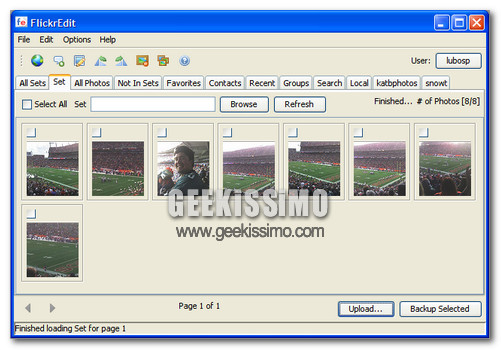
FlickrEdit: visualizzare, modificare, caricare e fare un backup delle proprie foto su Flickr

Uno dei migliori “magazzini” online per caricare, organizzare e condividere le proprie foto è certamente Flickr, di proprietà Yahoo!. Con una semplice ricerca mirata e dettagliata si riceveranno tantissimi risultati, concerni a ciò desiderato.

Per impostazione predefinita Flickr non permette il backup delle foto caricate nel proprio account, perciò come sempre accade in queste circostanze (ovvero quando ci sono limitazioni e funzionalità non presenti) dovremo affidarci ad un buon programma che svolga a pieno tali compiti.

FlickrEdit è un’applicazione freeware scritta in Java, disponibile per PC Windows, che permette agli utenti di Flickr di poter visualizzare, modificare, caricare ed eseguire un backup della propria raccolta di foto in maniera molto semplice, per chiunque.

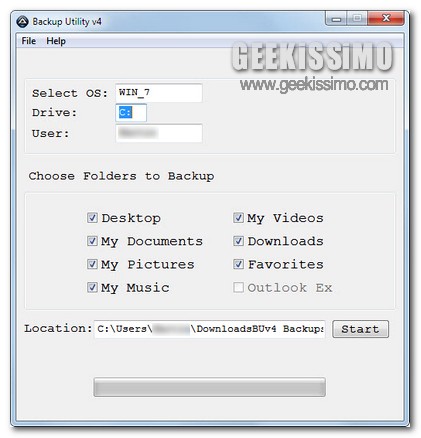
Backup Utility, backup facile e veloce della cartella personale dell’utente corrente in Windows

Effettuare, di tanto in tanto, un backup di quelli che sono i propri dati archiviati sulla postazione multimediale in uso o, comunque sia, quella di maggiore utilizzo, costituisce un’operazione di fondamentale importanza onde evitare di poter perdere il tutto a causa di varie ed eventuali problematiche alle quali, purtroppo, spesso capita di andare incontro.

Tuttavia si tratta di un’operazione che, in diverse occasioni, viene tralasciata a causa del fastidio e della poca praticità che ne deriva per alcun utenti correndo quindi il rischio di poter perdere i propri dati o parte di essi.

Al fine di far fronte ad una situazione di questo tipo si potrebbe però prendere in considerazione l’idea di utilizzare una pratica ma efficientissima risorsa quale lo è Backup Utility.

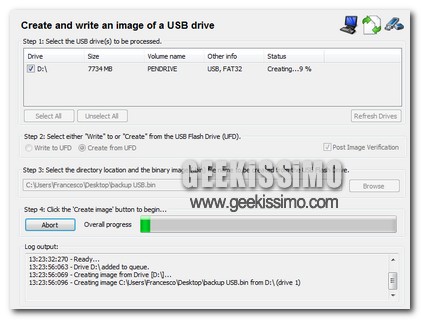
ImageUSB, creare backup di interi dischi usb

Sicuramente anche a voi è capitato molto spesso di dover prestare la chiavetta USB ad un amico, ma era piena di documenti personali e quindi avete dovuto formattarla; oppure vi è capitato che all’improvviso la penna non veniva letta più dal PC e poi avete scoperto che era stata lavata in lavatrice; o magari l’avete persa senza accorgervene; e così avete perso tutti i vostri dati. Oggi vediamo come risolvere questo piccolo inconveniente.

Quale migliore soluzione se non un backup? Certamente esistono tantissimi software sia gratuiti che a pagamento che ci permettono di effettuare un salvataggio completo di tutti i nostri dati. Oggi vediamo uno di questi, che ci permette di creare delle vere e proprie immagini di vari dischi USB in UFD. Si tratta di ImageUSB, un software semplicissimo da utilizzare che non richiede neanche l’installazione, quindi potete avviarlo tranquillamente anche dalla vostra PenDrive.