User Account Control, stato dell’arte e promesse su Windows 7

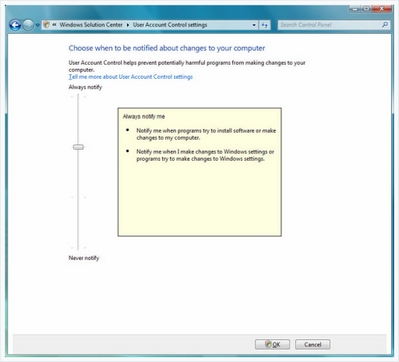
Cari lettori, abbiamo già parlato in questa sede del “leggendario” sistema operativo Windows 7, il probabile successore di Vista. La fame di rumors è davvero tanta e, come non mai, si cerca di lavorare per migliorare tutti quegli aspetti che nei sistemi operativi precedenti sono stati fonte di problemi e fastidi. Uno su tutti: User Account Control di Windows Vista. C’è chi, appena sente nominare la sigla UAC, si mette le mani nei capelli. Stiamo parlando del diabolico sistema con cui Windows Vista avvisa i suoi utenti dei movimenti nel computer impiegando fastidiosissime e numerosissime segnalazioni. Vediamo insieme lo stato dell’arte dell’UAC e cerchiamo di scoprire che intenzioni ha Microsoft per il futuro Windows 7.

Tenendo a mente i fastidi che ha provocato, ci chiediamo: a che pro è stato introdotto l’UAC? Quali vantaggi abbiamo tratto dal suo utilizzo? Sicuramente, questa funzionalità provoca allarmismi ed avvisi inutili, ma offre una protezione totale su qualsiasi movimento all’interno del nostro PC. Impostando un certo livello di sicurezza, dunque, è possibile avere sotto controllo tutta la situazione, sebbene ciò possa risultare noioso ed altamente fastidioso, specie se il fenomeno si ripete dopo brevi intervalli di tempo.

TrayEverything, riduci tutte le applicazioni nella system tray

Cari lettori, non le contiamo più le volte che il nostro Windows va nel pallone a causa dell’infinità di programmi che occupano tutta la barra delle applicazioni. Ci sono tanti metodi per prevenire l’esubero, ma oggi vedremo come fare per “spostare” l’applicazione in un altro settore della barra delle applicazioni: la system tray, quella zona che sta in basso a destra dello schermo, a sinistra dell’orologio. Classici programmi che si stabiliscono nella system tray sono antivirus, firewall ed, in generale, tutti quei software che lavorano in background, ovvero in contemporaneità, mentre l’utente è impegnato con un’altra applicazione,oppure programmi che devono notificare avvisi all’utente (schede di rete, alimentazione, audio, etc.). Vediamo insieme, dunque, come trasportare le icone dalla barra delle applicazioni alla system tray.

Soshiku, diventare studenti 2.0

Cari lettori, il servizio che vado oggi a presentarvi è ad uso esclusivo degli studenti che, come me, vorrebbero integrare i metodi scolastici di oggi con la tecnologia che ci circonda. Oggi vado ad introdurvi il mondo di Soshiku, un servizio (naturalmente) 2.0, che porterà il vostro diario multidecorato (o sarebbe meglio dire “artisticamente illustrato” o “scarabocchiato“) sulla Rete. Gestire i compiti assegnati, le scadenze, le date dei compiti in classe… Nulla di più semplice! Andiamo, studenti, a vedere insieme come muoverci su Soshiku senza fare pasticci.

Nasce da una grande idea di Andrew Schaper, diciassettenne, questo interessantissimo progetto che permetterà a noi studenti una comodissima gestione di compiti, esercitazioni, etc. Innanzitutto, colleghiamoci presso il sito Soshiku.com e registriamoci nell’apposita sezione. Ad ogni utente creato corrisponde un diario virtuale. Siamo arrivati ad una pagina vuota: aggiungiamo i vari corsi, le varie discipline, ed inseriamo i vari compiti assegnati per i diversi giorni.

Spellist, il cacciatore di errori grammaticali

Cari lettori, il pezzo di oggi interessa i webmaster e, in genere, tutti coloro che sul Web hanno qualche pagina scritta in inglese. Spesso scriviamo dei veri e propri orrori grammaticali, talvolta giungiamo persino ad inventare parole ispirandoci alla nostra lingua. Chi si serve poi di un traduttore automatico, riesce davvero ad assassinare la lingua. Dopo varie ed attente riletture, estrapoliamo un testo più o meno accettabile, ma chissà che non sia annidato da qualche parte l’errore. Per scovarlo ricorriamo oggi ad un interessantissimo servizio, di nome Spellist. Al solito, cerchiamo insieme di saperne di più su questo sito di indubbia utilità.

MashFace, fai parlare ed esprimere attori politici, cantanti a tuo piacimento!

Ci piace giochicchiare, questo è noto. E il computer non è altro che anche un ottimo strumento per divertirci, magari inventandoci un qualcosa di diverso, di divertente, di funny, come dicono a Londra.

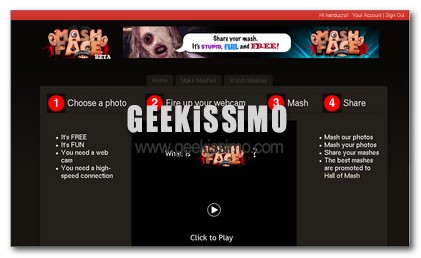
Di geekerie, di chicche, per la rete ce ne sono tante. Oggi vi presentiamo però un servizio davvero niente male che ci permette di dare voce e sguardo a moltissimi personaggi famosi, dai politici ai cantanti, agli attori: MashFace!

Con MashFace potremo creare delle sfiziose “mashes” partendo da una foto di un personaggio celebre o addirittura da una foto da noi caricata attraverso il pannello utente via il canale “You, me, anybody”; con la nostra webcam potremo parlare inquadrando la nostra bocca o inserire degli sguardi particolari, incollandoli e sostituendoli agli originali nella foto del personaggio selezionato.

Internet Explorer 6 per Windows Mobile, primi rumors

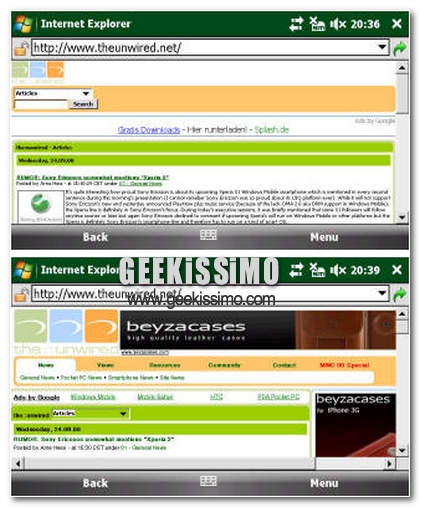
Cari lettori, oggi diventiamo per un pò dei cacciatori di rumors: ci occupiamo di Windows Mobile e, nella fattispecie, di Internet Explorer Mobile. Il browser in questione è l’unico ufficiale da parte di Microsoft per il sistema operativo proprio di Smartphones e PocketPC, in genere. Microsoft non ha mai rilasciato aggiornamenti per questo piccolo browser. Internet Explorer Mobile 4 è stato strutturato e programmato dal codice della medesima versione desktop, IE 4. Quindi, IEM 6 sarà in qualche modo estrapolato dal codice di IE 6, supportando dunque tutti i siti che la versione desktop supporta di norma. I possibili cambiamenti potrebbero consistere (e il condizionale qui è d’obbligo) nel supporto della tecnologia Flash, innanzitutto, e nel miglioramento del rendering tra le pagine.

Salvador DaBot, l’artista robotico del nuovo millennio

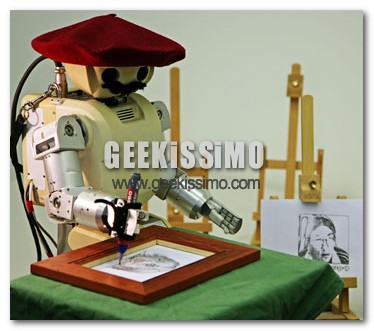
Fino a qualche tempo fa l’arte era appannaggio prettamente umano, da oggi grazie a Sylvain Calinon e al suo team di ricercatori, è nata la versione 2.0 di Portraitist Robot, meglio conosciuto con lo pseudonimo di Salvador DaBot.

La prerogativa di questo piccolo bot baffuto è di dimostrare che l’arte, aiutata dalla scienza, può scaturire anche dalle mani robotiche di un automa.

L’idea può sembrare banale e ricordarci quelle macchinette ruba-soldi che nei centri commerciali attirano nuvole di bambini attratti dai ritratti di scarsa qualità che sputano dall’apposita fessura ma in realtà la questione non è così semplice.

Finalmente i virus hanno un volto

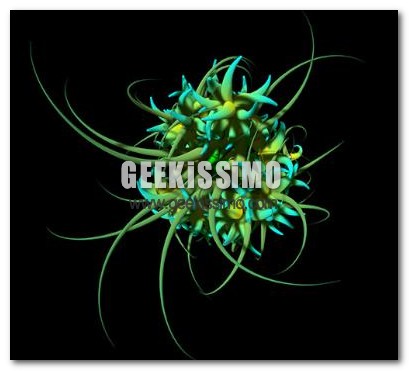
Ognuno di noi, prima o poi, si è trovato almeno una volta faccia a faccia con un virus informatico che ci abbia fatto perdere i nostri dati e ogni volta avreste voluto vedere l’aggressore del vostro PC anche solo per dare un volto al vostro nemico. Grazie ad un ricercatore dell’MIT oggi possiamo vedere in faccia i virus informatici.

Alex Dragulescu, questo è il nome del ricercatore, è riuscito a trasformare in immagini gradevoli malware, virus ed altro software malevolo grazie all’impronta matematica sistematica estrapolata dalle viscere dei virus stessi.

EstanLibres, verifica se un dominio è disponibile

Cari amici, ieri abbiamo parlato di come verificare se un nickname è già registrato sui maggiori social networks della Rete. Oggi, invece, restando sulla stessa funzionalità, vedremo come è possibile verificare se un dominio è stato già registrato sulla Rete. Cominciamo subito, però, introducendo il servizio con un breve preambolo teorico. Il dominio, per definizione, è identificabile in una qualsiasi entità logica accessibile sulla Rete. Senza dilungarci troppo sugli aspetti teorici, sul DNS, sull’URL e affini, il servizio in questione si occupa di verificare se un nome è stato registrato su Internet sotto un certo dominio di primo livello (in parole povere, la parte finale di un indirizzo web, ad esempio: geekissimo.com ha dominio di primo livello generico “.com“). Ora possiamo procedere.

Usernamecheck, verifica la disponibilità di un nick sul Web

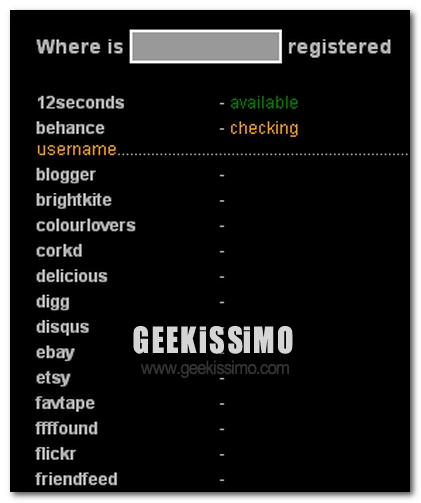
Nel mondo virtuale ogni persona è identificabile grazie ad un nickname (o username), una sorta di pseudonimo, che può corrispondere al nome della persona reale o ad una qualunque stringa di caratteri non necessariamente disposti secondo logica e rigore. Possono essere di carattere testuale, numerico, alfanumerico, simbolico, etc. Insomma, specialmente nei giovani e negli utenti di Windows Live Messenger, la generazione di un nickname è diventata una vera e propria arte (o scienza, dotata di precise regole e codici?), sempre più complessa e sofisticata.

Non sono rari, però, i casi di fake, ovvero situazioni in cui un nick corrisponde a più persone oppure un nick apparentemente femminile si riferisca ad un utente di sesso maschile (e viceversa). Per ovviare al primo caso di fake, possiamo tranquillamente ricorrere al sito che oggi propongo alla vostra attenzione, UserNameCheck.com.

Scan Toaster per personalizzarsi anche lo spuntino

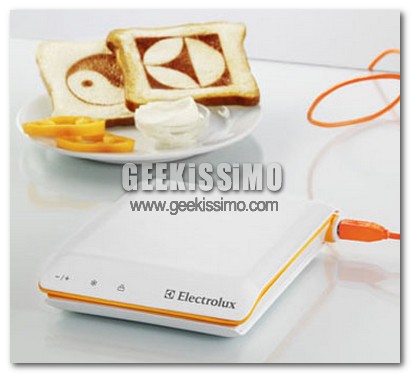
Va bene che la tecnologia va avanti, va bene che il geek comprerebbe -quasi- qualsiasi cosa ma questo è troppo! Dai laboratori Electrolux è nato questo prototipo di tostapane in grado di personalizzare il vostro pranzo in quattro e quattr’otto.

Grazie alla connessione USB, Scan Toaster è in grado di prendere dal vostro PC un’immagine, un testo o chissà cos’altro e cuocerla sul vostro pane tostato.

Aprire la cartella di origine di un collegamento dal menu a comparsa

Per la serie “quello che un geek deve sapere”, aperta ieri con il tutorial per la modifica del menu “Invia a”, oggi andremo ad esaminare una funzionalità molto interessante. Ammettiamo, come al solito, che un vostro amico vi contatti ponendovi il quesito “Come fare per aprire velocemente la cartella nella quale risiede un link?”. Anche oggi andremo a caccia del metodo per risolvere il problema e per non mettere in discussione il vostro ambitissimo titolo di geek ;).

Mi sembra di scrivere un libro di matematica, ma dobbiamo anche stavolta descrivere in un piccolo preambolo teorico quello che andremo a fare.
Nei sistemi Windows, si definisce collegamento

un particolare tipo di file, che ha il solo scopo di permettere l’apertura del file o della cartella a cui è associato al momento della sua creazione. L’estensione per questo tipo di file è .LNK; ma non è subito visibile, essendo l’estensione stessa nascosta dalla shell grafica.

(Estratto da Wikipedia)

Un collegamento, dunque, si riferisce ad un certo file presente sul PC. Ogni file, però, risiede in una cartella. Come fare ad aprire la cartella in cui risiede il file senza percorrere tutta la strada per portare alla cartella?

Tutorial: personalizzare il menu “Invia a”

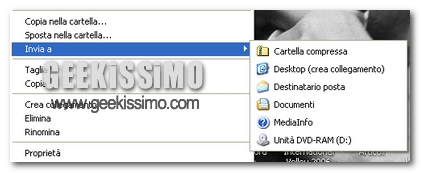
Ammettiamo che un vostro amico vi contatti ponendovi il quesito “Come fare per cambiare gli indirizzi di destinazione del menu “Invia a”?”. Non vi è mai capitato, né per necessità né per diletto, di dover personalizzare le voci di questo menu. Ci sono cose che un buon geek, però, deve conoscere, e non vorrete mica mettere in discussione la vostra abilità di geek, vero? Allora, preveniamo un’eventuale “Non lo so” andando insieme alla ricerca di un metodo per effettuare questa operazione.

Innanzitutto, il menu “Invia a” è una delle categorie del menu a comparsa che appare cliccando col tasto destro su un file. Questa voce consente di inviare, appunto, il file selezionato ad un dispositivo o ad un certo indirizzo, come una cartella o come un messaggio email. Tenendo a mente questo breve preambolo teorico, vediamo come personalizzare le voci di questo menu.

Scopri chi è più famoso sul web con WebSource.it

Il servizio di oggi è veramente molto interessante. Grazie al sito WebSource.it, le liti per scoprire il più famoso personaggio sul web, il più noto modo di dire, il libro più popolare e questioni affini sono finalmente terminate!

Il sito, infatti, offre due campi di ricerca, dove inserire i dati dei due contendenti, e cliccando sull’apposito tasto è possibile scoprire quale dei due è più popolare sulla Rete, osservando il numero maggiore di risultati. Questo “sondaggio” agisce in maniera molto efficace a questo tipo di comparazioni. Facciamo un esempio pratico.