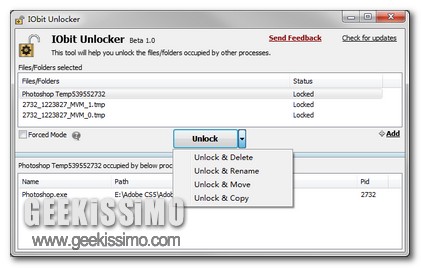
IObit Unlocker: cancellare (e non solo) i file apparentemente bloccati su Windows

A chi non è mai capitato, utilizzando un OS Windows, di ritrovarsi ad avere a che fare con file e cartelle che, apparentemente ed in modo inspiegabile, risultano impossibili da cancellare (ma anche rinominare, spostare o copiare) previo palesarsi di appositi messaggi informativi come, ad esempio, il classico Impossibile eliminare file: accesso negato.

Si tratta di una situazione che, generalmente, va a verificarsi in tutte quelle circostanze in cui quel dato elemento sul quale si desidera agire risulta già in uso da un altro programma o utente, tuttavia, a patto che non si riesca a comprendere immediatamente chi o cosa possa causare tale tipo di espediente, un programmino quale IObit Unlocker potrebbe rivelarsi particolarmente utile!

Si tratta infatti di un software freeware (al momento ancora in beta ma comunque perfettamente funzionante) ed utilizzabile su tutti gli OS redmondiani che, presentando un’interfaccia utente abbastanza semplice e facilmente comprensibile, consente di sbloccare file e cartelle apparentemente “bloccati” in modo tale da poter poi agire su di essi.

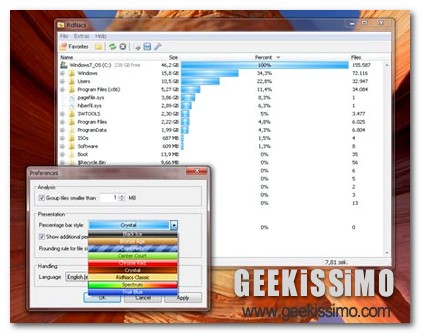
RidNacs, analizzare lo spazio occupato da file e cartelle agendo direttamente dal menu contestuale

Gestire ed ottimizzare lo spazio libero e quello occupato dai file disponibile sulla propria postazione multimediale è senz’altro fondamentale e, proprio per tale ragione, più volte, qui su Geekissimo, è stata prestata attenzione ad apposite risorse esattamente adibite all’esecuzione di un’analisi di questo tipo.

Tuttavia, al fine di una comprensione ancor più immediata dello stato relativo allo spazio di archiviazione, potrebbe risultare particolarmente utile ricorrere all’impiego di un pratico ed utile tool appositamente adibito a tale scopo che, a differenza di tutto quanto di analogo proposto sino a questo momento, risulta immediatamente accessibile mediante l’utilissimo menu contestuale.

Il programmino in questione è RidNacs, un software freeware ed utilizzabile su tutti gli OS Windows (sia a 32bit che a 64-bit) che, previa selezione del file o della cartella (ed eventuali sottocartelle) d’interesse e successivo click destro del mouse, consente di analizzare il relativo spazio occupato mediante la visualizzazione di appositi grafici facilmente interpretabili, così com’è anche possibile visualizzare dando uno sguardo all’immagine d’esempio.

AllDup, individuare e rimuovere file duplicati comparandoli byte by byte

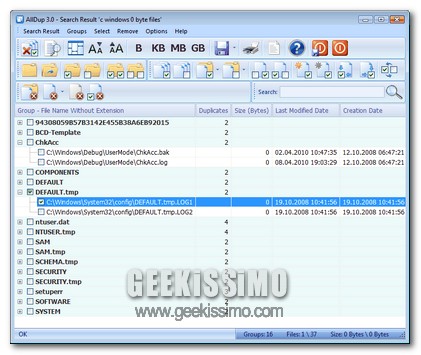
Lo abbiamo già ribadito altre volte e continueremo ancora a farlo: la rimozione dei file duplicati o, molto più semplicemente, dei “doppioni” presenti sulla postazione multimediale in uso è estremamente importante al fine di liberare dello spazio prezioso che, successivamente, potrà dunque essere utilizzato in tutt’altra maniera.

Proprio per questa ragione ed a seconda di quelle che sono le diverse esigenze dell’utente, appare dunque opportuno servirsi di uno dei tanti ed appositi applicativi proposti in passato qui su Geekissimo ed esattamente adibiti a tale scopo.

Tuttavia, qualora le risorse offerte sino ad ora non fossero ancora bastate o, magari, nel caso in cui non risultassero di vostro gradimento ed all’altezza delle vostre aspettative, allora, molto probabilmente, potreste trovare utile un efficiente programmino quale lo è AllDup.

NexusFile: un file manager potente, versatile ed accattivante per OS Windows

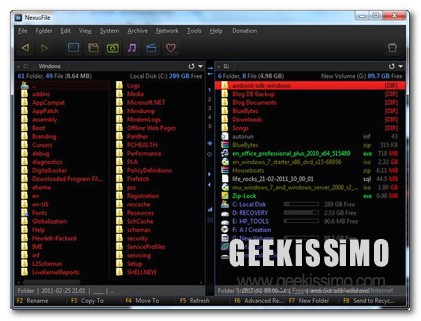
Chi utilizza un OS redmondiano lo sa, Windows Explorer, per quanto buono possa essere, risulta però manchevole di alcune fondamentali caratteristiche che, qualora presenti, permetterebbero di ottenere una gestione ancor più performante della postazione multimediale in uso.

Considerando quanto appena affermato e nel caso in cui le pretese a riguardo fossero piuttosto alte, ricorrere all’utilizzo di un file manager extra potrebbe andare a risultare la soluzione migliore da adottare in una circostanza di questo tipo.

Ma, a questo punto, sorge spontanea la domanda: quale file manager scegliere? Bhe, di certo NexusFile potrebbe risultare una valida alternativa!

FolderVisualizer, analizzare e visualizzare in modo dettagliato lo spazio occupato da file e cartelle

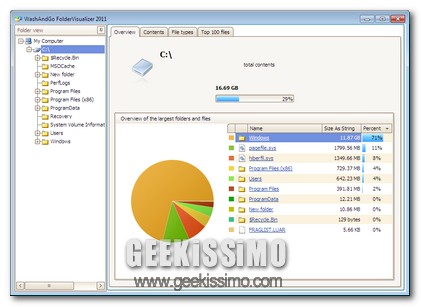
Vi siete mai chiesti quanto spazio viene occupato da uno specifico gruppo di file e cartelle archiviati sul PC in uso? O, ancora, vi siete mai interrogati circa quanti e quali di tali elementi possa risultarvi effettivamente utile? Bhe, qualora in entrambi i casi la risposta sia affermativa, allora, di certo, potreste trovare particolarmente interessante ricorrere all’impiego di una risorsa quale FolderVisualizer.

Si tratta infatti di un semplice ma efficiente software freeware tutto dedicato agli OS Windows che, mediante un’interfaccia utente alla portata di tutti, consente di analizzare la quantità di spazio occupata da file e cartelle allocati sull’hard disk offrendo poi un report finale in modo tale da permettere una rapida e semplice individuazione degli elementi sui quali, eventualmente, sarà possibile agire in modo tale da poter ricavare ulteriore spazio prezioso.

TyphoonZip: creare, gestire ed aprire i file .rar e .zip in modo completamente gratuito

Al fine di una ben più agevole condivisione ed archiviazione dei file, solitamente, appare opportuno ricorrere all’impiego di appositi strumenti di compressione, come nel caso di WinZip e WinRAR che, però, purtroppo, possono essere utilizzati solo ed esclusivamente sborsando parte, seppur minima, dei propri risparmi.

Si tratta infatti di software a pagamento ai quali si è costretti rinunciare nel caso in cui non si intenda spendere alcunché ma alle cui funzionalità, o, quanto meno, a parte di esse, è possibile attingere servendosi di appositi tool reperibili in rete ed utilizzabili senza dover investire neanche un centesimo.

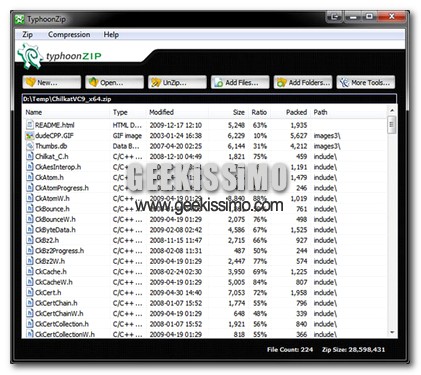
È questo il caso di TyphoonZip, un programmino freeware tutto dedicato agli OS Windows che, in modo pratico ed efficiente, consente di creare, gestire ed aprire i file .rar e .zip, permettendo quindi, in altri termini, di comprimere e decomprimere archivi senza alcun problema.

Chiave File Encryption, un ottimo tool per crittografare file e cartelle che va ad integrarsi perfettamente con Windows 7

Al fine di preservare l’integrità dei propri file e proteggerli dunque da eventuali occhi e mani indiscrete, più e più volte, qui su Geekissimo, abbiamo avuto modo di prestare attenzione a diversi ed appositi tool esattamente adibiti a tale scopo, miranti, prevalentemente, alla crittografia degli elementi scelti.

Quest’oggi, proseguendo sulla medesima linea, diamo dunque uno sguardo ad un nuovo ed interessantissimo strumento rientrante a pieno nella suddetta categoria che, considerandone le caratteristiche, va ad integrarsi in maniera impeccabile con Windows 7 ma, in ogni caso, risulta perfettamente funzionante anche su Vista.

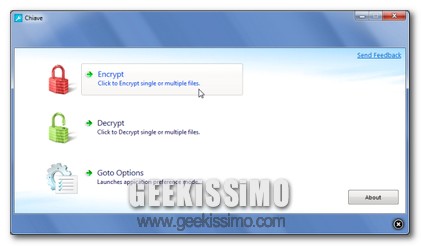
Si tratta, nello specifico, di Chiave File Encryption, un software freeware e di natura open soruce che offre ai suoi utilizzatori la possibilità di crittografare file e cartelle servendosi dell’algoritmo rijndael a 512 bit (per chi non lo sapesse viene anche impiegato dal Governo degli Stati Uniti) mediante un’accattivante interfaccia utente che, così come già accennato, si integra perfettamente con Seven, supportando jump list, effetti aero e barra d’avanzamento visualizzabile direttamente dalla taskbar.

SendGenie, condividere file rapidamente e direttamente dal proprio desktop mediante drag and drop

Di servizi che consentono di condividere i propri file con altri utenti ve ne sono oramai a bizzeffe e diversi dei quali decisamente ben funzionanti ma di risorse che, invece, consentono di eseguire tutto ciò in maniera semplicissima ed estremamente immediata ce ne sono ben pochi, in particolare se si ha intenzione di agire direttamente dal proprio desktop evitando dunque di dover aprire il browser web preferito.

Tenendo quindi in considerazione quanto appena affermato, quest’oggi diamo uno sguardo ad una recente ed interessantissima risorsa rientrante nella seconda categoria precedentemente citata che, seppur al momento risulta essere ancora in fase di beta, merita comunque un minimo di attenzione qui su Geekissimo.

Si tratta di SendGenie, un applicativo completamente gratuito ed utilizzabile su sistemi operativi sia Windows che Mac, che, così come propone lo slogan presente sulla relativa pagina web ufficiale, consente di inviare foto, video e qualsiasi altra tipologia di file ad amici, colleghi, parenti o, per farla breve, a qualunque altro utente, mediante un semplice drag and drop.

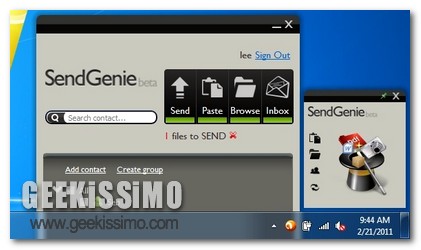
Nel dettaglio l’applicativo, una volta installato, andrà ad aggiungere un apposito widget direttamente nella sezione in basso a destra del proprio desktop, così come illustrato nell’immagine d’esempio, grazie al quale sarà possibile inviare file ad altri utenti semplicemente trascinandoli su di esso.

WinMend File Copy, tool avanzato per ottimizzare e velocizzare la copia e lo spostamento dei file in Windows

Il processo di copia e spostamento dei file sugli OS Windows, come di certo ben sapranno tutti gli appassionati utilizzatori dei sistemi operativi redmondiani, per quanto possa essere valido ed efficiente presenta però alcune pecche, prima tra tutte la scarsa velocità offerta.

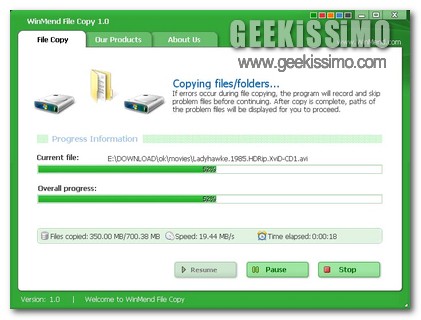
Purtroppo, di default, non è possibile agire in alcun modo al fine di ottimizzare una situazione di questo tipo ma, fortunatamente, la problematica in questione può essere facilmente risolta ricorrendo all’impiego di uno dei tanti ed appositi tool disponibili esattamente adibiti a tale scopo, come nel caso di WinMend File Copy.

SteadyCrypt, cifrare e decifrare i propri dati in modo semplice ma estremamente sicuro

Per la gioia di tutti gli appassionati utilizzatori delle risorse mediante cui incrementare il proprio livello di sicurezza al PC e, nello specifico, quello di file e cartelle, quest’oggi, cari lettori di Geekissimo, andiamo a dare uno sguardo ad un ulteriore ed interessantissimo applicativo esattamente adibito a tale scopo che, considerandone le fattezze, sarà sicuramente in grado di soddisfare le esigenze di un ampio numero di utenti.

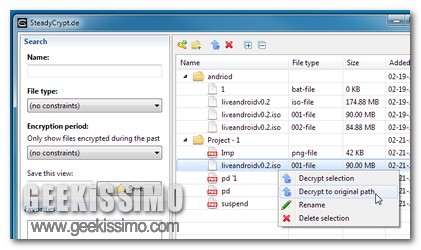
La risorsa in questione, senza far troppi giri di parole, è SteadyCrypt, un applicativo completamente gratuito, di natura open source e basato su Java, il che lo rende utilizzabile su qualsiasi OS, a patto, ovviamente, che sia installato JRE, che, in moto tanto semplice quanto, al tempo stesso, efficiente, offre la possibilità di creare appositi contenitori crittografati nei quali includere file e cartelle onde evitare che possano essere soggetti ad accessi non autorizzati.

SEncrypt, cifrare e decifrare file in modo estremamente sicuro e cancellarli rendendoli irrecuperabili

Ogni qual volta risulta necessario inviare online dati ed informazioni di una certa importanza appare senz’altro fondamentale servirsi di appositi strumenti mediante cui incrementarne la sicurezza evitando dunque che possano passare sotto occhi indiscreti.

A tal proposito, come già specificato diverse altre volte qui su Geekissimo, i tool adibiti al processo di crittografia dei dati ricoprono un ruolo decisamente fondamentale, per cui, nonostante il già vasto assortimento di strumenti appositi, quest’oggi, per la gioia di tutti voi appassionati lettori amanti della sicurezza e delle risorse ad essa correlata, diamo uno sguardo a Sencrypt.

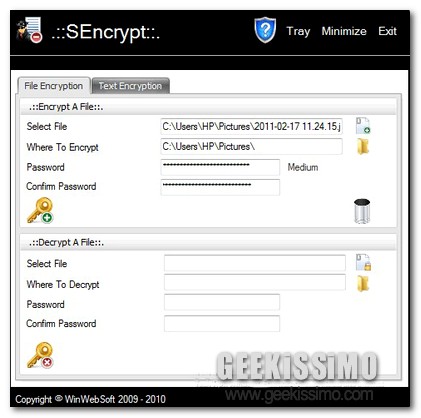
Di cosa si tratta? Bhe, semplicissimo: di un software scaricabile ed utilizzabile in modo completamente gratuito e specifico per OS Windows che, senza troppi giri di parole, permette di cifrare i propri file servendosi del più alto livello di crittografia al momento disponibile e, ovviamente, qualora necessario, anche di decifrarli.

LiveKive, AVG si dedica al cloud storage ed offrirà 5 GB si spazio gratuito

Tutti, almeno una volta nella vita, avrete sentito parlare di AVG, la ben nota ed affermata software house produttrice di antivirus e, in linea ben più generale, di risorse adibite alla sicurezza delle postazioni multimediali.

AVG, infatti, è conosciuta tra la vasta utenza come una delle principali risorse alle quali appellarsi (si parla di circa di decine di milioni di utilizzatori) al fine di preservare la sicurezza e la stabilità del proprio fido PC, tuttavia, accanto alla produzione ed alla diffusione di risorse di tale tipologia, la software house, non molte ore addietro, ha dichiarato ufficialmente che, a partire dalla prossima settimana, si lancerà in una nuova avventura: quella del cloud storage.

Search My Files, un avanzato strumento ricercare e rimuovere i file duplicati

L’individuazione e la rimozione dei file doppi, non ci stancheremo mai di ripeterlo, costituisce un fattore di fondamentale importanza al fine di un corretto e performante utilizzo di una data postazione multimediale e se l’esecuzione manuale di un’operazione di tale tipologia può risultare difficoltosa ed impegnativa, ricorrendo invece all’impiego di appositi software adibiti allo scopo in questione il tutto diviene decisamente ben più pratico, oltre che preciso.

Proprio per questo, sebbene qualche ora addietro abbiamo avuto modo di dare uno sguardo ad un altro efficientissimo tool adibito esattamente a tale scopo, quest’oggi, per la gioia di tutti coloro che amano scoprire sempre nuove risorse, prestiamo attenzione a Search My Files, un ulteriore programmino che consente di ricercare, individuare e rimuovere i tanto odiati doppioni presentando però, ovviamente, alcune interessanti caratteristiche distintive da tutto quanto di analogo proposto sino ad ora.

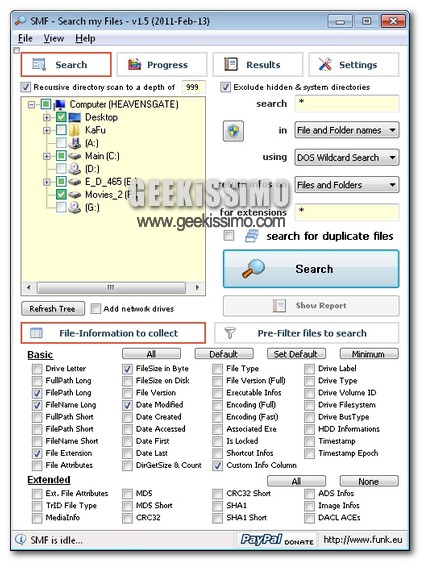
Nel dettaglio, Search My Files non è altro che un efficace software, tra l’altro scaricabile ed utilizzabile in modo totalmente gratuito, portatile e tutto dedicato agli OS Windows, che, una volta entrato in azione, consentirà di eseguire esattamente quanto precedentemente indicato permettendo però di analizzare specifiche unità e directory e di applicare un innumerevole quantitativo di filtri differenti (basta dare uno sguardo all’immagine d’esempio per rendersi conto del vasto assortimento disponibile), in modo tale da poter scandagliare, in lungo e in largo, l’intero contenuto della propria postazione multimediale.