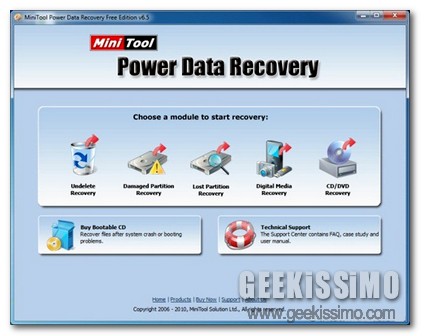
MiniTool Power Data Recovery Free edition, recuperare i dati danneggiati o eliminati in modo semplice ed efficace

A tutti, almeno una volta nella vita, sarà capitato di aver perso vari ed eventuali dati eliminandoli per errore dal cestino o, magari, in seguito al danneggiamento di un CD, DVD o di un qualsiasi altro supporto esterno.

Si tratta infatti di una situazione piuttosto comune e, ammettiamolo, anche decisamente fastidiosa e problematica, alla quale, purtroppo, di default, non è possibile rimediare in alcun modo se non tentando di ricreare o ottenere nuovamente i dati d’interesse, ovviamente là dove possibile.

Tuttavia, qualora l’OS in uso sia Windows e nel caso in cui si sia disposti ad installare un apposito applicativo sul proprio PC, un’altra valida soluzione a tutto ciò viene offerta da MiniTool Power Data Recovery Free edition.

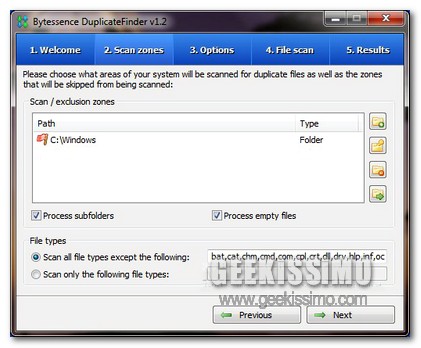
Bytessence DuplicateFinder, ricercare i file doppi sfruttando appositi filtri ed algoritmi di ricerca ottimizzati

La presenza di file duplicati sul disco rigido, così cme anche su un qualsiasi altro device, con il passare del tempo, potrebbe divenire un vero e proprio problema andando ad occupare dello spazio prezioso magari utilizzabile in tutt’altro modo.

Purtroppo, a patto che tali file non presentino anche il medesimo nome, riuscire ad individuare i cosiddetti doppioni potrebbe divenire un’operazione piuttosto difficile da eseguire senza ricorrere all’impiego di appositi strumenti.

Al fine di ovviare nel migliore dei modi ad una situazione di questo tipo è però possibile ricorrere all’utilizzo di un apposito software adibito alla ricerca ed alla rimozione dei file duplicati quale Bytessence DuplicateFinder.

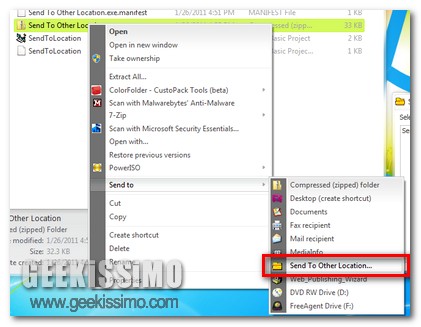
Send To Other Location, inviare file in una qualsiasi posizione di Windows mediante l’aggiunta di un’unica voce al menu contestuale

Personalizzare il menu contestuale di Windows e, in particolare, tutto quanto visualizzabile al passaggio del mouse sulla voce Invia a, costituisce un fattore di straordinaria importanza al fine velocizzare l’utilizzo dell’intero OS e, ovviamente, renderlo ben più congeniale a quelle che sono le esigenze di ogni singolo utente.

Operazioni di questo tipo, purtroppo, non risultano però attuabili di default, a patto che non si abbia voglia di smanettare tra i settaggi di Windows, per cui, onde evitare di incappare in procedure copiose e problematiche, qui su Geekissimo, più e più volte, abbiamo avuto modo di dare uno sguardo ad apposite risorse mediante cui apportare tale tipo di modifiche.

Tuttavia, nonostante il vasto assortimento di strumenti proposti sino ad ora, nessuno di essi consente però di inviare facilmente e, sopratutto, rapidamente, un dato file ad una specifica cartella del sistema, cosa che, invece, permette di fare Send To Other Location.

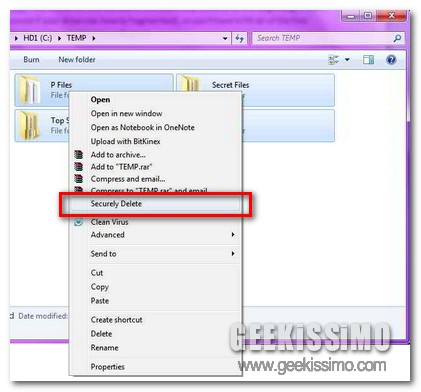
DeleteOnClick, eliminare i file in modo irrecuperabile agendo direttamente dal menu contestuale

Così come ribadito infinte altre volte qui su Geekissimo, quando si cancella un file dall’OS, ovviamente seguendo quella che è la metodologia di default, quest’ultimo non viene mai rimosso del tutto, risultando dunque perfettamente, o quasi, recuperabile mediante l’ausilio di specifiche risorse appositamente adibiti a tale scopo.

Fin quando la postazione multimediale in uso e destinata all’utilizzo esclusivo del suo legittimo proprietario tale fattore non implica alcuna problematica, tuttavia, nel malaugurato caso in cui il PC finisca sotto le mani di altri utenti allora è forse il caso di preoccuparsi ed onde evitare che dati ed informazioni di una certa importanza risultino nuovamente e facilmente reperibili potrebbe essere utile dare uno sguardo ad una risorsa quale DeleteOnClick.

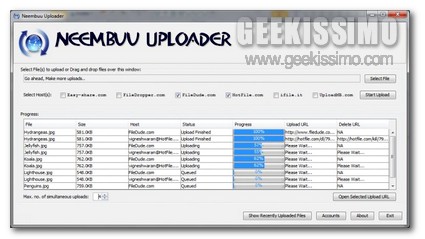
Neembuu Uploader, caricare i propri file su 6 servizi di hosting simultaneamente

Già in passato, qui su Geekissimo, abbiamo avuto modo di dare uno sguardo a diverse risorse utilizzabili direttamente online mediante cui effettuare upload multipli dei propri file su vari servizi di file hosting andando dunque a risparmiare una gran bella quantità di tempo prezioso da poter utilizzare in tutt’altra maniera.

Tuttavia se gli applicativi online non sono proprio il vostro forte e se alla finestra del browser web preferite invece quella di una comoda applicazione accessibile direttamente da desktop, allora, di certo, Neembuu Uploader saprà essere all’altezza.

Ma che cos’è Neembuu Uploader?

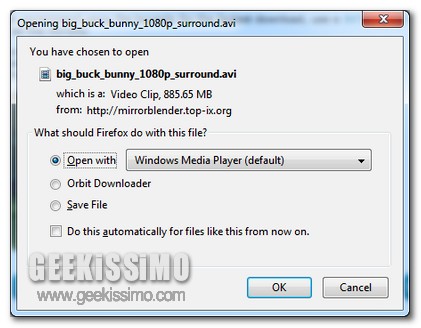
Show File Size, visualizzare la dimensione dei file in Firefox prima di effettuarne il download

Chi è solito navigare online utilizzando Firefox e, ancor più nello specifico, si serve di esso per effettuare il download di vari ed eventuali file disponibili online, di sicuro avrà avuto modo di constatare personalmente quanto possa risultare tutt’altro che pratico non avere la possibilità di visionare, direttamente dalla finestra del browser web, la dimensione di quanto si sta provvedendo a scaricare.

Infatti, di default, Firefox non consente di eseguire quanto appena accennato, andando dunque ad urtare coloro che si ritrovano ad eseguire il download dei file d’intesse senza però servirsi di un apposito file manager.

Fortunatamente tale situazione può però essere facilmente risolta ricorrendo all’utilizzo di Show File Size, un apposito add-on, tra l’altro anche molto leggero, ideato esattamente al fine di rimediare a tutto ciò.

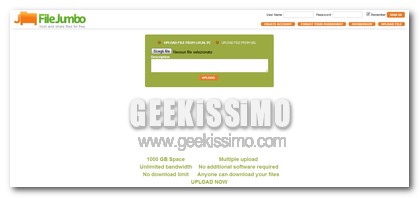
FileJumbo, 10 GB di spazio gratuito per hostare i propri file online

È sempre più frequente, tra la vasta utenza del web, l’esigenza di condividere file online dalle dimensioni tutt’altro che ridotte, risultando dunque, proprio per tale ragione, un’operazione decisamente difficile da eseguire sfruttando gran parte degli attuali servizi di file hosting.

Considerando quanto appena affermato, appare dunque necessario ricercare valide alternative che consentendo di far fronte a processi di condivisione di file dalle grandi dimensioni, come nel caso di FileJumbo.

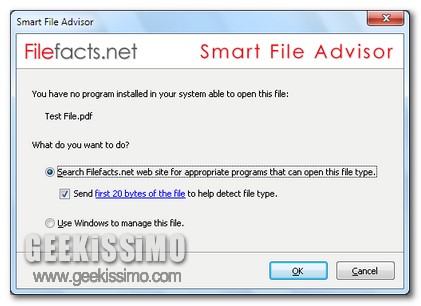
Smart File Advisor, individuare le risorse più adatte per aprire specifici file

A tutti coloro che utilizzano un OS Windows di certo sarà capitato, almeno una volta, di voler e dover aprire uno specifico file ma, purtroppo, di non disporre del giusto applicativo mediante cui visionarlo e, eventualmente, anche modificarlo, ritrovandosi dunque dinanzi la caratteristica finestra che invita a selezionare un dato programma, tra quelli disponibili, in modo tale da poter ovviare alla situazione.

Per porre rimedio a tutto ciò è possibile optare per l’esecuzione di una ricerca online, così come consigliato anche dal medesimo OS nel caso in cui le risorse disponibili risultassero insoddisfacenti, o, ancora, un’altra valida alternativa potrebbe essere sicuramente quella di utilizzare un semplice ma efficace tool quale Smart File Advisor.

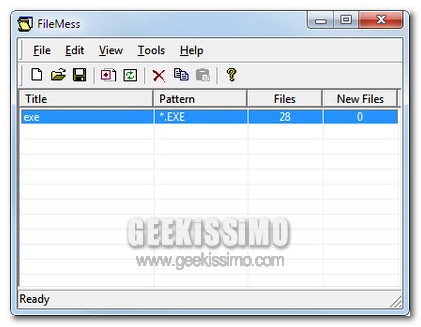
FileMess, ordinare i file contenuti in una cartella in base a regole specifiche definite dall’utente

Tutti gli utenti, eccezion fatta per qualcuno, hanno sul proprio PC una o più cartelle contenti file alla rinfusa che, un po’ per pigrizia e un po’ per mancanza di tempo, decidono di riordinare saltuariamente se non addirittura mai.

Ovviamente una situazione di questo tipo non causa alcun problema all’utente se non quello di non poter accedere a tutto quanto occorre in maniera rapida e, sopratutto, ordinata.

Dunque, per far fronte a tutto ciò le operazioni possibili sono due: armarsi di buona volontà ed iniziare ad organizzare, file dopo file, il contenuto delle cartelle incriminate o, in alternativa, affidarsi all’efficienza di un performante applicativo quale FileMess.

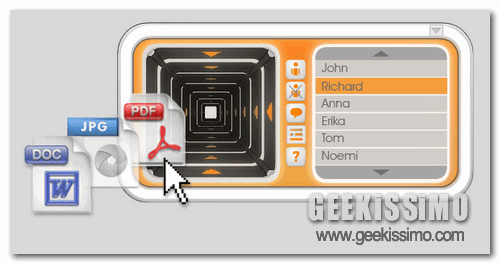
imollo, client desktop minimale per condividere file mediante drag and drop

Le soluzioni per condividere file tra amici, conoscenti, colleghi di lavoro o con chiunque, ormai sono talmente tante che non ci starebbero in un’unica lista. Tra servizi online, programmi P2P e client desktop, la moltitudine di modalità per condividere un file sono molteplici, svariate, insomma per tutti i gusti!

Qui su Geekissimo abbiamo spesso proposto, e descritto, varie web app o utility per il proprio PC con le quali eseguire l’operazione sopra citata. Una nuova applicazione, totalmente gratuita, quanto interessante, è imollo.

Si tratta di un applicativo basato su Adobe AIR che consente di inviare facilmente, ed in pochi passi, qualsiasi file ai propri amici, colleghi o semplici conoscenti attraverso il drag and drop (trascinamento dei file nell’interfaccia del programma). Il funzionamento di imollo è alquanto pratico, intuitivo per tutti.

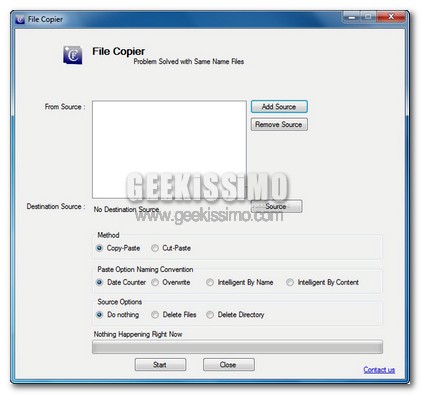
File Copier, copiare e trasferire più file in modo intelligente

Copiare e trasferire file da una cartella all’altra del proprio PC non è certo un’operazione di difficile esecuzione ma potrebbe comunque divenire piuttosto scocciante dovendo avere a che fare con un cospicuo numero di elementi.

Pensate ad esempio a tutte quelle situazioni in cui, dopo minuti e minuti passati a fissare lo schermo, avete poi scoperto che i file trasferiti erano in realtà dei duplicati aventi un nome differente o che magari, ancor peggio, i file che pensavate fossero dei “doppioni” erano invece tutt’altra cosa avente però il medesimo nome di altri elementi.

Certo, magari nella maggior parte dei casi non sarà la fine del mondo, ma per ovviare a spiacevoli e fastidiose situazioni di questo tipo si potrebbe considerare l’idea di ricorrere all’utilizzo di un utilissima risorsa quale File Copier.

AttrMenu, impostare gli attributi di file e cartelle direttamente dal menu contestuale

Gli attributi dei file e delle cartelle presenti in Windows, come senz’altro già saprà la maggior parte dei più assidui utilizzatori degli OS redmondiani, altro non sono che una serie di permessi in base ai quali un dato elemento può essere visualizzato o modificato.

Si tratta insomma di fattori di straordinaria importanza al fine di proteggere i propri file da occhi e mani indiscrete o, molto più semplicemente, onde evitare di andare incontro a modifiche accidentali che, per un motivo o per un altro, potrebbero non essere gradite.

Gli attributi risultano però modificabili solo ed esclusivamente accedendo alle proprietà di un dato file, il che, nella maggior parte dei casi, potrebbe andare a risultare piuttosto scomodo o, per meglio intenderci ben poco pratico.

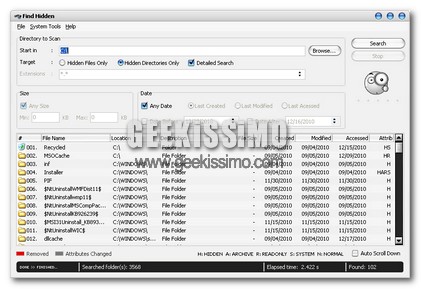
Find Hidden, ricercare facilmente e rapidamente file e cartelle nascoste del sistema

Come di certo sapranno tutti i più assidui utilizzatori degli OS di casa Redmond, molti dei file presenti in Windows, al fine di assicurarne un maggior livello di protezione da varie ed eventuali problematiche nelle quali è possibile incorrere, appaiono nascosti agli occhi dell’utente risultando visualizzabili solo ed esclusivamente previa attivazione dell’apposita opzione.

Tuttavia, in alcune circostanze, potrebbe però risultare necessario, per un motivo o per un altro, visualizzare specifici file celati dal sistema per cui, al fine di reperire tutto quanto occorre, l’utente si vede costretto a dover eseguire la classica procedura volta dopo volta il che, oltre ad andare a rallentare il proprio operato, va a configurarsi anche come una gran bella scocciatura.

Fortunatamente è però possibile far fronte ad una situazione di questo tipo ricorrendo all’utilizzo di un utile ed efficiente programmino quale lo è Find Hidden.

Dropbox Shell, copiare e spostare i file nella cartella di Dropbox utilizzando il menu contestuale di Windows

Oramai tutti, nessuno escluso, o quasi, conoscono Dropbox e si servono delle sue funzionalità in maniera più o meno costante in modo tale da poter archiviare i propri file ed accedervi facilmente al momento opportuno.

Tuttavia, sebbene si tratti di un servizio performante e dalle mille qualità, ad oggi, come di certo i suoi più assidui utilizzatori avranno avuto modo di constatare personalmente, Dropbox risulta però manchevole di un’opzione mediante cui aggiungere agevolmente file e cartelle alla directory principale del servizio di storage, il che, in diverse circostanze, potrebbe andare a risultare una vera e propria scomodità rallentando dunque di gran lunga l’operato dell’utente.

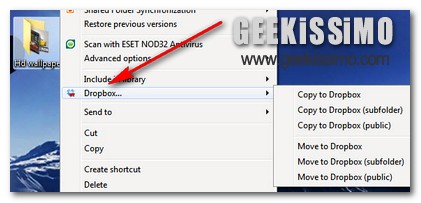
Purtroppo, al momento, di default, non è possibile rimediare in alcun modo alla cosa ma una valida ed efficace soluzione alternativa a tutto ciò viene però offerta da Dropbox Shell, una risorsa gratuita specifica per OS redmondiani che, sfruttando l’apposita voce che andrà ad aggiungersi al menu contestuale di Windows Explorer, consentirà di trasferire i propri file da un qualsiasi punto del sistema direttamente alla cartella di Dropbox, così come illustrato anche nell’immagine d’esempio.