AutoSaver, ovvero come salvare automaticamente i file sui quali si sta lavorando

Scommetto che anche a voi, cari lettori di Geekissimo, sarà capito di operare al PC, ed anche per parecchio tempo, su un documento di notevole importanza e, improvvisamente, di perdere tutto quanto eseguito sino a quel momento causa crash improvviso del sistema o di un dato programma in uso, dello spegnimento del PC e chi più ne ha più ne metta!

Oltre ad essere una notevole perdita di tempo c’è poi da considerare anche la rabbia dovuta ad una propria dimenticanza nel non salvare il tutto al momento opportuno.

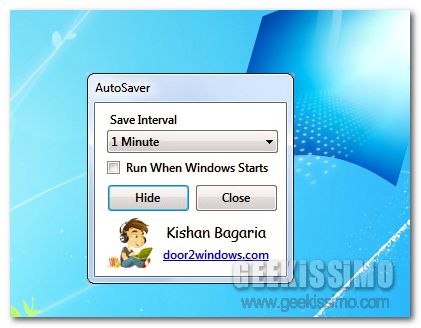
Onde evitare di incorrere in altri spiacevoli inconvenienti di questo tipo, potreste quindi considerare l’idea di iniziare ad utilizzare un pratico ed utilissimo programmino quale AutoSaver.

Così com’è facile intuire dal nome stesso dell’applicativo, si tratta di una risorsa, completamente gratuita, portable e specifica per Windows che pone come obiettivo proprio quello di salvare automaticamente i file ai quali si sta lavorando alla scadenza di un dato intervallo di tempo prestabilito, andandosi dunque a rivelare un vero e proprio toccasana per tutti gli appassionati utilizzatori degli OS di casa Redmond.

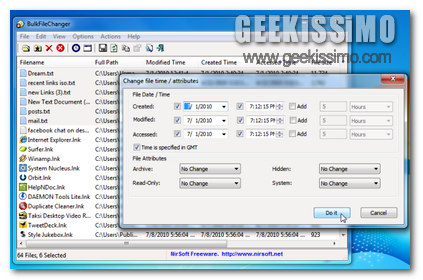
BulkFileChanger, modificare in massa gli attributi dei file

Come di sicuro gran parte di voi appassionati lettori avrà avuto modo di verificare personalmente, in alcune circostanze potrebbe rivelarsi piuttosto utile effettuare qualche piccola modifica a quelli che sono gli attributi ed i dati indicativi dei propri file (come ad esempio la data di creazione, quella dell’ultima modifica effettuata e così via).

Purtroppo, però, di default, tali dati non risultano modificabili, a patto ovviamente che non si decida di perdere qualche minuto in più del proprio tempo smanettando con il sistema in uso ed i relativi file in esso presenti.

Tuttavia, se si desidera rendere l’operazione in questione ben più rapida ed immediata allora, di certo, si potrebbe considerare l’idea di ricorrere all’utilizzo di un efficiente ed apposito strumento quale BulkFileChanger.

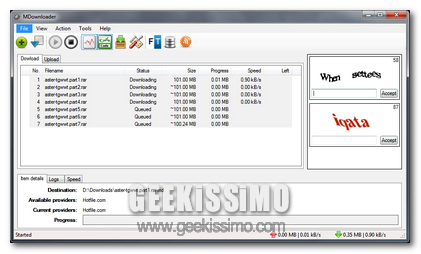
MDownloader: gestire, ottimizzare ed automatizzare i download dai principali servizi di file hosting

Il mondo di scambiare i file tra più utenti, nel corso del tempo, è decisamente cambiato, andando ad assumere, allo stato attuale delle cose, un carattere decisamente ben più semplice ed alla portata di qualsivoglia interessato che sia disposto a lasciare la finestra del proprio browser web aperta per qualche minuto in più.

E’ il caso ad esempio di Megaupload e RapdiShare, due dei servizi più noti ed affermati nell’ambito del file sharing mediante cui, previa connessione ad internet, ciascun utente viene messo in condizione di reperire e scaricare, in men che non si dica, tutti, o quasi, quelli che sono i vari file d’interesse.

A tal proposito, in passato, abbiamo più volte avuto modo di dare un occhiata ad appositi strumenti mediante cui gestire al meglio operazioni di tale tipologia, sfruttando un’unica e comoda interfaccia utente ed agendo dunque direttamente dal proprio desktop in modo semplice, veloce ed automatico.

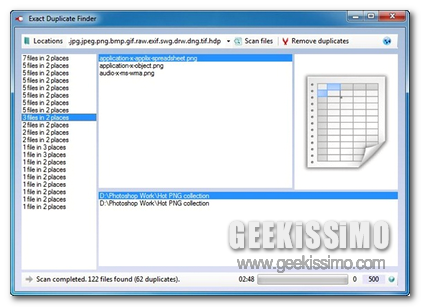
Exact Duplicate Finder, individuare ed eliminare i file duplicati in modo semplice ma preciso

Con il passare del tempo, come di sicuro gran parte di voi appassionati lettori di Geekissimo avrà avuto modo di notare personalmente, il proprio PC tende sempre più a divenire un vero e proprio raccoglitore di file di qualsivoglia tipologia (foto, video, musica ecc…) implicando dunque l’impossibilità di poter ordinare il tutto in maniera corretta, almeno nella maggioranza dei casi.

Oltre a risultare piuttosto difficile procedere alla sistemazione di tutto quanto collocato sul proprio PC, appare anche altrettanto complicato cercare di individuare gli eventuali file duplicati che, inevitabilmente, con il passare del tempo, potrebbero essere archiviati sulla propria postazione multimediale.

Tuttavia, se avete intenzione di rimuovere gli eventuali “doppioni” archiviati ma non avete la ben che minima intenzione di perdere del tempo prezioso nell’eseguire manualmente tale tipologia d’operazione, allora potreste considerare l’idea di impiegare uno strumento quale Exact Duplicate Finder.

JoinEXT, unire più file tra loro agendo direttamente dal menu contestuale di Windows

Sono diverse le circostanze in cui potrebbe andare a risultare piuttosto utile e proficuo unire insieme più file in modo tale da poter agire su di essi senza troppe complicazioni e con maggiore velocità.

Esistono infatti appositi strumenti, sia gratuiti che non, in grado di eseguire l’operazione in questione, tuttavia, quest’oggi, prestiamo però particolare attenzione ad un apposita risorsa che, a differenza di tutto quanto offerto sino ad ora, così com’è possibile notare dando un rapido sguardo qui su Geekissimo, permetterà di operare in modo ancor più immediato!

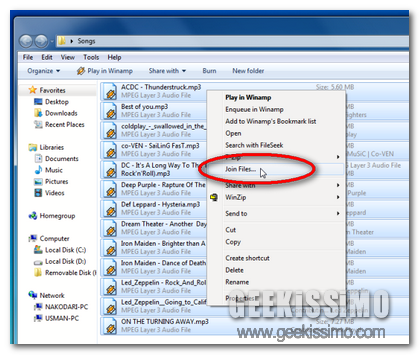
Lo strumento in questione è JoinEXT, un apposita risorsa, specifica per Windows ed utilizzabile in modo completamente gratuito che, andandosi a configurare come una pratica estensione di shell, consentirà di aggiungere, direttamente in Esplora Risorse, un apposito comando mediante cui unire facilmente tutti i file selezionati, risultando inoltre particolarmente adatto per operare sugli mp3.

Online-ConVert: convertire online qualsiasi tipo di file, o quasi!

Il web offre un più che vasto assortimento di strumenti mediante cui eseguire le più svariate tipologie d’operazioni in men che non si dica e, nella maggioranza dei casi, con estrema facilità, il tutto, ovviamente, avendo la possibilità di agire direttamente dalla finestra del proprio browser web preferito.

Ad esempio, anche per quanto riguarda le operazioni di conversione, è possibile far affidamento su appositi strumenti resi disponibili via web, particolarmente utili in svariate circostanze, andando dunque a risultare perfetti se non si ha la necessità di eseguire tale tipologia d’operazioni con una certa frequenza.

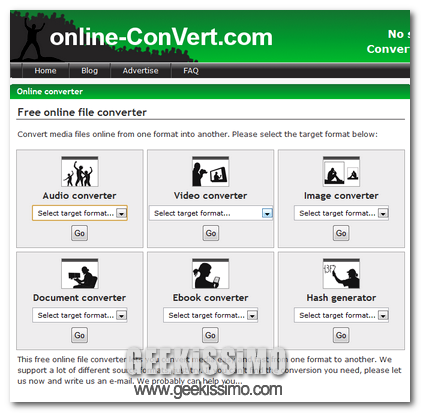
Considerando dunque quanto appena affermato, uno strumento web quale Online-ConVert potrebbe apparire decisamente utile al fine di convertire senza troppi problemi le più svariate tipologie di file.

RecoveryDesk, recuperare facilmente i dati eliminati dal disco rigido e dai supporti rimovibili

Scommetto che anche a voi, cari lettori di Geekissimo, sarà capito almeno una volta di eliminare, seppur per errore, un dato file o un insieme di dati di cui, invece, ne avevate bisogno.

In situazioni di questo tipo, purtroppo, vi è ben poco da fare se non cercare di creare nuovamente quanto eliminato o, qualora possibile, di riottenere il tutto (come ad esempio nel caso di un file scaricato dal web).

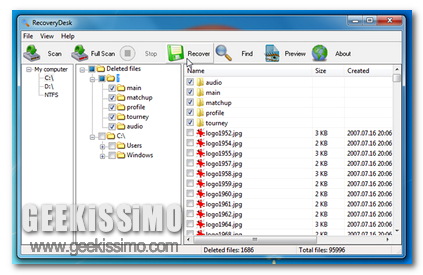
Tuttavia, sebbene in alcune circostanze l’operazione in questione risulti fattibile, appare anche abbastanza evidente che si tratta di un qualcosa di decisamente scocciante e dispendioso, per cui risulterebbe senz’altro molto più comodo ed utile recuperare tutto quanto precedentemente perso ricorrendo all’utilizzo di un apposito applicativo quale RecoveryDesk.

Si tratta infatti di un programmino, completamente gratuito e dedicato all’utilizzo esclusivo sugli OS Windows, mediante cui sarà possibile far fronte, in modo semplice e veloce, ad un operazione che, purtroppo, non risulta eseguibile di default.

Hallucinate, camuffare i file in immagini in modo pratico ed immediato!

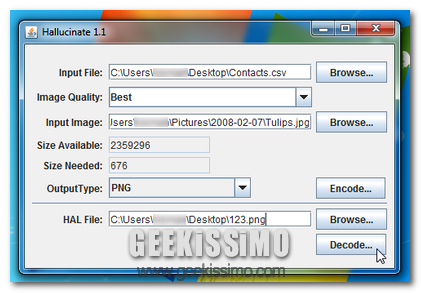
Temo addietro, qui su Geekissimo, avevamo avuto modo di dare uno sguardo ad un interessante ed apposita risorsa mediante cui, nel giro di qualche click e senza troppe complicazioni, ciascun utente veniva messo in condizione di nascondere un dato file all’intero di un immagine.

Si tratta infatti di una tecnica piuttosto efficiente al fine di salvaguardare i propri file riservati nel migliore dei modi e sfruttando un diversivo piuttosto originale!

Quest’oggi, proseguendo sulla medesima linea, diamo invece uno sguardo ad un ulteriore interessante e performante programmino che, pur eseguendo per sommi capi la medesima operazione, va però a differenziarsi per tutt’un insieme di caratteristiche che lo discostano dall’applicativo precedente.

TweakNow SecureDelete, eliminare i file presenti sul PC in modo sicuro e definitivo

Come di certo la maggior parte degli utilizzatori di un OS Windows già saprà, ogni qual volta si agisce cancellando quelli che sono i file presenti nel cestino, essi non vengono eliminati in via definitiva, implicando quindi la possibilità di poter recuperare il tutto in un secondo momento eseguendo tutta una serie di dovute operazioni.

Se il PC in uso risulta prettamente personale e nel caso in cui i dati in questione non contengano informazioni riservate o di straordinaria importanza, allora, di certo, non c’è da preoccuparsi.

Tuttavia, se la postazione multimediale in questione è soggetta all’utilizzo di più utenti (come ad esempio nel caso di un ufficio), allora forse è il caso di adottare i dovuti accorgimenti al fine di evitare che i dati “cancellati” possano poi essere recuperati successivamente.

USB Write Protect, proteggere i dati presenti sulla propria chiavetta USB evitandone la modifica e la cancellazione accidentale!

Tra gli strumenti maggiormente utilizzati mediante cui archiviare, trasferire, trasportare e scambiare file da un PC all’altro, vi sono senz’altro da citare le più che celebri chiavette USB, degli oggettini tanto piccoli quanto capienti che, proprio grazie al loro utilizzo semplice ed intuitivo, vanno a risultare alla portata di qualsivoglia tipologia d’utente.

Tuttavia, come di certo gran parte di voi lettori di Geekissimo avrà avuto modo di notare in varie occasioni, nonostante le caratteristiche sopra menzionate, i ben noti USB flash drive risultano però particolarmente a rischio per quanto concerne la perdita dei dati in essi archiviati a causa di errori accidentali da parte dell’utente che, in maniera del tutto inavvertita, spesso e volentieri si ritrova a cancellare o modificare i file d’interesse, se non addirittura a formattare l’intera unità, implicando dunque l’impossibilità di recuperare, così come all’origine, tutto quanto d’interesse.

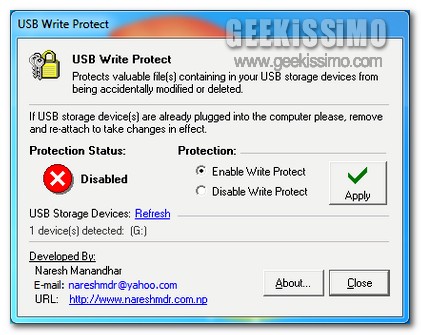
Onde evitare di incorrere in situazioni di tale tipologia e dunque al fine di una maggiore sicurezza, si potrebbe considerare l’idea di ricorrere all’utilizzo di un piccolo, pratico ed apposito strumento portable mediante cui, nel giro di qualche click e con estrema facilità, ciascun utente viene messo in condizione di rendere la propria chiavetta USB non modificabile.

Real Media File Inspector, correggere e riparare facilmente i file Real Media

Come alcuni di voi lettori di Geekissimo sapranno, i file Real Media sono stati creati da RealNetwork al fine di visualizzare tutti quelli che sono i vari ed eventuali contenuti online disponibili in streaming, comprendenti i formati RM, RMVB, RAM e RPM, visionabili sfruttando Real One Player, altrimenti conosciuto anche come RealPlayer.

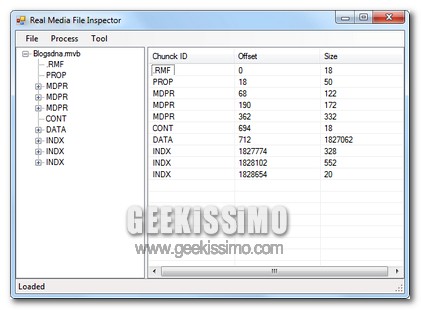
Tuttavia, in talune circostanze, potrebbe accedere che i file in questione, per un motivo o per un altro, risultino corrotti e dunque, per ovvie ragioni, non funzionanti, implicando quindi l’impossibilità di essere eseguiti in maniera corretta.

Si tratta di una situazione tutt’altro che piacevole che, nella stragrande maggioranza dei casi viene risolta lasciando perdere il tutto.

Se siete però intenzionati a far fronte ad un evento di tale tipologia, allora si potrebbe considerare l’idea di ricorrere all’utilizzo di un pratico, utilissimo ed apposito strumento.

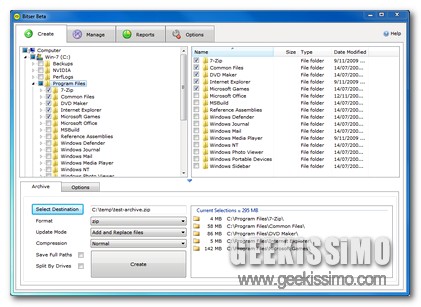
Bitser, comprimere file utilizzando uno strumento alternativo e multifunzione

Tutti coloro che si ritrovano, spesso e volentieri, ad operare, scambiare e spostare una gran quantità di documenti, e non solo, di certo sapranno quanto, in determinate situazioni, possa rivelarsi di notevole importanza eseguire operazioni di compressione e, successivamente, di decompressione, sui file.

Esistono infatti numerosi strumenti adibiti a tale scopo, sia gratuiti che non, in grado di rispondere, chi più chi meno, alle diverse esigenze della vasta utenza (come nel caso dei tanto rinomati 7-Zip, Win-RAR e WinZip).

Quest’oggi, proprio a tal proposito, diamo dunque uno sguardo ad una nuova e validissima risorsa in grado di adempire in maniera impeccabile a tale tipo d’operazioni, andandosi a porre come un alternativa completa, efficiente e, soprattutto, totalmente gratuita a quanto vi sia di già esistente sulla piazza.

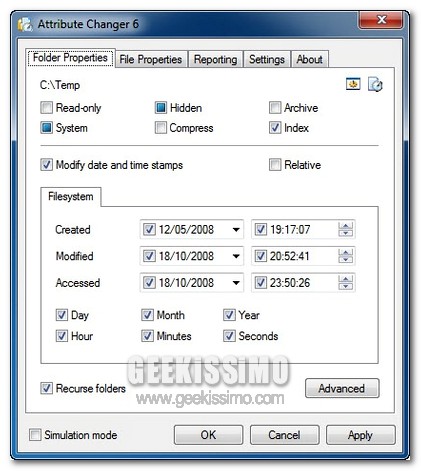
Attribute Changer, modificare facilmente gli attributi di qualsiasi tipo di file e cartelle in Windows

Se vi ritrovate spesso a dover operare su file e cartelle apportandovi eventuali modifiche, sicuramente avrete avuto modo di verificare personalmente quanto, in determinate circostanze, sarebbe potuto risultare estremamente utile avere la possibilità di modificarne gli attribuiti e le relative informazioni (la data e l’ora di creazione, la compressione ecc…), un operazione che, di default, risulta di difficile esecuzione, almeno per quanto concerne i meno smaliziati.

Se però utilizzate un OS di casa Redmond, la faccenda è facilmente risolvibile ricorrendo all’impiego di un apposito ed interessantissimo strumento gratuito quale Attribute Changer.

Il tool in questione, infatti, consente di modificare ed aggiungere, in modo estremamente semplice, tutti gli attributi e le informazioni relative a qualsiasi tipo di file e cartelle, grazie all’ausilio di un interfaccia utente semplice ma, allo stesso tempo, completa.

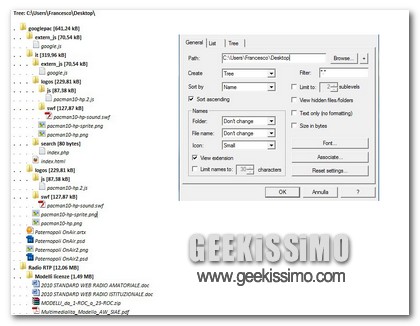
Pir, crea una lista dei nostri files e cartelle

A volte può tornarci utile creare una lista dei nostri files presenti sull’hard disk oppure in una determinata cartella magari per ricordarci il contenuto a seguito di una formattazione oppure perché servono ad un nostro amico, ad esempio la lista dei nostri files mp3 o dei nostri dvx.

Vediamo come è possibile effettuare ciò. Partiamo dal presupposto che creare una lista di files contenuti in una cartella è possibile farlo anche in dos, quindi creare un file bat con all’interno il seguente codice:

dir /s >output.txt

e mandarlo in esecuzione nella cartella di nostro interesse è la cosa più facile da fare. Ma ci sono anche tanti programmi free che ci permettono di effettuare questo tipo di operazione. Uno di questi è Pir.