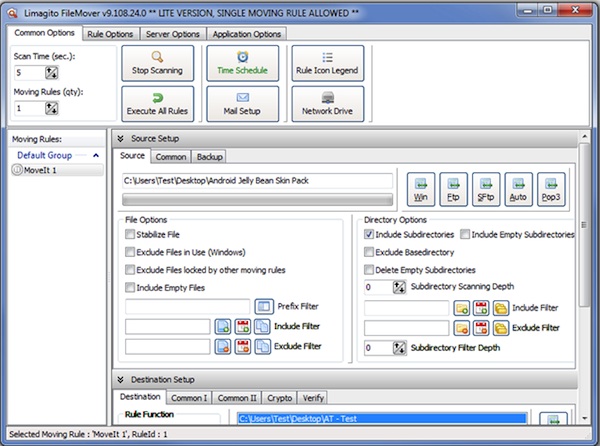
Limagito FIleMover, spostare e copiare file da una posizione all’altra impostando appositi filtri

Per spostare uno o più file da una cartella all’altra è necessario che l’utente ne esegua manualmente il trasferimento dalla posizione di origine a quella di destinazione, un’operazione questa che qualora ci si ritrovasse a dover avere a che fare con un certo numero di elementi potrebbe risultare tutt’altro che rapida e piacevole.

Oltre al dato in questione vi è poi da considerare il fatto che nell’eseguire l’operazione di spostamento operando su molteplici file potrebbe accedere di dimenticarne alcuni o, ancora, di crearne delle copie in maniera inavverita.

Per spostare i file in maniera pratica e, sopratutto, senza problemi è però possibile ricorrere all’utilizzo di un’interessante utility quale Limagito FileMover.

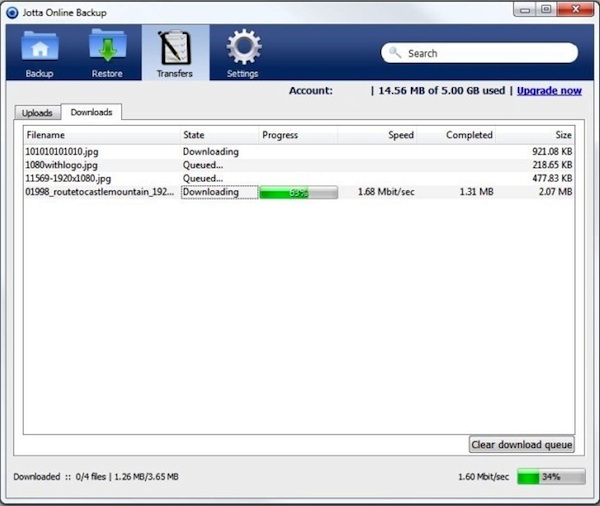
Jotta, 5 GB di spazio gratis per archiviare i propri file

Eseguire, su base periodica, il backup dei propri dati è un processo che risulta di fondamentale importanza e che consente di evitare di andare incontro ad eventuali perdite accidentali di file e documenti.

Per poter efettuare il backup dei propri file risultano disponibili varie soluzioni come, ad esempio, il cloud storage… peccato però che in questo caso lo spazio disponibile non sia, almeno non nella maggior parte dei casi, sufficiente.

Jotta, però, consente di ovviare nel miglior modo possibile alla situazione in questione.

Ma di che cosa si tratta? Scopriamolo immediatamente!

Disk Scope, analizzare l’hard disk del Mac ed ottimizzarne l’utilizzo

Con il passare del tempo e, sopratutto, utilizzando continuamente la propria postazione multimediale lo spazio disponibile sull’hard disk tende sempre più a diminuire, un problema questo con il quale molti tra voi lettori si saranno spesso ritrovati a dover fare i conti.

Nel caso in cui il sistema operativo utilizzato sia Windows è possibile ricorrere all’utilizzo di una delle tante ed apposite risorse proposte in svariate occasioni qui su Geekissimo e grazie alle quali analizzare ed ottimizzare la gestione dello spazio libero e di quello occupato sul disco rigido.

Qualora però il computer in uso sia un Mac quale strumento sarà necessario impiegare? La risposta è molto semplice: Disk Scope.

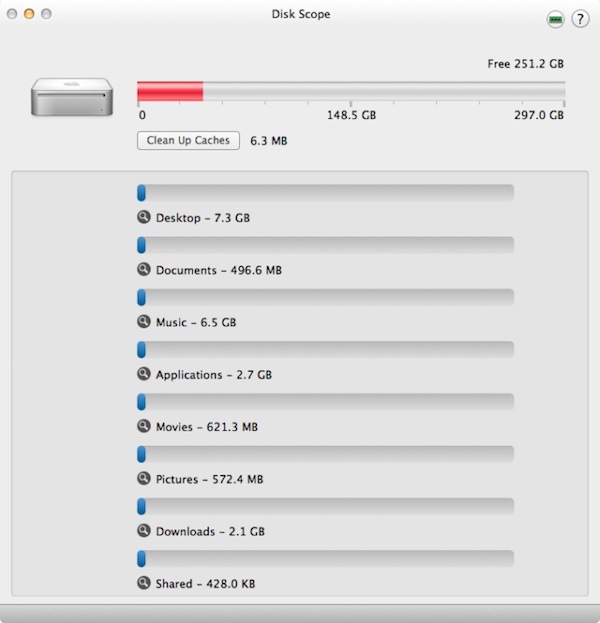
Si tratta di una nuova ed interessante applicazione gratuita che, appunto, una volta in uso entrerà in azione effettuando la scansione dell’intero disco rigido del Mac e mostrando quindi lo spazio impiegato, sia graficamente sia numericamente, così com’è anche possibile notare dando uno sguardo allo screenshot d’esempio presente all’inizio di questo post.

Jumpshare, condividere online fino a 150 diversi tipi di file

Trasferire file da un computer all’altro o, ancora, inviare un dato documento ad un amico, ad un collega o ad un parete è un’operazione che può essere eseguita in maniera abbastanza semplice ricorrendo all’utilizzo di un tra le tante ed apposite risorse adibite esattamente a tal scopo.

Nonostante la gran varietà di strumenti di questo tipo nel corso delle ultime ore ha però fatto la sua comparsa online un nuovo ed interessante servizio che di certo saprà fare la felicità di tutti coloro che prediligono i servizi accessibili direttamente da browser web rispetto a quelli che, invece, necessitano l’esecuzione di appositi software sul computer in uso.

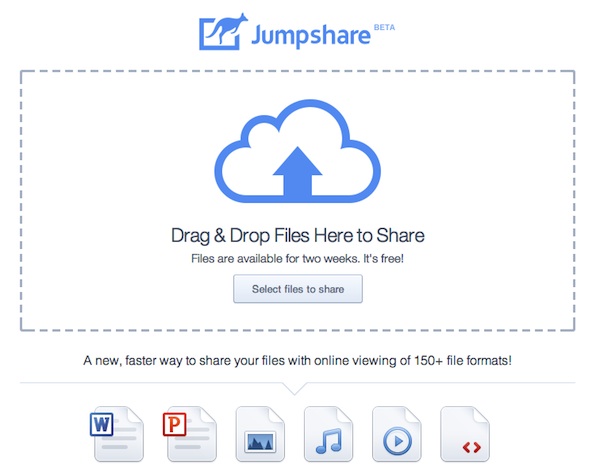
Si tratta, nello specifico, di Jumpshare ed altro non è che una praticissima applicazione online grazie alla quale ciascun utente ha l’opportunità di condividere senza alcun tipo di problema oltre 150 diversi tipi di file, il tutto agendo direttamente dalla finestra del proprio browser web preferito.

Tra i formati più diffusi supportati da Jumpshare vi sono file Word, PDF, file MP3, immagini in formato JPG etc.

Per potersi servire di Jumpshare tutto ciò che risulterà necessario fare non sarà altro che trascinare il file che si desidera condividere direttamente nell’apposito spazio visualizzato o, in alternativa, caricarlo previo selezionare da una cartella del computer.

FileOptimizer, ridurre le dimensioni dei file senza perdere la qualità originaria

Sicuramente a molti tra voi lettori di Geekissimo sarà capitato svariate volte di aver dovuto avere a che fare con file aventi una dimensione maggiore del previsto quando, ad esempio, risultava necessario archiviarli sulla propria chiavetta USB, sul servizio di cloud storage preferito etc.

Andare incontro a situazioni di questo tipo può essere davvero molto spiacevole.

È però possibile ovviare all’insorgere di scomode circostanze di questo tipo ricorrendo all’utilizzo di un apposito ed utilissimo strumento quale FileOptimizer.

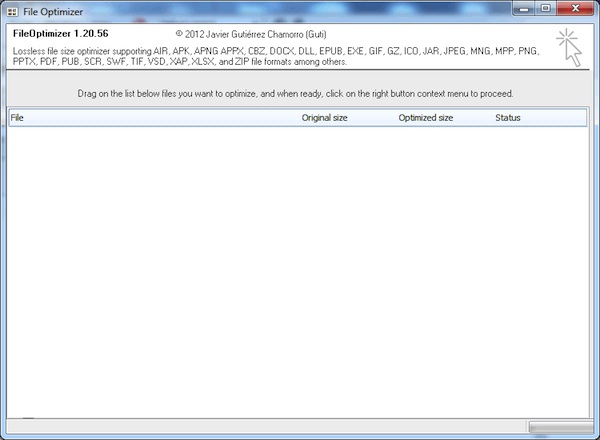
Questo software totalmente gratuito ed utilizzabile senza alcun tipo di problema su tutti i sistemi operativi Windows (sia a 32-bit sia a 64-bit) permette infatti, una volta in uso, di ridurre le dimensioni di diverse tipologie di file come, ad esempio immagini, documenti Word, Excel, Power Point, file audio, documenti PDF e moltissimi altri ancora (l’elenco completo può essere visionato collegandosi alla pagina web dell’applicativo), il tutto in maniera davvero semplicissima, immediata e senza perdere la qualità originaria.

Solid Renamer, rinominare gruppi di file applicando più regole simultaneamente

Quando ci si ritrova ad avere a che fare con una gran quantità di file e, sopratutto, nel caso in cui risulti necessario modificarne il nome avere a portata di mano un pratico ed apposito strumento che consenta di semplificare, velocizzare e, perchè no, anche di automatizzare l’esecuzione dell’operazione in questione potrebbe rivelarsi davvero molto utile.

I file, infatti, possono essere rinominati manualmente ma, ovviamente, tale procedura va a configurarsi, almeno nella maggior parte dei casi, come lunga e scocciante, specie qualora il numero degli elementi su cui agire risulti tutt’altro che ridotto.

Grazie all’utilizzo di uno strumento quale Solid Renamer è però possibile ovviare in maniera davvero semplicissima a quanto appena descritto.

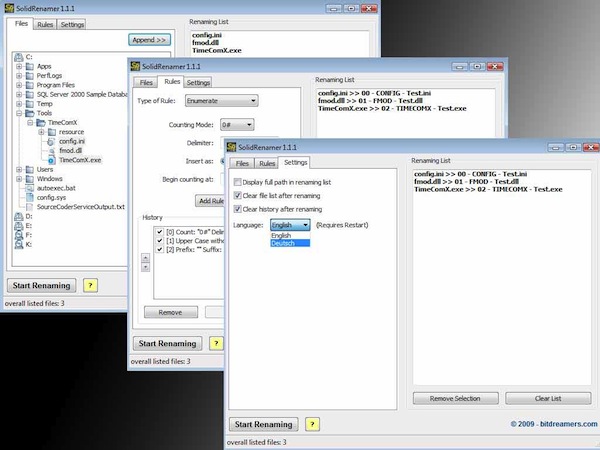
Solid Renamer è un software totalmente gratuito ed utilizzabile senza alcun tipo di problema su tutti i sistemi operativi Windows (sia a 32-bit sia a 64-bit) che, una volta in uso, permetterà di rinominare i file aggiungendo e selezionando specifiche regole in base alle quali agire.

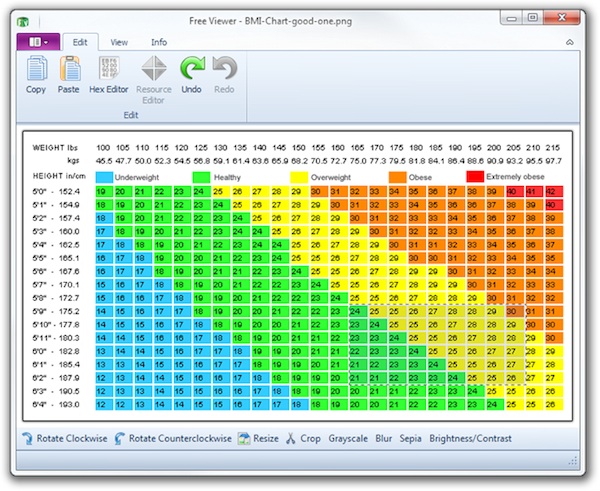
Free Viewer: aprire, visualizzare e modificare oltre 100 tipi di file differenti

Considerando la gran varietà di tipologie di file esistenti avere sempre e comunque a portata di mano il giusto software mediante cui poter aprire quelli d’interesse potrebbe essere molto difficile.

Qualora, infatti, risulti necessario aprire un formato di file comune o con il quale, per un motivo o per un altro, ci si ritrova ad avere spesso a che fare di certo si avrà a propria disposizione un software apposito mediante cui effettuarne l’apertura.

Nel caso in cui ci si ritrovi ad avere a che fare con altri tipi di file sarà però necessario ricercare e scaricare ulteriori software specifici.

Grazie a Free Viewer, però, è possibile ovviare facilmente alla situazione in questione.

Free Editor, modificare tanti tipi di file diversi mediante un unico software

Spesso viene avvertita la necessità di apportare varie modifiche ad altrettante svariate tipologie di file e riuscire a trovare il software adatto per l’esecuzione dell’operazione in questione può risultare abbastanza complicato.

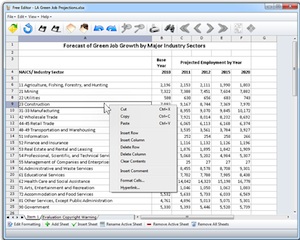
Per ovviare nel migliore dei modi possibili all’eventuali difficoltà derivanti da una situazione di questo tipo è però possibile ricorrere all’utilizzo di Free Editor, un potente software di editing che consente di apportare modifiche a svariate tipologie di file evitando quindi di dover cercare ed utilizzare applicativi diversi a seconda del formato d’interesse.

Free Editor, nello specifico, è un software totalmente gratuito ed utilizzabile senza alcun tipo di problema su tutti i sistemi operativi Windows che supporta una gran quantità di formati di file differenti come, ad esempio, quelli relativi al pacchetto Office (DOC, XLSX, PPTX, DOCX etc.), quelli relativi alle immagini (PEG, RAW, ICO, GIF, TIF, PSD, BMP, PNG etc.) e molti altri ancora e che permette di agire su di essi visualizzandoli, apportandovi eventuali modifiche e convertendoli, il tutto mediante un’interfaccia utente semplice ma invitante, così com’è anche possibile notare dando uno sguardo allo screenshot annesso ad inizio post.

OpenPuff, incorporare e camuffare file riservati all’interno di altri file

Quando sul computer in uso risultano archiviati file riservati e che, per un motivo o per un altro, sarebbe meglio proteggere dalla vista di eventuali utenti indiscreti disporre di apposite ed utili risorse mediante cui impedirne l’accesso si rivela di fondamentale importanza.

Esistono tanti ed appositi software adibiti a tal scopo e, nello specifico, in grado di bloccare l’accesso ai file e di applicarvi un’apposita password senza la quale non si ha la possibilità di visualizzarli.

Quelli in questione, tuttavia, potrebbero andarsi a configurare come sistemi poco sicuri e chiunque, quindi, potrebbe essere ancora in grado di accedere ai file che, invece, si desidera preservare.

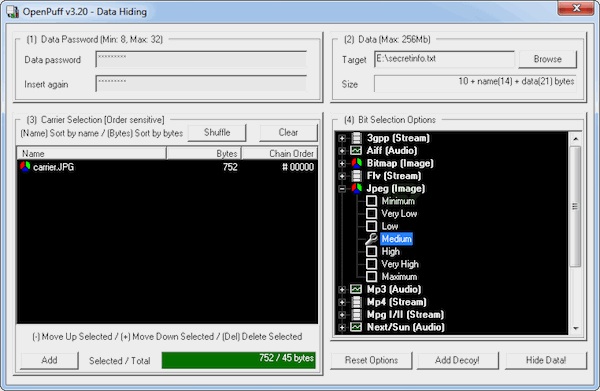
Onde evitare di incorrere in fastidiose situazioni di questo tipo uno strumento quale OpenPuff potrebbe rivelarsi molto ma molto utile.

Free File Shredder, eliminare definitivamente i file sovrascrivendoli fino a 15 volte

Qui su Geekissimo lo abbiamo già sottolineato in diverse occasioni ma considerando i tempi che corrono evidenziare ancora una volta la necessità di preservare l’accesso ai propri file, specie quelli facenti riferimento ad informazioni sensibili, costituisce un fattore di fondamentale importanza onde evitare di ritrovarsi a dover fare i conti con situazioni tanto spiacevoli quanto, al contempo, fastidiose.

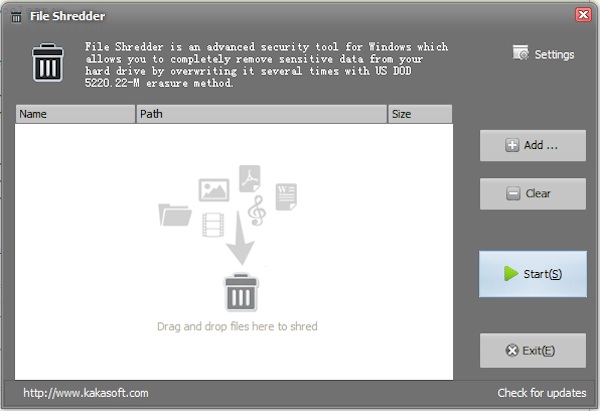
Tenendo conto di ciò anche cancellare specifici file in maniera definitiva ed irrecuperabile è molto importante… peccato però che tale operazione non possa essere eseguita di default da Windows.

Anche dopo aver svuotato i file spostati nel cestino, infatti, si ha la possibilità di recuperarli, almeno nella maggior parte dei casi, sfruttando appositi tool e tecniche.

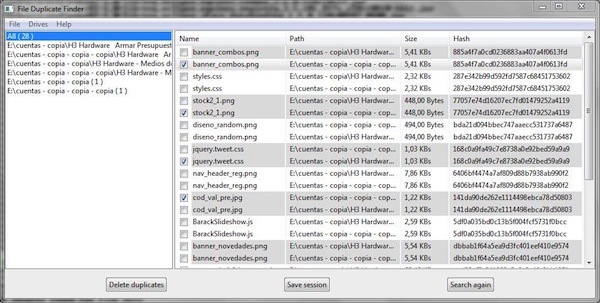
GDuplicateFinder, ricercare ed individuare i file duplicati confrontando i valori hash

Con il passare del tempo accade molto spesso che sul computer in uso vengano archiviati una gran quantità di file duplicati che, proprio per tale ragione, vanno ad occupare spazio prezioso che, ovviamente, qualora disponibile potrebbe invece essere impiegato in tutt’altra maniera.

È quindi consigliabile rimuovere tali file doppi ma l’esecuzione manuale di un’operazione di questo tipo risulta, almeno nella maggior parte dei casi, abbastanza faticosa, scocciante e, talvolta, imprecisa ragion cui utilizzare un software apposito, così come abbiamo già ribadito varie altre volte qui su Geekissimo, può rivelarsi decisamente ben più conveniente.

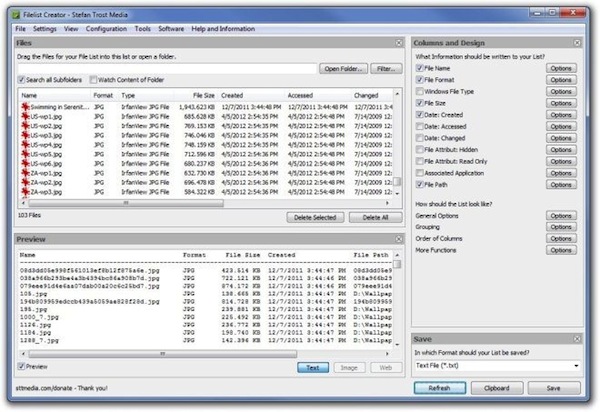
Filelist Creator, creare elenchi di file aggiungendo informazioni extra

Sono diverse le circostanze in cui può rivelarsi molto utile creare un elenco di file evitando, ad esempio, di dover aprire volta dopo volta la directory di riferimento e visionarne il contenuto risparmiando inoltre una gran bella quantità di tempo prezioso.

Ovviamente creare manualmente un elenco di file può risultare tanto scocciante quanto, al tempo stesso, complesso, specie qualora ci si ritrovi ad avere a che fare con un gran numero di elementi.

Per poter eseguire l’operazione in questione in maniera semplice, pratica e, sopratutto, rapida è però possibile ricorrere all’impiego di Filelist Creator.

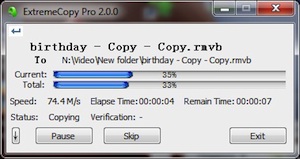
ExtremeCopy, incrementare la velocità di copia e spostamento dei file fino al 120%

Sono diversi gli applicativi gratuiti grazie ai quali è possibile velocizzare il processo di copia e spostamento di file e cartelle di grandi dimensioni agendo in maniera ben più rapida rispetto a quanto sia possibile fare sfruttando ciò che viene offerto di default da Windows.

A rispondere all’appello delle risorse adibite a tal scopo vi è anche ExtremeCopy, un software gratuito ed utilizzabile senza alcun tipo di problema su tutti i sistemi operativi Windows (sia a 32-bit sia a 64-bit) che, appunto, una volta in uso consentirà di copiare e spostare file e cartelle con un incremento della velocità che può arrivare anche al 120%.

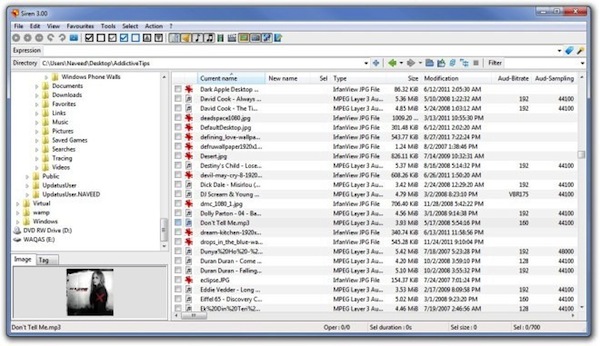
Siren, un software potente e flessibile per rinominare file in batch

Qui su Geekissimo abbiamo già avuto modo di fare la conoscenza di diversi ed appositi software grazie ai quali rinominare file agendo in batch ma, nonostante ciò, quest’oggi andiamo a dare uno sguardo a Siren, un altro applicativo analogo che, tenendo conto delle sue features, appare però degno di nota.

Siren, infatti, è un programmino totalmente gratuito ed utilizzabile sia su sistemi operativi Windows (a 32-bit ed a 64-bit) sia su Linux che pone come unico obiettivo quello di aiutare l’utente a rinominare tutti i propri file in un sol colpo in maniera semplice, precisa ed evitando anche inutili perdite di tempo.

Siren, a differenza dei molteplici altri software analoghi, consentirà di rinominare i file sfruttando le espressioni regolari e permettendo all’utente l’opportunità di utilizzare quanto già offerto di default o, in alternativa, di crearne di personalizzate a seconda delle diverse esigenze di ognuno.