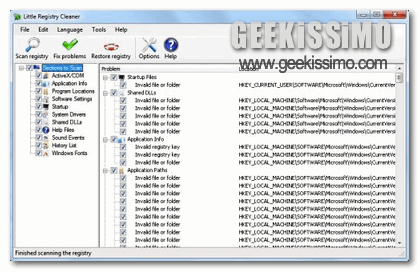
Little Registry Cleaner, pulire ed ottimizzare efficacemente il registro di sistema

La salute del proprio PC costituisce uno tra i principali fattori a cui ogni buon geek che si rispetti deve badare, cercando di mantenere l’OS in uso sempre efficiente e scattante, per quanto possibile.

A questo proposito, risulterebbe dunque buona norma quella di ripulire, ed anche con una certa periodicità, il registro di sistema dalle voci oramai non più valide, cercando dunque di mantenere sempre stabile e performante la propria postazione di lavoro.

Ovviamente, è sempre buona norma evitare di eseguire manualmente una certa tipologia di operazioni, onde evitare futuri problemi, se ci si destreggia soltanto da pochissimo con l’uso del PC.

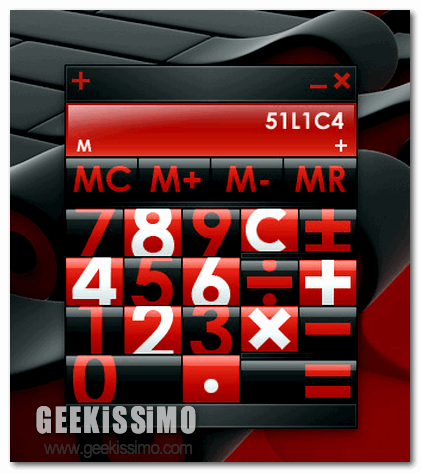
Skalc, una calcolatrice accattivante e completamente personalizzabile

Un bel po’ di tempo fa, qui su Geekissimo, si era parlato di 3RVX, un regolatore dell’audio del nostro caro Windows che, oltre ad essere piuttosto funzionale riusciva a risultare anche particolarmente accattivante grazie alla possibilità di personalizzare, con apposite skin, l’interfaccia utente.

Ora, dallo stesso sviluppatore, ecco far capolino un altro interessante strumento completamente skinnable, adibito però non alla regolazione del volume di Windows ma… ai calcoli matematici che è possibile fare con esso!

LookInMyPC, ottenere un report completo riguardo la configurazione del proprio PC

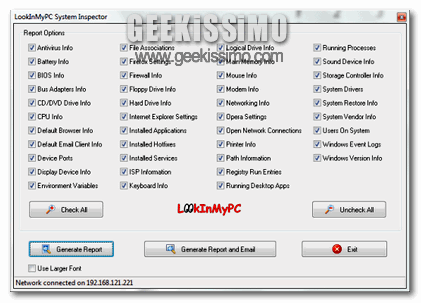
Costituisce una situazione piuttosto frequente quella in cui, per una molteplice serie di motivi, l’utente avverte la necessità di conoscere e verificare la configurazione hardware e software del proprio computer, il che potrebbe rivelarsi un operazione estremamente semplice nel caso in cui ad utilizzare la postazione di lavoro vi sia un persona più o meno competente ma altresì piuttosto difficoltosa qualora non ci si sappia ancora destreggiare alla perfezione tra le varie risorse del PC.

Tenendo in considerazione esattamente quanto appena detto, potrebbe dunque risultare particolarmente utile ricorrere all’utilizzo di un pratico ed utilissimo programmino che, in via del tutto, o quasi, automatica, consente di ottenere una dettagliata relazione riguardo la nostra adorata postazione di lavoro.

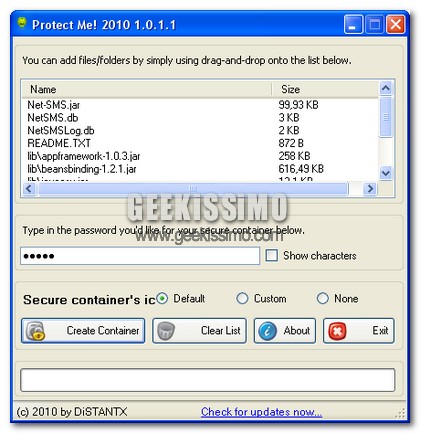
ProtectMe, difendere i propri file con una password

La privacy su internet è un argomento molto dibattuto. Con l’avvento dei social network questo argomento ha visto un’improvvisa impennata dei post che lo riguardano. E’ un argomento molto delicato, non c’è dubbio, e merita la massima attenzione, sopratutto nella blogosfera. Molti parlano della privacy in internet, ma meno parlano della privacy sul proprio computer.

Una buona fetta di utenti della rete, infatti, hanno il computer condiviso, ma temono, più che un attacco dall’esterno, che qualcuno che abita nella stessa sua casa, inizi a frugare nel computer trovando dei file personali. Questo genere di intrusioni non necessita nemmeno un’esperienza da hacker, ma basta saper aprire qualche cartella oppure usare lo strumento di ricerca interno al PC.

Disk Space Fan, un utility eye-candy per analizzare lo spazio occupato sul disco

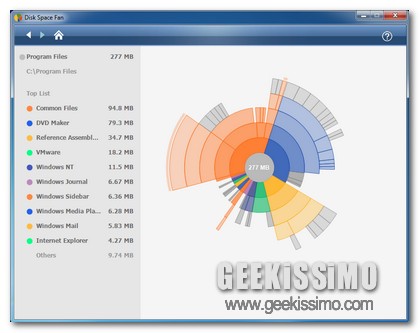
Una tra le operazioni maggiormente eseguite dall’intera utenza Windows consiste senz’altro nell’analizzare lo spazio occupato sul proprio disco rigido, al fine di individuare i file e le cartelle che stanno impegnando maggiore spazio e, di conseguenza, le risorse che vi sono a disposizione.

Di default, è possibile ottenere la suddetta tipologia di informazioni ricorrendo agli appositi strumenti già inglobati all’intero del proprio OS, permettendo dunque di visualizzare e visionare, seppur in via orientativa, le informazioni di interesse.

Tuttavia, in taluni casi, potrebbe risultare ancor più consono ricorrere all’utilizzo di un apposito software per OS di casa Redmond, adatto non soltanto a tutta quella fascia d’utenza, per così dire, “geek” ma anche per tutti coloro che non masticano ancora a pieno il linguaggio del PC.

AIVDVDCutter, tagliare file video DVD

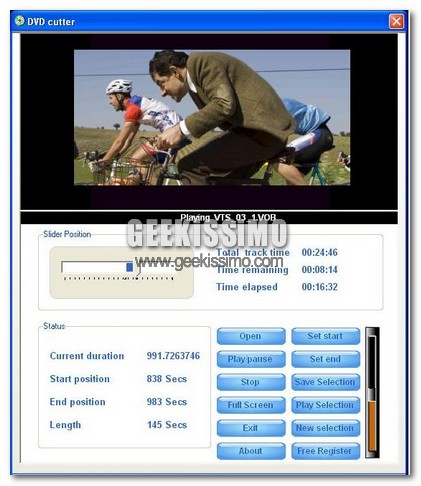
Con l’avvento dei DVD un film può essere contenuto in spazzi molto ristretti. Prendiamo in considerazione un cd ad esempio, questo è estremamente sottile, e in pochi centimetri di spessore ce ne vanno anche una decina, mentre un VHS a molto più largo, ma in sostanza può contenere le stesse informazioni (ma anche meno).

Con i cd la questione non è tanto sull’ingombro, ma più sulla loro “densità”. Un CD ed un DVD hanno pari dimensioni, ma diversa densità (e colore).Ovviamente, un disco più è denso è più bit può contenere. Ma cosa succede se sul computer si trova un file in formato “Vob” (di solito molto grandi), dobbiamo masterizzarlo ma non abbiamo un DVD vuoto?

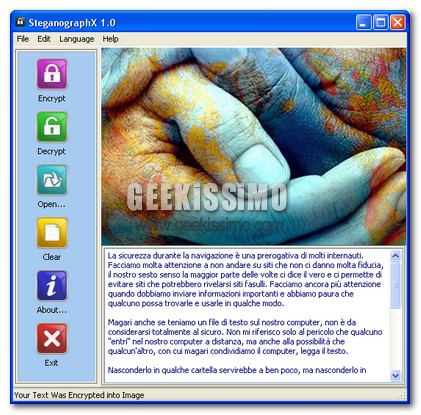
SteganographX, nascondere un testo all’interno di un’immagine

La sicurezza durante la navigazione è una prerogativa di molti internauti. Facciamo molta attenzione a non andare su siti che non ci danno molta fiducia, il nostro sesto senso la maggior parte delle volte ci dice il vero e ci permette di evitare siti che potrebbero rivelarsi siti fasulli. Facciamo ancora più attenzione quando dobbiamo inviare informazioni importanti e abbiamo paura che qualcuno possa trovarle e usarle in qualche modo.

Magari anche se teniamo un file di testo sul nostro computer, non è da considerarsi totalmente al sicuro. Non mi riferisco solo al pericolo che qualcuno “entri” nel nostro computer a distanza, ma anche alla possibilità che qualcun’altro, con cui magari condividiamo il computer, legga il testo.

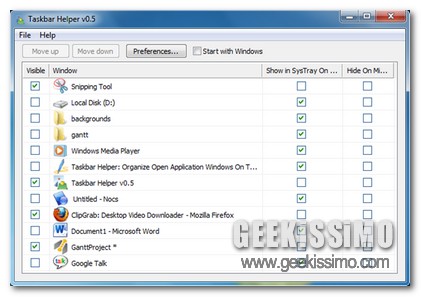
Taskbar Helper, organizzare al meglio la taskbar e la system tray

Di certo, una delle problematiche maggiormente diffuse tra gli utenti Windows, consiste nell’errata organizzazione della propria barra delle applicazioni, il che di certo non va a configurarsi come un grave danno per il proprio PC ma, sicuramente, come un qualcosa di decisamente fastidioso, soprattutto per i maniaci dell’ordine e dell’efficienza.

Ad esempio, in seguito all’utilizzo di tutta una serie di vari software per un periodo di tempo più o meno lungo, è inevitabile che, direttamente sulla barra delle applicazioni, vadano ad aggiungersi le varie e relative icona che, in un modo o nell’altro, andranno ad occupare sempre più spazio utile.

Dunque, al fine di offrire una maggiore organizzazione tanto della barra delle applicazioni, quanto della famigerata system tray, è stato ideato un pratico tool mediante cui gestire il tutto nel migliore dei modi e con estrema facilità.

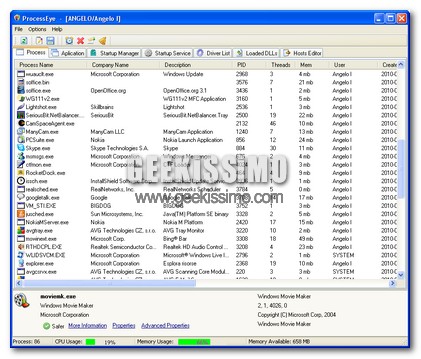
ProcessEye, dare una rapida occhiata ai processi attivi sul nostro PC

Fortunatamente (ma per alcuni, sfortunatamente) il nostro Pc non è un iPad, quindi può eseguire più operazioni contemporaneamente. Spero di non aver adirato nessuno con questo preambolo, i mi riferisco sopratutto ai fan della Mela. Il multitasking consente di avviare più processi contemporaneamente. Sui PC “contemporanei” è possibile trovarne diverse centinaia, dipende dalla potenza del calcolatore.

Qualche volta è bene dare uno sguardo alle applicazioni avviate sul nostro computer. Quando qualcuna si blocca, possiamo provare a terminare il processo e magari riavviarlo. In questo modo non rischiamo di “incantare” il nostro computer a causa di qualche programma che fa i capricci.

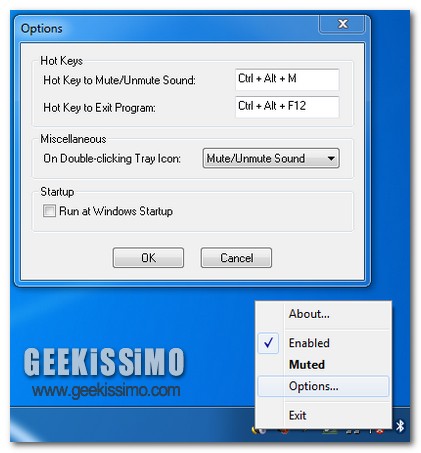
Mute On Lock, disattivare automaticamente l’audio ogni volta che il PC viene bloccato

E’ abitudine piuttosto diffusa tra i vari utenti Windows, al fine di proteggere in maniera adeguata tutto quanto possa essere visualizzato dalla postazione di lavoro, quella di bloccare il proprio OS ricorrendo alla pratica combinazione di tasti Win + L, il che consente dunque di lasciare il sistema in esecuzione ma di evitarne l’accesso ai non autorizzati se non previo inserimento dell’apposita password.

Sebbene la cosa possa rivelarsi estremamente utile e, talvolta, anche indispensabile, vi è però da dire che, purtroppo, i suoni relativi al sistema, nonostante il blocco, resteranno sempre attivi, purchè, ovviamente, il volume dell’audio non venga abbassato manualmente o, in alternativa, l’utente provveda all’applicazione del muto.

La cosa risulta però facilmente risolvibile ricorrendo all’utilizzo di una valida utility mediante cui disattivare in maniera del tutto automatica l’audio del proprio PC al verificarsi della situazione in questione.

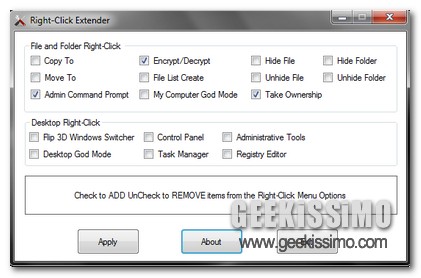
Right-Click Extender, aggiungere utili voci ai menu contestuali di Vista e Seven

Tutti coloro che utilizzano un OS di casa Windows di certo saranno ben consapevoli della straordinaria importanza che, in taluni casi, può andare ad assumere il piccolo e spesso sottovalutato menu contestuale, accessibile, di norma, cliccando sul tasto destro del proprio mouse.

Si tratta infatti di un pratico strumento mediante cui, in maniera estremamente rapida, ciascun utente ha la possibilità di eseguire quelle che sono diverse funzioni rientranti nell’utilizzo più comune, rese accessibili direttamente mediante un semplice click in quanto spesso richieste ed utilizzate.

Considerando dunque la grande importanza che il menu contestuale può andare ad assumere per ciascun utente, potrebbe dunque risultare estremamente utile e, soprattutto, proficuo, rendere il tutto ancor più efficiente ricorrendo all’utilizzo di un utility appositamente preposta allo scopo.

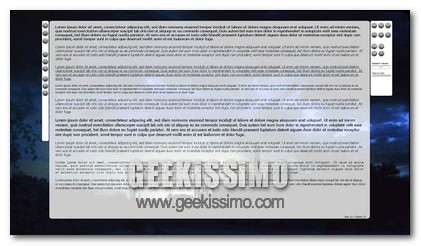
CreaWriter, ecco come scrivere un testo con la massima concentrazione

Tutti coloro che si ritrovano, spesso e volentieri, a dover scrivere un qualsivoglia tipo di testo al PC, ben sanno quanto può essere difficoltoso trovare la giusta concentrazione quando, in modo del tutto inevitabile, si viene distratti da tutto quanto possa essere presente sul proprio desktop, tentando quindi l’utente a dare una sbirciatina online sul proprio social network preferito, a gettare uno sguardo alle ultime foto scattate e così via (i blogger di certo sapranno di cosa sto parlando).

Dunque, in queste situazioni, l’utilizzo di un apposito strumento per la stesura di un testo, come ad esempio Word, potrebbe non essere sufficiente, in quanto non adatto al raggiungimento della giusta attenzione che ogni scrittore, provetto o meno, dovrebbe avere.

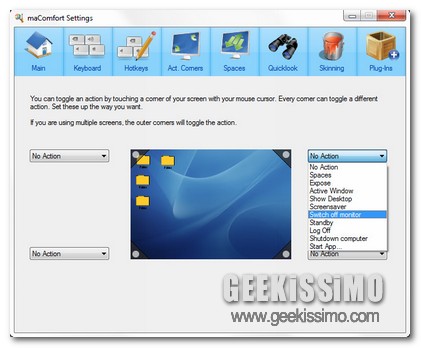
MaComfort, le funzionalità del Mac ora disponibili su Windows

Tutti coloro che, per un motivo o per un altro, si ritrovano a dover utilizzare piuttosto frequentemente tanto un Mac quanto un OS Windows, di certo ben sapranno cosa significa iniziare a fare confusione sulle varie funzionalità del sistema, ricorrendo dunque, inevitabilmente, all’utilizzo delle hotkey e dei comandi sbagliati.

Si tratta infatti di una situazione piuttosto comune per tutti coloro che, ad esempio, si ritrovano adoperare nel proprio ufficio con un OS di casa Windows, mentre invece, nel tempo libero, ricorrono all’utilizzo di un Mac.

Onde evitare di incorrere nella sopra citata tipologia di problematiche andrebbe dunque a risultare un ottima risorsa l’utilizzo di un valido strumento mediante cui ovviare, in maniera adeguata, alla cosa.

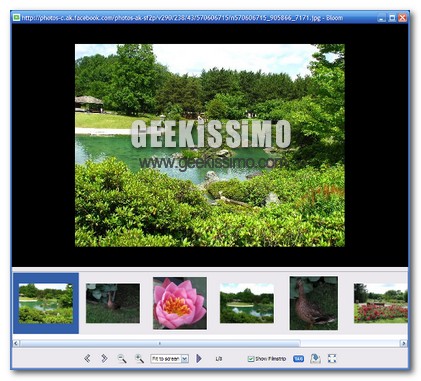
Bloom, come gestire album fotografici e video su Facebook direttamente dal proprio desktop

Ad oggi Facebook costituisce uno dei social network più discussi ed al contempo maggiormente utilizzati, il quale, oltre a permettere di essere sempre in contatto con amici, parenti, colleghi di lavoro e quant’altro, offre la possibilità di condividere con essi i propri contenuti multimediali, quali, in primo luogo, foto e video.

Ovviamente si tratta di un operazione che, di base, è possibile effettuare direttamente online, dalla stessa pagina web di Facebook, tuttavia potrebbe risultare molto più comodo e rapido avere a propria disposizione un apposito strumento mediante cui semplificare e rendere ancor più maneggevole il procedimento in questione, eseguendo le suddette operazioni direttamente dal proprio desktop in pochi semplici click.

Proprio a questo proposito l’utilizzo di uno strumento appositamente preposto a questo scopo potrebbe rivelarsi estremamente utile e significativo.