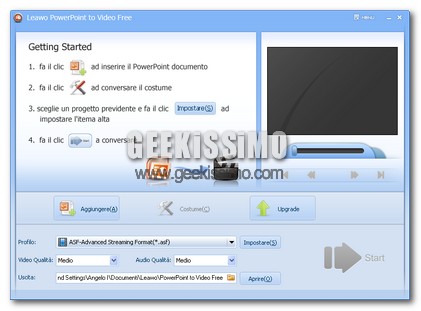
LeawoPowerPointToVideoFree, convertire una presentazione in un video

Le presentazioni sono uno strumento fondamentale per intrattenere le folle. sopratutto quando la sola forza della voce non riesce a tenere le persone con un buon livello d’attenzione su quello che stiamo dicendo. Una buona presentazione, in certi casi, può fare la differenza tra un successo ed un flop.

Se poi la presentazione è andata a buon fine, possiamo anche pensare di condividerla con chiunque, anche per quel po’ di orgoglio personale che è presente in ciascuno di noi. Non mi sto riferendo alla condivisione su qualche programma P2P, ma a qualcosa più sul genere di YouTube.

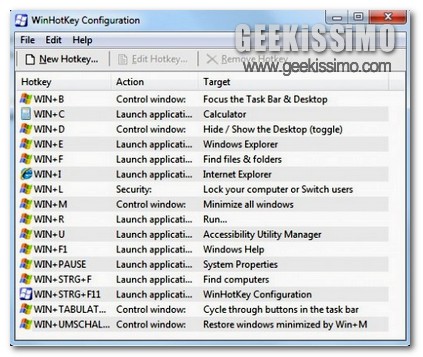
WinHotKey, visualizzare e creare delle scorciatoie da tastiera per Windows

Tutti coloro che si ritrovano ad utilizzare costantemente il proprio PC, in particolare sfruttando un OS di casa Windows, di certo ben sapranno ciò che si intende quando si parla di scorciatoie da tastiera, altrimenti conosciute come hotkeys, mediante cui viene offerta la possibilità, ad ogni singolo utente, di eseguire tutt’un insieme di operazioni in modo pratico e veloce previa pressione di una combinazione di tasti di base quali Alt, Ctrl, Win e Shift.

L’utilizzo delle scorciatoie da tastiera, tra l’altro, costituisce una vera e propria comodità, permettendo l’esecuzione di un gran numero di comandi in modo piuttosto rapido e senza alcuna fatica, per cui, l’unica condizione indispensabile per il loro utilizzo sta nella conoscenza delle giuste combinazioni.

Purtroppo, nonostante il largo uso che ne viene fatto, ad oggi, non risulta disponibile ne una lista completa di tutte quelle che sono le hotkeys ne, d’altro canto, sembra essere presente uno strumento già integrato in Windows mediante cui modificare, a proprio piacimento, determinate combinazioni.

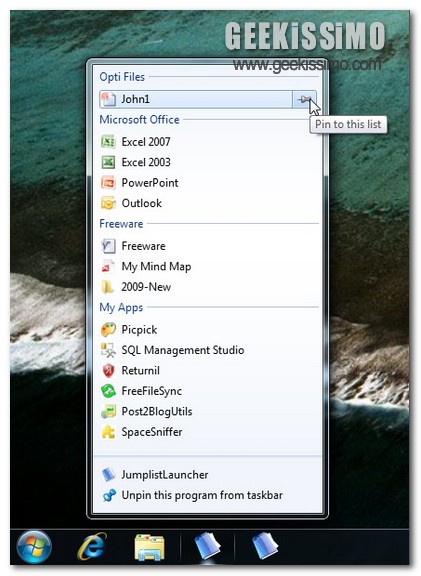
Jumplist Launcher, completare ed ottimizzare l’utilizzo delle jump list di Windows 7

Tutti coloro che attualmente si ritrovano ad utilizzare il nuovissimo Windows 7, di certo avranno notato, tra le tante novità e rivisitazioni, la presenza delle cosiddette jump list che contribuiscono a rendere quest’ultimo prodotto di casa Microsoft ancor più invitante e performante.

Infatti, le jump list non sono altro che tutta una serie di nuovi menù, incorporati nel sistema, che è possibile visualizzare cliccando con il tasto destro sull’icona dei programmi presente nella barra delle applicazioni, ottenendo così l’accesso immediato a tutta una serie di funzioni e file specifici dei programmi.

Si tratta insomma di una nuova funzionalità che di certo, tutti coloro che al momento si ritrovano ad utilizzare Seven, avranno ben apprezzato al fine di una migliore gestione dei vari programmi.

Tuttavia se la novità in questione vi ha colpito particolarmente (ammettiamolo… vi sarete chiesti più e più volte come avete fatto a farne a meno sino ad ora) allora di certo sarete felici di apprendere della messa online di un interessantissimo programmino mediante cui ampliare e migliorare ancor di più le già efficienti funzionalità delle jump list.

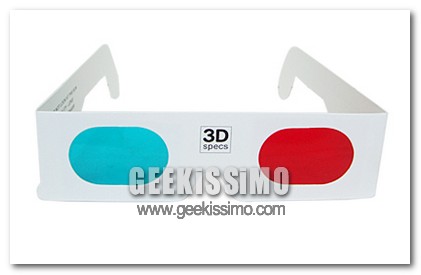
StereoPhotoMaker, creare immagini 3D da guardare con gli occhiali stereoscopici

Ultimamente sono aumentati il numero dei film prodotti con la tecnologia 3D (anche se non è affatto recente). Quelli che si guardano con gli occhiali colorati per intenderci. Non tutti sanno che chiunque può creare un filmato in questo modo. Servono due telecamere e After Effects ed in pochi minuti avrete ottenuto un filmato 3D decente.

Non tutti hanno, però, la fortuna di possedere due telecamere (possibilmente uguali), “Adobe After Effects” ed un computer abbastanza potente da sostenere il programma appena citato. Quindi, oggi non mostrerò come creare un video tridimensionale, ma una semplice immagine.

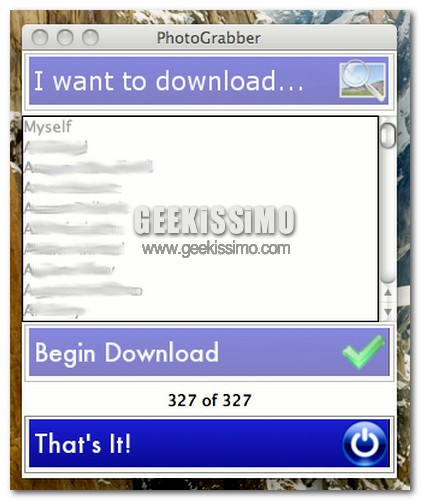
PhotoGrabber, scarichiamo tutte le nostre foto presenti su Facebook in un unico click

Oramai, è cosa ben risaputa che Facebook, ad oggi, va a configurarsi come uno dei social network maggiormente utilizzati dall’utenza mondiale, sopratutto grazie alle svariate applicazioni offerte, alla possibilità di utilizzare lingue differenti a seconda del paese di provenienza e all’opportunità di comunicare in tempo reale con i nostri amici.

Tuttavia, tra le funzioni più importanti (sebbene venga sottovalutata) di quello che viene definito il social network per eccellenza, abbiamo la possibilità di caricare e condividere foto ed immagini, così da permetterci di risparmiare anche il fastidio di utilizzare altri ben più scomodi servizi di image hosting.

Dunque, da ciò si evince che la funzione di Facebook è si quella di offrire un ottimo contributo ai nostri rapporti sociali ma, al contempo, anche quella di permettere un agevole condivisione dei più svariati contenuti, foto in primis.

Tuttavia, considerando quanto detto, va a risultare però piuttosto scomodo tentare il download manuale di ciascuna immagine uploadata, implicando un inevitabile spreco di tempo e conseguenti complicazioni da parte dell’utenza.

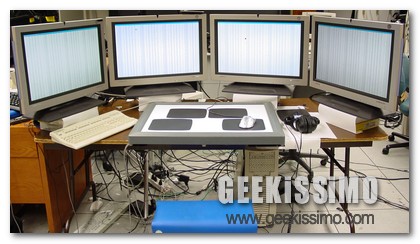
Multi Monitor Mouse, muovere il cursore tra più monitor in modo facile e veloce

Leggendo varie opinioni lungo il web, sembrano essere davvero in tanti gli utenti che, per i motivi più disparati, si ritrovano ad utilizzare in maniera abituale, o quanto meno saltuaria, due o più schermi collegati al proprio PC, agendo quindi secondo quella che, abitualmente, viene definita modalità multi-monitor.

Sebbene lavorare su più monitor permetta di avere a propria disposizione numerosi vantaggi, primo tra tutti la possibilità di operare su un desktop esteso di gran lunga, purtroppo sono comunque in tanti a lamentare quanto possa essere noioso spostare il cursore mouse da uno schermo all’altro per lunghe distanze, magari per reperire un certo file o per andare a posizionare una data finestra.

Dunque, se anche voi vi ritrovate in quanto appena accennato, allora di certo reputerete di grande aiuto l’utility che sto per presentarvi.

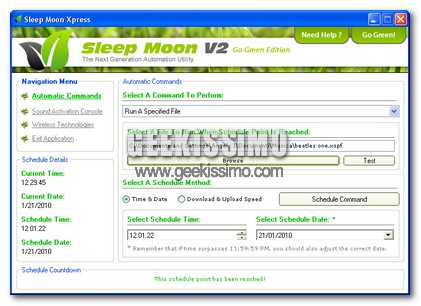
SleepMoonXpress, spegnere il computer con un battito di mani

Diverse volte su questo blog ho mostrato software timer, cioè, capaci di eseguire una certa azione dopo un determinato periodo di tempo. In maggior modo mi sono concentrato sulla possibilità di spegnere il computer senza che noi fossimo coscienti (mentre dormiamo).

Oggi voglio presentarvi qualcosa di simile e diverso allo stesso tempo. Trattasi di Sleep Moon Xpress, un software che, oltre alla possibilità di spegnere il computer grazie all’ausilio di un timer, ci permetterà di usare un battito di mani per comunicare al computer le nostre intenzioni.

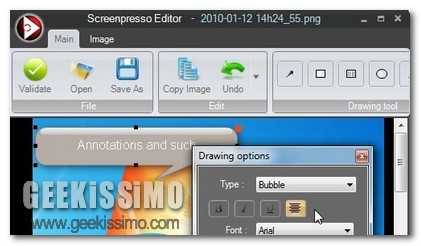
Screenpresso, un unico software per catturare, modificare e condividere screenshots

Tutti coloro che si ritrovano ad operare via web ben sanno quanto importane può essere utilizzare ed avere a propria disposizione un apposito strumento mediante cui catturare schermate in modo efficace, avendo dunque a propria disposizione, ad esempio, una valida alternativa alle scarne funzioni di base accessibili previa pressione del tasto Stamp in Windows.

Dando uno sguardo lungo il web è facile accorgersi di quanti applicativi appositi, sia a pagamento che non, siano diffusi tra gli utenti, così da poter compensare le varie richieste ed esigenze.

Tuttavia, se siete ancora alla ricerca di un efficace software mediante cui catturare le vostre schermate, e non solo, allora di certo riuscirete ad apprezzare Screenpresso.

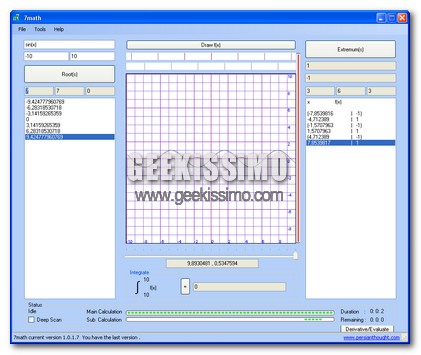
7math, sapere tutto o quasi su una funzione matematica

Lo studio di una funzione è una delle parti più importanti del programma di quinto superiore (almeno per gli indirizzi scientifici). Proprio per questo motivo, è anche una delle più difficili, che per alcuni ritornerà con prepotenza anche all’università. E’ indubbia la sua importanza anche in campo fisico. Ad esempio, il moto del proiettile è descritto da una parabola che, appunto, è una funzione.

Capita di trovare funzioni semplici, e di riuscirle a graficare ad occhi chiusi, ma ci sono funzioni che già solo a guardarle, sappiamo che non ci riusciremo mai. Da bravo studente dovremo metterci e disegnare il grafico. Ma alla fine del lavoro, chi ci assicura l’esattezza dei nostri calcoli? E’ qui che entra in gioco il software di oggi, il suo nome è 7math.

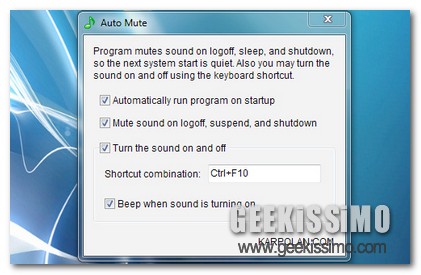
Auto Mute, un pratico sistema per ammutolire il proprio PC in alcune fasi specifiche

Tutti coloro che soventemente si ritrovano ad utilizzare il proprio laptop in un luogo pubblico e frequentato da una moltitudine di gente, come ad esempio una biblioteca, di certo ben sapranno quanto può essere importante fare in modo che la propria postazione di lavoro portatile non disturbi le persone circostanti, evitando quindi di far sentire loro suoni quali l’avvio di Windows e la relativa chiusura dell’OS.

Ovviamente, finchè si tratta di rendere silenzioso il proprio PC a sessione avviata possiamo fare tranquillamente ricorso al ben noto ed utilizzatissimo comando mute, così da evitare ogni qual si voglia tipo di imbarazzo.

Tuttavia, se spesso ci ritroviamo ad affrontare problemi di questo tipo e, inevitabilmente, urge trovare un sistema mediante cui ammutolire il PC solo ed esclusivamente in determinate fasi, allora di certo Auto Mute potrebbe rivelarsi una risorsa estremamente utile.

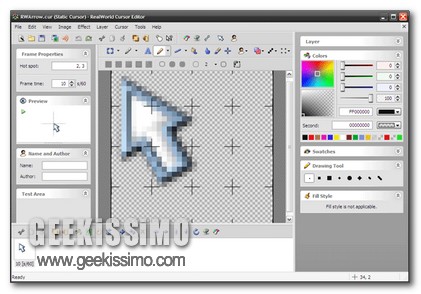
RealWorld Cursor Editor, creiamo il nostro cursore personalizzato nel giro di pochi click

Quando si parla di personalizzazione, almeno per quanto concerne i computer, si è soliti pensare in primo luogo alla possibilità di impostare un dato wallpaper, modificare un set di icone, scegliere uno screensaver differente, applicare un certo tema e così via.

Si tratta infatti di tutta una serie di operazioni che permettono di conferire al proprio PC un aspetto singolare e sicuramente fuori dal comune.

Tuttavia, nella maggioranza dei casi, sono ben pochi gli utenti che, intendi a modificare gran parte del proprio OS, destano un minimo di attenzione nei confronti del cursore del mouse, sempre pronto a svolazzare su è giù per lo schermo al fine di eseguire i nostri comandi, non pensando minimamente alla possibilità di poterlo modificare e personalizzare.

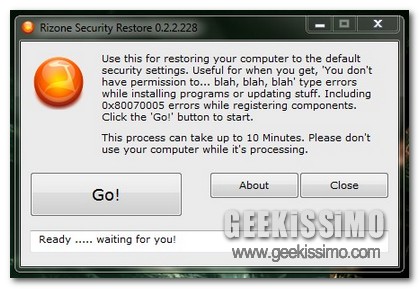
Rizone Security Restore, ripristiniamo le impostazioni di sicurezza predefinite di Windows mediante un semplice click

Avere cura di proteggere il proprio PC da eventuali minacce costituisce una delle prime preoccupazioni di ogni buon geek che si rispetti, tentando dunque di salvaguardare, in maniera più o meno efficace, il corretto funzionamento della propria postazione di lavoro.

Tuttavia, per poca accortezza o per altro, può accadere che un dato virus, ed in particolar modo worm e trojan, vadano ad infettare il nostro fido computer, attaccando prevalentemente le informazioni riguardanti il nostro sistema e relativo registro, rendendo difficoltoso il controllo e l’utilizzo della povera postazione multimediale malcapitata.

Partendo dal presupposto che sarebbe bene evitare il verificarsi di certe situazioni, qualora foste incappati nella rete di un virus ed il vostro PC abbia iniziato a creare fastidiosi problemi come la comparsa di finestre che avvisano dell’impossibilità di cancellare un dato file a causa del mancato possesso dei permessi necessari, o ancora, qualora apparisse, direttamente sul vostro schermo, il messaggio di errore “0×8007005, allora di certo troverete utile ciò che sto per proporvi in quest’articolo.

QUpload to Rapidshare, come effettuare l’upload dei file su Rapidshare dal Desktop

Sfido chiunque di voi a non aver mai utilizzato, almeno una volta, il servizio di hosting Rapidshare. Senza troppi mezzi termini e perderci in premesse che potrebbero sviare il senso del discorso, oggi vorrei presentarvi qualcosa che ci aiuterà, qualora non lo fossimo già abbastanza, a semplificare ulteriormente il lavoro dell’upload dei file nel noto servizio di file hosting: Rapidshare.

Sicuramente la maggior parte degli utenti utilizza tale servizio per reperire file, archivi e quantaltro. Oggi vedremo l’operazione inversa. Effettuare l’upload ma comodamente tramite un software freeware a disposizione sul nostro Desktop. Stiamo parlando di QUpload to Rapidshare, l’applicativo in grado di permetterci queste operazioni sopra descritte.

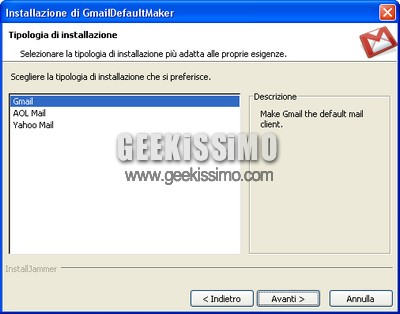
GMailDefaultMaker, usare un servizio online come “client” predefinito per inviare email

Quante volte ci è capitato di trovare un indirizzo email, di cliccarlo e di aprire il client di posta elettronica predefinito? A me tantissime volte. Se siamo soliti usare dei software per questo genere di attività non c’è nessun problema, ma cosa succede se ai programmi si preferiscono i servizi online come GMail? Io sono uno di quelli che non ama poi così tanto i client per le email, ma si trova magnificamente con le applicazioni online.

In questi casi bisogna rassegnarsi, copiare l’indirizzo email ed incollarlo nella zona del destinatario durante la compilazione del messaggio. Una bella perdita di tempo, che sarebbe meglio evitare. Se vi trovate in questa condizione, allora state leggendo il post giusto. Grazie a GMail Default Maker, infatti, potrete impostare un servizio online come client predefinito per la vostra posta. Per la precisione supporta tre servizi: GMail; AOL Mail; Yahoo Mail.