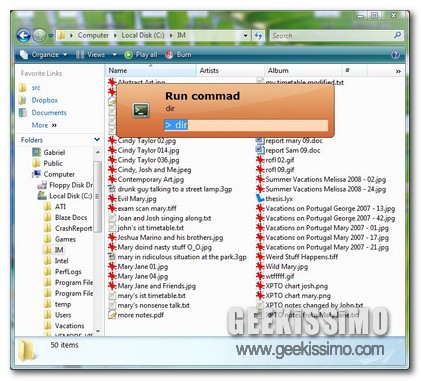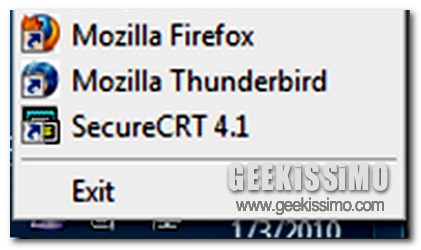
Desk Menu, accediamo alle voci presenti sul desktop in un unico click

Qui su Geekissimo, più e più volte, sono stati propositi numerosi strumenti appositi mediante i quali accedere in modo pratico ed immediato alle proprie applicazioni preferite, ai propri documenti, file e quant’altro possa colpire l’attenzione di ciascun utente.

Si tratta di utility che molto più comunemente prendono il nome di application launcher.

Pur trattandosi di strumenti più o meno performanti, non è detto però che tutti gli utenti avvertano la necessità di avere a propria disposizione un applicativo che vada a sostituire, in gran parte, tutte quelle che sono le principali funzioni di un ben più stabile menù Start già integrato nel sistema.

Dunque, proprio per questa ragione, oggi voglio proporvi un utility il cui scopo non consiste nel permettere un accesso rapido ed istantaneo a tutto quanto occorre in qualsiasi punto dello schermo ma, piuttosto, offre la possibilità, ai suoi utilizzatori, di ottimizzare il proprio tempo a disposizione velocizzando l’operazione di visualizzazione del desktop.

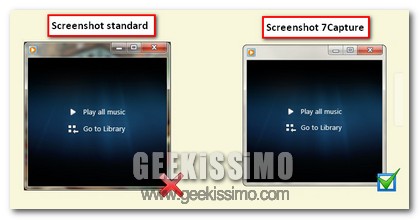
7Capture, catturare screenshots di finestre aperte applicando background trasparente ed angoli arrotondati

Come avrete avuto sicuramente modo di notare, qui su Geekissimo si è affrontato più e più volte l’argomento screenshots, presentando diversi dei migliori software presenti sulla piazza, adibiti alla cattura di schermate sul nostro PC.

Tuttavia, nonostante l’alto grado di professionalità ed efficienza offerto dalle applicazioni citate, vi è comunque da notare la manchevolezza di un piccolo ma importantissimo dettaglio che di sicuro una parte di voi appassionati lettori geek avrà ricercato diverse volte.

Infatti, catturare schermate è si un operazione semplice e veloce, ma al contempo, cercare di conferire un aspetto gradevole ed elegante a quanto ritagliato e salvato non è certo cosa semplice.

Proprio a questo proposito voglio dunque proporvi un interessantissimo software che prende il nome di 7Capture.

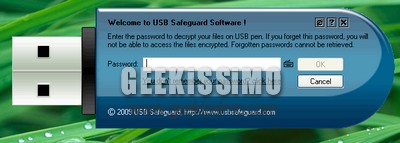
USBSafeguard, proteggiamo il contenuto di una penna USB con una password

Quasi tutti i geek hanno una penna USB che portano sempre con se. Io per esempio ne ho una in un coltellino svizzero attaccato alle chiavi. Dentro possiamo metterci tutti quei programmi che potrebero servirci in qualsiasi occasione, magari a casa di qualcuno che ha il computer solo per facebook ed msn, e magari non hanno i codec per guardare un film. Qui la versione portatile di VLC salva la serata.

Nella penna USB, però, non ci vanno solo i programmi, ma anche documenti personali che non vorremo mai finissero in mani sbagliate. In questo caso, un software che permette la loro protezione non guasta. Oggi voglio presentarvene proprio uno che permette di fare ciò, il tutto corredato da password.

Blaze, un nuovo application launcher performante e multifunzione

La maggior parte di voi lettori di Geekissimo ben conosce i vantaggi che è possibile ottenere andando a sfruttare i cossi detti launcher di applicazioni, mediante i quali, nel giro di qualche click è possibile accedere in modo piuttosto pratico e veloce ai propri programmi preferiti, e non solo.

Gran parte degli applicativi di questa tipologia, sebbene pratici, efficienti e performanti, implicano però l’inevitabile inserimento di una lista preimpostata di programmi da avviare successivamente, andando a risultare, almeno per quanto concerne la fase di configurazione, piuttosto scomodi e poco immediati.

Proprio per far fronte a questa piccola pecca, oggi voglio presentarvi un interessantissimo strumento che prende il nome di Blaze.

Si tratta, per l’appunto, di un nuovo lanciatore di applicazioni, e non solo, il quale, a differenza di programmi analoghi, consente di aprire qualsiasi software installato sul nostro PC e di scandagliare il web sfruttando il nostro motore di ricerca preferito, il tutto senza necessità di dover creare una lista predefinita di applicazioni e collegamenti da avviare.

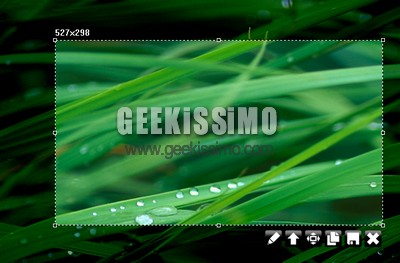
LightShot, scattare degli screenshot e caricarli direttamente online

La condivisione è alla portata di qualsiasi computer connesso alla rete (affermazione leggermente imprecisa). Chiunque può scambiare informazioni sottoforma di testo, immagini, e video, anche se nell’ultimo caso, le cose si complicano leggermente.

Ultimamente, c’è da dire, le video conferenze sono più guardabili rispetto a quelle che si facevano solamente un paio d’anni fa. Ciò è anche dovuto all’aumento della velocità dell’ADSL. Sempre in campo video, la condivisione che da ancora problemi è quella del desktop. Personalmente, non sono ancora riuscito ad intrattenere una condivisione normale con qualche amico. Troppo lenta, e troppo macchinosa, di certo non è un buon sistema per scambiare informazioni con un utente della rete.

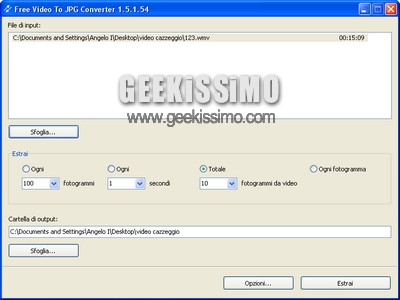
FreeVideotoJPGConverter, estrarre immagini da un video

Circa un mese fa, vi presentai un software freeware che vi dava la possibilità di scattare delle foto ad un video e di creare un unico mosaico di queste, in modo da poterlo usare come un’anteprima del filmato. Il suo nome era, ed è tuttora, scenegrabber. Oggi voglio presentarvi qualcosa di sostanzialmente simile, ma a differenza di quest’ultimo citato, il programma di oggi scatterà delle foto che verranno salvate come tali, e non unite insieme alle altre dello stesso video.

Il nome di questo software freeware è Free Videoto JPG Converter. Con un nome del genere si poteva anche evitare di scrivere la presentazione qui sopra. Per funzionare, sarà necessaria l’installazione.

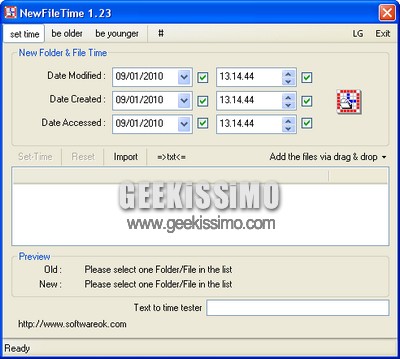
NewFileTime, modificare la data di creazione di un file

Noi siamo geek, siamo gente impegnata che non ha tempo da perdere. Spesso ci chiedono di fare qualcosa al computer, un lavoro a photoshop, o magari un montaggio video. Insomma, piccoli lavoretti che per il quieto vivere siamo costretti a portare a termine. Capita però di dimenticare di avere questi impegni, e magari ce ne ricordiamo solo quando colui che ci ha commissionato il lavoro chiede a che punto siamo.

Sarebbe alquanto inconveniente dire che siamo a zero, meglio inventarci qualche alibi da geek. Possiamo dire che il lavoro si è rivelato più difficile del previsto, e che abbiamo bisogno di più tempo. I problemi spuntano quando ci viene richiesto il file in lavorazione. In quel caso subito scoprirebbero che è stato creato qualche minuto prima della richiesta, magari con qualche piccola modifica per far vedere che c’abbiamo messo le mani. Quelle date di creazione e di ultima modifica ci tradirebbero. Ed è proprio qui che entra in gioco il programma di oggi.

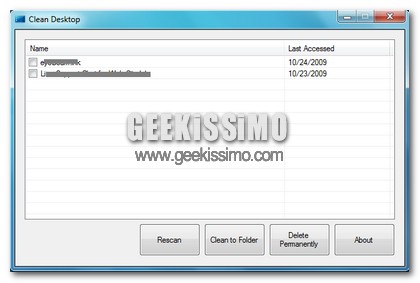
Clean Desktop, eseguire la pulitura guidata del desktop anche su Vista e Seven

In molti possessori dei nuovi OS di casa Windows, quali Vista e Seven, avranno avuto sicuramente modo di notare l’assenza della celebre “Pulitura guidata del desktop”, l’utility presente nei sistemi operativi predecessori, grazie alla quale era possibile eseguire un controllo automatizzato delle icone inutilizzate presenti sul nostro bel PC, pronte a costernare il wallpaper da noi scelto.

Lo strumento in questione, sebbene venisse considerato da una parte dell’utenza fastidioso e poco produttivo, risultava tuttavia utile ed efficiente per taluni utenti, al fine di rendere più ordinato e performante il proprio desktop, il tutto sfruttando una semplice utility intergrata nel proprio OS.

Tuttavia, se siete del parere che l’assenza dell’applicativo soppresso debba essere assolutamente compensata e se le vostre simpatie sono tutte a favore dello strumento di pulitura guidata, allora di certo troverete tanto interessante quanto pratico Clean Desktop.

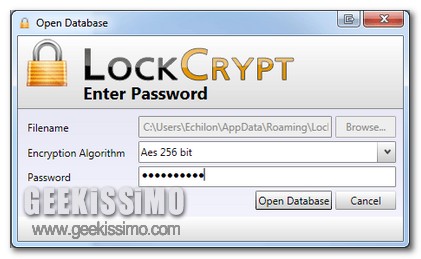
LockCrypt, proteggere e consultare i propri dati personali in tutta sicurezza

La maggior parte degli utenti possiede la convinzione che i migliori gestori di password e dati personali siano costituiti da servizi online, poiché, proprio per la loro prerogativa di essere collocati direttamente lungo la grande rete, risultano accessibili ovunque e comunque, a patto, ovviamente, che si disponga di una rete alla quale connettersi.

Tuttavia, nonostante questo punto a favore di tali applicativi, vi è comunque da dire che per quanto sicuri e performanti possano andare a risultare, credo sia ancora un po’ troppo poco prudente fare totale affidamento sulla memorizzazione online di quelli che sono i nostri dati d’accesso ad un certo servizio o, ancora, le nostre coordinate bancarie ecc…

Tuttavia, se siete alla ricerca di un gestore di dati personali e password, semplice, affidabile, sicuro e soprattutto da utilizzare direttamente sulla vostra postazione di lavoro senza necessità di essere connessi al web, allora di certo LockCrypt è esattamente lo strumento che fa al caso vostro.

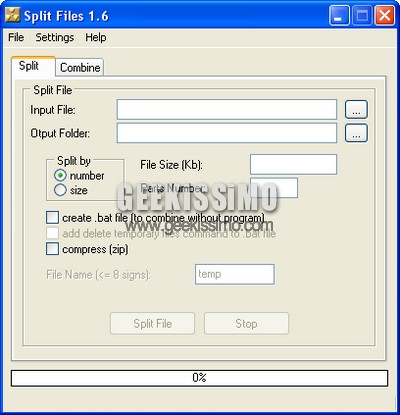
SplitFiles, dividere un file per facilitarne la condivisione

Vi sarà sicuramente capitato decine e decine di volte di dover spedire un file di enormi dimensioni, e di non riuscire a trovare un sistema per farlo, se non quello di usare una penna USB e di portarla fisicamente al destinatario. Un metodo senz’ombra di dubbio efficace, ma abbastanza arcaico visto che un cavo telefonico potrebbe sostituirsi tranquillamente alla nostra automobile.

La situazione, si complica maggiormente quando il destinatario non è tanto bravo al computer. Quest’oggi voglio proporvi un metodo per trasferire file di enormi dimensioni, senza usare servizi specifici per questo tipo di spedizioni. Potrete addirittura usare servizi di messaggistica istantanea come msn (tanto amato dai non geek).

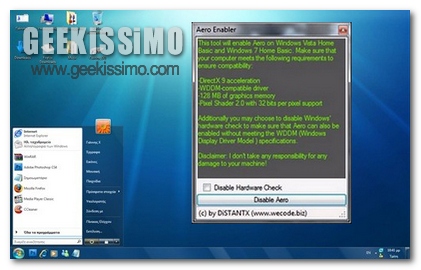
Aero Enabler, attivare facilmente l’interfaccia Windows Aero Glass anche quando disabilitata

Come la maggior parte dei lettori di Geekissimo ben saprà, con il termine “Aero”,almeno per quanto concerne il mondo degli OS Windows, si è soliti indicare l’interfaccia generalmente attiva sulle versioni di ultima generazione dei sistemi operativi di casa Redmond, quali Vista e Seven.

Tuttavia, nella maggioranza dei casi, pur trattandosi di PC equipaggiati di tutti i requisiti hardware necessari per l’esecuzione della suddetta interfaccia grafica, la Microsoft ha deciso, per quanto concerne alcune versioni specifiche sia di Windows Vista che Seven (per l’esattezza Windows Vista Home Basic, Windows 7 Starter Edition e, seppur parzialmente, Windows 7 Home Basic), di disattivare gli effetti Aero, rendendo così non soltanto leggermente meno costose le edizioni incriminate dell’OS ma, ovviamente, anche più snelle ed agevoli per un utenza medio-bassa.

Per fortuna, però, è stata ideata un interesantissima utility tutta dedicata a coloro che, nonostante la manchevolezza di Microsoft ,rimangono comune dell’idea, requisiti hardware permettendo, di rendere la propria postazione di lavoro ancor più geek ed accattivante, andando ad attivare Aero, anche nei casi in cui l’interfaccia non risulta già in esecuzione di default.

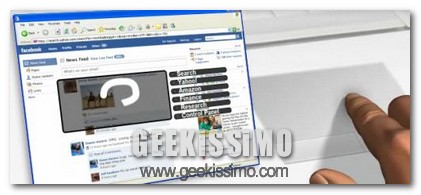
Scrybe, ecco come il touchpad si trasforma in un utile menù d’avvio tecnologico

Ad oggi, i laptop costituiscono una realtà piuttosto diffusa, poiché, grazie alle molteplici combinazioni presenti sul mercato, offrono, ad ogni singolo utente, la possibilità di soddisfare le più svariate richieste, mettendo a disposizione dei vari utilizzatori tutta una molteplice gamma di funzionalità.

A contraddistinguere l’utilizzo di notebook, netbook o che dir si voglia, sicuramente ed in primo luogo, abbiamo il ben noto touchpad che, in veste ufficiosa di mouse, consente a ciascun utilizzatore di lavorare al proprio PC portatile, analogamente a quanto sarebbe possibile fare con un fisso.

La quasi totalità dei touchpad presenti sul mercato, attualmente, risultano prodotti e contrassegnati dalla Synaptics, l’azienda che, nel dettaglio, si occupa della diffusione e dell’inclusione dei cosiddetti “mouse da viaggio”.

Proprio a questo proposito, è notizia delle ultime ore, il rilascio ufficiale, da parte della nota azienda, di un applicazione, specifica per touchpad firmati Synaptics con supporto multi-touch, che prende il nome di Scrybe, mediante cui viene offerta la possibilità di aggiungere tutta una serie di gesti personalizzabili dall’utente, grazie ai quali si potranno eseguire svariate azioni.

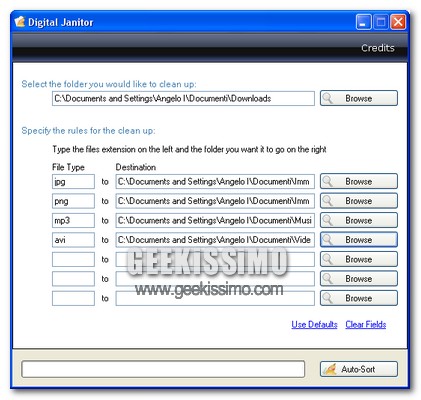
DigitalJanitor, suddividere in cartelle diverse file provenienti dalla stessa cartella in base al loro formato

Di cartelle multitematiche sul computer ne ho una miriade, basti pensare a quella dei download del browser e quella adibita al contenimento dei file scaricati con emule. Di certo non sono il genere di cartelle che si dovrebbe avere su un computer, sopratutto se si è maniaci dell’ordine, ma allo stesso tempo, non si vuole, ogni qual volta venga effettuato un download, catalogarlo nella cartella più appropriata.

Ma perché, quindi, eseguire manualmente un lavoro che possono eseguire le macchine? E con macchine intendo software. Oggi proprio questo voglio fare, voglio presentarvi un programma che vi permetterà di smistare i file di una cartella in altre cartelle, il tutto in base alla loro estensione.

DesktopTweet, creare ed inviare screenshot direttamente su Twitter

Oramai, l’utilizzo di Twitter combinato all’applicazione di altri strumenti, è divenuta un operazione sempre più comune, permettendo dunque, a ciascun utente, di sfruttare funzione di varia natura, il tutto semplicemente disponendo di un account sul nostro servizio di microblogging.

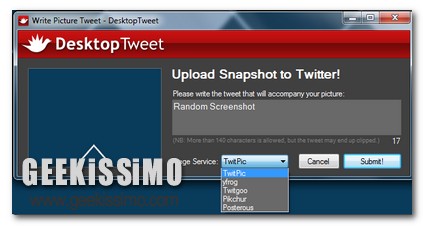
Proprio a questo proposito, oggi voglio proporvi un altro efficientissimo strumento mediante cui, nel giro di pochi semplici passaggi, sarà possibile realizzare ed inviare dei pratici screenshot, il tutto semplicemente disponendo di un profilo su Twitter.

Si tratta di DesktopTweet, ossia un ingegnoso strumento gratuito da desktop, studiato per OS di casa Windows, mediante cui realizzare delle istantanee dello schermo del nostro computer ed inviare il tutto direttamente su Twitter, avendo la possibilità di sfruttare un sistema estremamente pratico e rapido.

Infatti, una volta scaricato ed installato il software in questione, non dovremo far altro che eseguirlo, inserire le nostre credenziali d’accesso relative a Twitter ed infine cliccare sulla voce “Continue”.