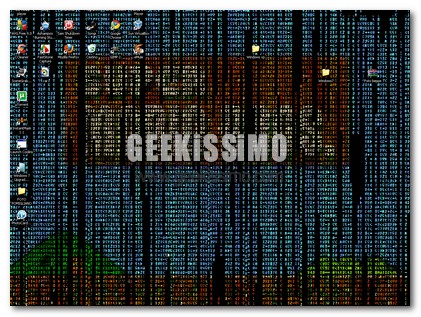
zMatrix, sfondo animato dal codice di Matrix

zMatrix

Tutti conoscono Matrix, sopratutto i frequentatori di questo blog sapranno di cosa sto parlando. Associamo spesso il ricordo di questa trilogia a due cose in particolare: I combattimenti mozzafiato che non rispettavano le leggi della fisica (perché modificate e distorte in modo da favorire quel genere di movimenti); Le cascate di codice verde che riempivano gli schermi dei computer della Resistenza.

Se fino ad adesso eravate abituati a guardare un tale effetto sul vostro PC solamente attraverso lo screensaver dovrete fare un piccolo sforzo per accogliere il software di oggi. zMatrix è uno programma che vi consentirà di avere sul proprio desktop, e quindi come sfondo, la cascata del codice di Matrix. Si, avete capito bene, sarà un vero e proprio sfondo animato.

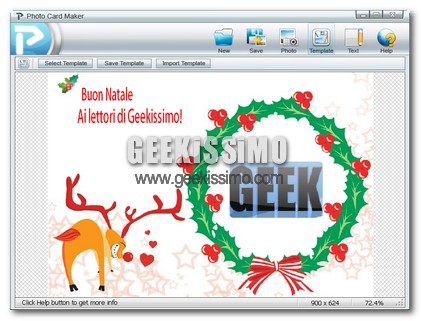
PhotoCardMaker, creare facilmente dei bigliettini per ogni occasione

PhotoCardMaker

Oramai le feste sono vicinissime. C’è chi è solito augurare un buon natale e felice anno nuovo usando dei bigliettini. In generale questi si trovano in quei negozi che vendono di tutto, e che magari puzzano anche di plastica. Si possono trovare cartoline d’ogni genere, per ogni occasione, ma questo potrebbe sembrare un pensiero poco personale. Per questo è più sfizioso crearsi a casa propria uno di questi bigliettini. Con una buona stampante, non si noterà nemmeno la differenza qualitativa.

Per fare ciò, basterà un qualsiasi programma di image editing e di un po’ di pazienza. Questo va bene per chi ha già esperienza. Ma per chi non ha mai nemmeno toccato paint? In questi casi esistono sempre degli ottimi software sostitutivi specializzati in singole azioni. In questo caso, si tratterà di un programma che vi permetterà di creare delle cartoline.

7 Sidebar, includiamo in Seven un efficiente barra laterale in stile Vista

2009-12-12_094854

A partire dall’arrivo sul mercato dell’ attesissimo ed acclamato Windows 7, sono davvero tante le applicazioni e le utility rese disponibili dai più vari sviluppatori, mediante le quali viene offerta la possibilità, a ciascun utente intendo ad avventurarsi nel promettente mondo di Seven, di modificare il proprio OS includendo svariate tipologie di personalizzazioni.

Tuttavia, nonostante l’oramai popolarissimo Seven offra una gran varietà di strumenti e per di più altamente personalizzabili, parte dell’utenza ha comunque iniziato ad avvertire la mancanza di un accessorio che, in buona parte, aveva caratterizzato particolarmente il caro Windows Vista.

Si tratta infatti della barra laterale, assente in Seven, all’interno della quale era possibile inglobare i più svariati tipi di gadget, più o meno utili alla produttività dell’utente a seconda delle scelte effettuate.

Ma non disperate cari lettori di Geekissimo, poiché, per i più nostalgici ed esigenti è stato fortunatamente ideato un apposito strumento mediante il quale sarà finalmente possibile sopperire a questa mancanza.

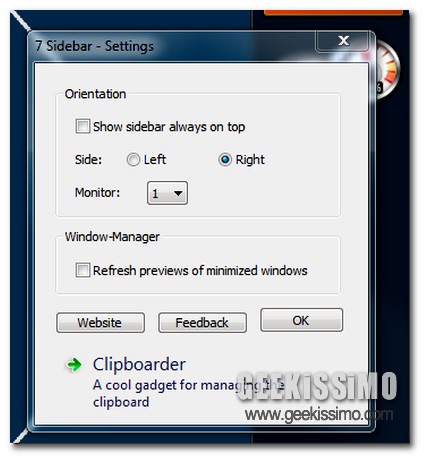
Si tratta infatti di 7 Sidebar, ossia un applicativo gratuito ed esclusivo, che, come si può facilmente dedurre dal nome, permette di aggiungere una sorta di barra laterale in vecchio stile, direttamente sul desktop del nostro Seven.

Fix WMP, correggiamo i malfunzionamenti di Windows Media Player in un solo click

2009-12-11_100237

Coloro che utilizzano un OS di casa Windows di certo ben conosceranno il nominatissimo Windows Media Player, il celebre lettore multimediale by Microsoft integrato sia in Vista che in Seven, così come anche nei sistemi operativi precedenti.

Sebbene lungo il web vi siano numerosi strumenti di buona qualità mediante i quali visionare le più svariate tipologie di contenuti multimediali, sono davvero in tanti gli utenti che preferiscono comunque utilizzare il buon vecchio Media Player al fine di eseguire i propri file audio e video.

Fin qui nulla in contrario ma, ahimè, capita spesso e per ragioni apparentemente inspiegabili che il sopra citato Media Player inizi a dare qualche piccolo problemino, suscitando il malcontento dell’utente, il quale, incredulo, inizia dunque a chiedersi come mai, ad esempio, tutto d’un tratto, non sia più possibile visualizzare file video, aprire determinati tipi di file audio e via di seguito.

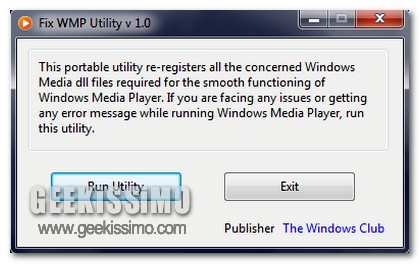
Quanto sopra descritto potrebbe essere facilmente risolvibile andando a reinstallare il software in questione ma, ahimè, come molti di voi sapranno, non è possibile eseguire la suddetta operazione con il Windows Media Player, per cui altro non resta da fare se non iniziare a fare le più svariate tipologie di prove nel tentativo di risolvere il fastidioso problema.

SE-Screensaver, tanti bellissimi screensaver personalizzabili in un unico file eseguibile

2009-12-10_094332

Personalizzare il proprio PC costituisce un argomento sempre più all’ordine del giorno. Infatti, sono davvero tanti i post qui su Geekissimo mediante i quali vengono proposte svariate modalità per conferire un aspetto alternativo e fuori dal comune al proprio PC, magari utilizzando delle skins particolari, applicando icone insolite, sfondi accattivanti e via di seguito.

Proprio a questo proposito, voglio dunque presentarvi un altra interessantissima modalità per modificare il look della vostra fida postazione di lavoro, facendo uso di uno strumento semplice ma al contempo estremamente singolare, mediante il quale il vostro caro desktop avrà finalmente vita nuova.

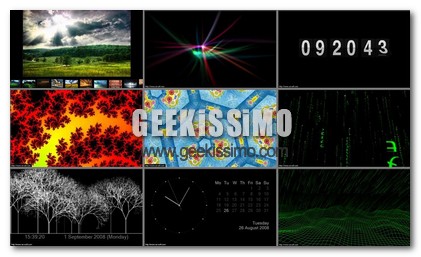
Si tratta di SE-Screensaver, ossia una raccolta completamente gratuita di ben 10 screensaver, personalizzabili e non, inclusi all’interno di un unico file installabile, utilizzabile esclusivamente su OS di casa Windows.

La novità sta nel fatto che, pur essendo lo screensaver un qualcosa di banale e facilmente reperibile, mediante SE-Screensaver ciascun utente potrà visualizzarne un raccolta completa e personalizzabile, il tutto mediante un solo ed unico click.

Gom Player per non sentire più parlare di Codec

Gom-player

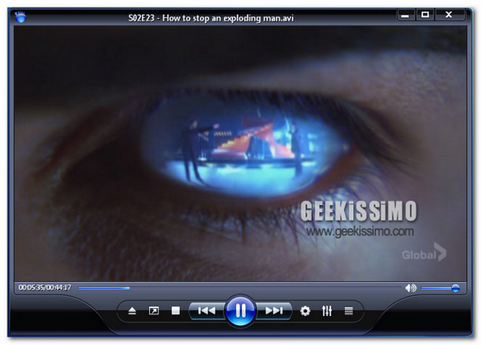
Chissà quante volte ci siamo trovati di fronte a file che sapevamo essere video, ma non sapevamo mai quali codec dovevamo utilizzare. La soluzione più semplice, era VLC, che più o meno riusciva sempre a soddisfarci.

Una soluzione la propone Gom Player, che con il suo innovativo modo di pensare ai codec richiederà soltanto la nostra tranquillità nel sederci per gustarsi un bel film.

Infatti, Gom Player non necessita dell’installazione di alcun codec, perché ha già al suo interno un vastissimo e ben aggiornato repertorio di codec, che raramente richiederà la nostra attenzione. Nel già raro caso in cui il codec che serve per visualizzare il video in questione non sia presente di default, allora Gom Player guiderà l’utente alla sua installazione tramite una semplice ed intuitiva interfaccia.

gDoc Creator, convertiamo i nostri documenti in una moltitudine di formati diversi

2009-12-04_110735

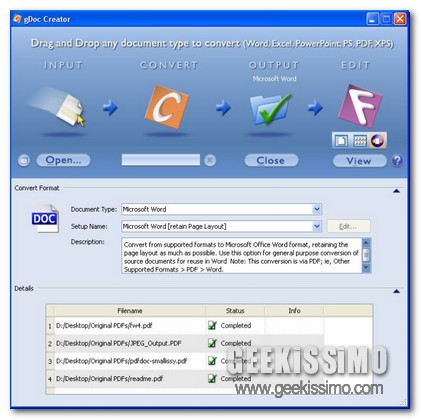
Lungo il web, ma ovviamente non solo, sono davvero tante le tipologie di documenti che un utente può visionare, creare o modificare, tutte rispondenti alle più varie esigenze, spaziando dai fogli di calcolo ai file di testo sino ad arrivare ai PDF e via di seguito.

A questo proposito, diviene situazione abbastanza frequente quella per cui potrebbe risultare estremamente utile modificare il formato dei propri file, in base alle singole operazioni da compiere o molto più semplicemente per poter rispondere alle richieste di ciascun utente.

Sono dunque questi i motivi per cui è stato creato un applicativo tanto efficiente quanto funzionale che prende il nome di gDoc Creator.

PLoP: il boot manager semplice e gratuito

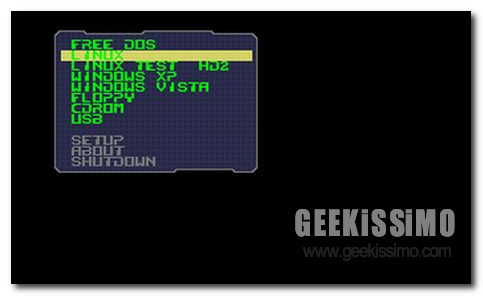
Quando si utilizzano più sistemi operativi su uno stesso computer, avere un boot manager efficiente è di importanza fondamentale.

Ecco perché oggi vi segnaliamo PLoP, un interessantissimo gestore di boot (ossia, il software che quando si accende il PC consente di avviare un OS piuttosto che un altro) freeware che consente di avviare qualsiasi sistema operativo Windows e Linux da ogni tipo di dispositivo: CD, DVD, Floppy, Hard Disk ed USB, senza bisogno che il BIOS della macchina in uso supporti tale funzionalità.

Il programma pesa pochi KB ed è utilizzabile sia da HDD che da CD/DVD e floppy. Vediamo insieme come installarlo su disco fisso tramite Windows 7:

SamShutdownTime, piccolo software per spegnere il computer dopo un tempo prestabilito

SamShutdownTime

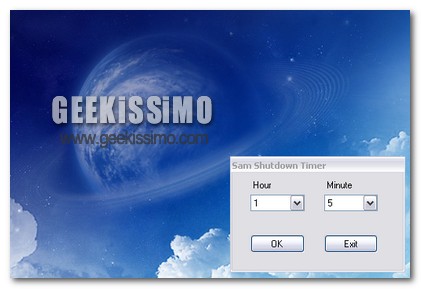
Credo di poter affermare con estrema certezza che uso di più il computer che la TV. Devo dire anche che ne vado molto fiero, e sicuramente molti di voi concorderanno. Sul mio PC posso fare di tutto, ci studio e ci lavoro addirittura, per non parlare del tempo che posso perdere con qualche videogame. Insomma, un ottimo sostituto della più datata invenzione chiamate televisore.

Oramai posso guardarci anche i canali Rai. Una cosa però cambia dalla TV: non posso impostare un timer per lo spegnimento. Mi è capitato, con mio grande rammarico, di addormentarmi con il computer acceso. Non vi dico il senso di colpa che mi ha assale il giorno dopo quando apro gli occhi e trovo lo schermo acceso (l’ecologia per me è la prima cosa). Come ben sapete, però, è possibile implementare le funzioni del computer grazie a dei software.

FreeGuide, creiamo una guida personalizzata ai programmi televisivi

2009-11-30_092127

A chi non è mai capitato di girovagare in lungo e in largo per la grande rete alla ricerca di informazioni riguardanti i programmi televisivi della giornata?

Bhe, di certo gran parte dell’utenza, intenta a navigare in internet, si sarà ritrovata più di una volta in questa situazione, in particolar modo dopo l’avvento del digitale terrestre, nel tentativo di riuscire a reperire un buon www mediante il quale ottenere info dettagliate circa le trasmissioni televisive e la loro relativa messa in onda.

Ovviamente, di siti web che offrono questo tipo di informazioni ve ne sono diversi, alcuni più precisi, altri un po’ meno, ma comunque sia nessuno di essi è davvero basato sulle esigenze dell’utente e sui suoi gusti personali.

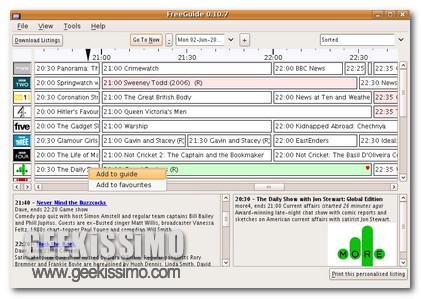
Proprio per questo è stato dunque ideato uno strumento apposito, tutto dedicato non soltanto agli amanti della tv ma anche a tutti gli utenti più geek.

SiteShoter, ottenere lo screenshot di un’intera pagina web

SiteShoter

Mi è capitato qualche volta, per recensire un servizio o software, di dover scattare un’istantanea dello schermo, ma di non riuscire a tenere tutta la parte importante in un solo scatto. Per spiegarmi meglio: L’immagine da salvare era più grande del mio schermo. In questi casi, un comune software per lo screen capture può ben poco ( con questo poco, faccio riferimento anche alla possibilità di scattare più foto ed unirle in seguito con un qualsiasi programma per il fotoritocco).

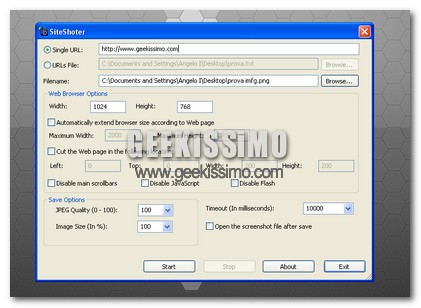
Servirebbe qualcosa che ci permettesse di scattare l’immagine dell’intero browser, e non solo ciò che può vedere il nostro schermo. Online si trova qualche servizio del genere, ma le possibilità di personalizzazione che ci vengono offerte sono piuttosto limitate. Dato che ci riteniamo dei veri geek, non possiamo accontentarci, sopratutto quando si parla di computer. Ma bando alle cancie e cominciamo a parlare del vero protagonista di questo post.

ProcessFreezer, sospendere momentaneamente i processi

ProcessFreezer

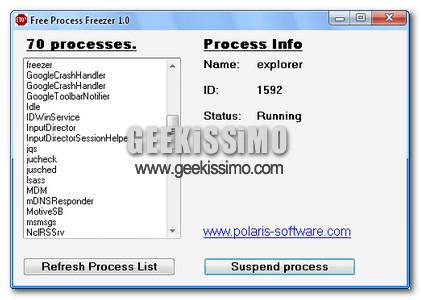
Noi geek, siamo portati quasi istintivamente ad usare il nostro fidato computer ai limiti delle sue capacità. Un buon computer resiste tranquillamente a questi stress, ma una macchina più datata (come quella che sto usando per scrivere questo post) potrebbe avere dei problemi. Ciò è dovuto ai troppi processi che lavorano contemporaneamente, e spesso, solo pochi ci servono realmente (chiedo scusa per la rima). Servirebbe qualcosa che ci permetta di “congelare” i processi che il quel momento sono più inutili, e magari “scongelarli” quando ne risentiamo la necessità.

Questa è una funzione non presente nel normale task manager di Windows. Fortunatamente esistono software capaci di colmare quasi tutte le mancanze di mamma Microsoft. Sono lieto di informarvi, che questo è uno dei casi in cui è presente il rimedio, il suo nome è Process Freezer.

Network Activity Indicator, aggiungiamo ai nuovi OS Windows la vecchia icona per monitorare l’attività di rete

2009-11-26_104243

Qualche giorno fa, qui su Geekissimo, si è parlato di una valida utility mediante la quale monitorare il traffico di rete sfruttando non soltanto una serie di dati visibili sul PC ma bensì anche l’illuminarsi dei led inclusi sulla propria tastiera.

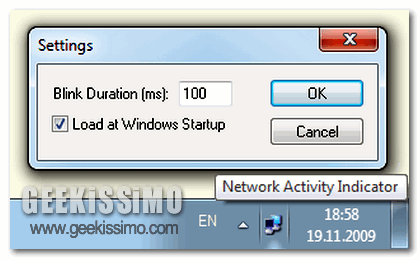
Oggi voglio invece proporvi un altro valido strumento alternativo, sviluppato dagli stessi creatori di Network Lights, che di certo risulterà particolarmente utile non soltanto a coloro che voglio evitare lo scintillio continuo dei poveri led, ma anche per tutti quelli che di recente sono passati ai nuovi OS di casa Windows ed avvertono l’immancabile nostalgia di un importante elemento presente in XP per monitorare la propria connessione.

Infatti, con l’avvento del ben conosciuto Windows Vista e dell’altrettanto acclamato e gettonato Seven, gli utenti provenienti dai vecchi OS hanno visto scomparire, sotto i propri occhi, quella che andava a configurarsi come la classica icona dell’attività di rete posizionata nella barra di sistema, sostituita da un nuovo indicatore statico, riportante esclusivamente se la connessione in corso fosse attiva o meno.