Touch Freeze, disabilitare automaticamente il touchpad durante l’uso della tastiera

2009-11-25_100833

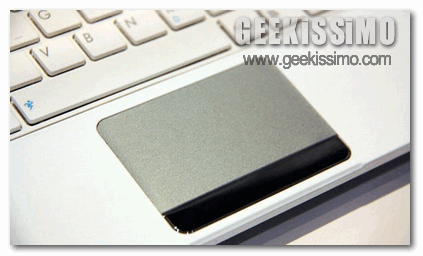
La maggior parte degli utenti che si ritrova ad utilizzare un notebook, per svago, per motivi di lavoro o altro, di certo avrà notato quanto scomoda può essere la presenza del touchpad, alias “mouse da laptop”, sul piano d’appoggio del proprio PC.

Quante volte vi sarà capitato di passare, inavvertitamente, con la manica del vostro maglioncino sul fatidico pad e ti creare qualche piccolo scompiglio (ovviamente niente di irrisolvibile… si spera…) su ciò a cui stavate lavorando?

Bhe, non so voi, ma trovo che questa possa risultare come una situazione abbastanza scocciante, in particolare quando si rivela il risultato di una perfetta combinazione di sbadataggine e mal disposizione del povero componente incriminato.

Onde evitare di incorrere in questi problemi, la prima operazione, più consona, che spontaneamente si tenta di eseguire, è quella di disattivare il touchpad recandosi dapprima in Pannello di Controllo e successivamente sulla scheda relativa alle proprietà del mouse, almeno per quanto concerne gli utenti Windows.

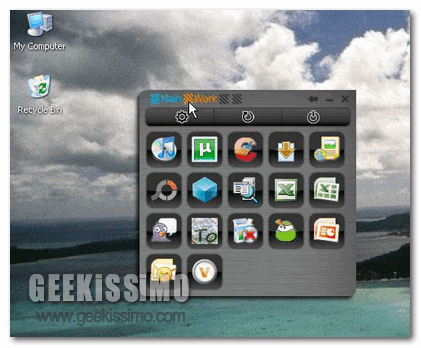
Mouse Extender, avviare applicazioni, file e cartelle direttamente dal nostro mouse

2009-11-24_095315

L’utilizzo del mouse, affiancato ovviamente a quello della tastiera, costituisce un qualcosa di importanza quasi vitale, poiché è proprio grazie a quest’oggettino che ciascuno di noi è in grado di eseguire tutte le operazioni basilari, legate all’utilizzo del PC, in modo rapido e senza alcuno sforzo.

Ovviamente c’è chi riesce a destreggiarsi meglio utilizzando il pad del proprio notebook, o ancora c’è chi si ritrova ad avere un maggiore controllo della propria postazione di lavoro sfruttando in prevalenza la tastiera e le relative scorciatoie e c’è anche chi del sopra citato mouse non può proprio farne a meno ma sarebbe lieto di avere a propria disposizione un supporto aggiuntivo mediante il quale riuscire a svolgere ancor più rapidamente tutta una serie di operazioni.

Proprio a questo proposito voglio dunque presentarvi un utile strumento mediante il quale potenziare ancor di più le già utili funzioni basilari del nostro mouse.

Si tratta di Mouse Extender, ossia un utility no install completamente gratuita, dedicata agli OS di casa Windows, la quale permette di abilitare un menù contenente collegamenti a programmi, file, cartelle ed ovviamente molto altro ancora, il tutto integrato direttamente nel nostro mouse così da consentire l’apertura immediata di dati ed applicazioni.

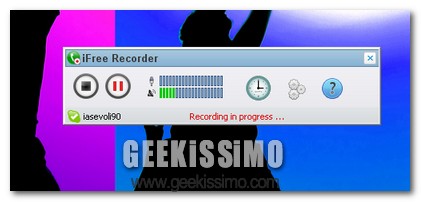
iFreeRecorder, registrare le conversazioni di Skype

iFreeRecorder

Oramai tutti conosceranno il Skype. Tutti sapranno che è possibile chiamarsi e videochiamarsi tra computer gratuitamente, mentre chiamare da computer a telefono fisso è vantagiosissimo. Il post di oggi è dedicato a questo meraviglioso programma. Oggi vedremo come registrare le chiamate, e lo faremo grazie ad un software.

Il programma in questione si chiama iFree Recorder e, al contrario di quanto possa indurre a pensare quella “i” che precede il nome, quest’applicazione gira solo su sistemi operativi windows, per la precisione, tutti quelli usciti dopo Windows 2000 (Windows 2000 incluso).

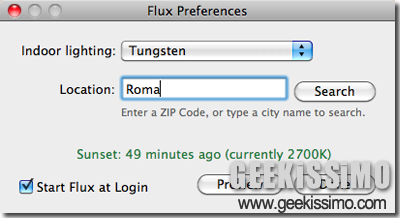
FLux, un rimedio all’insonnia da Geek

F.lux

Giorno dopo giorno abbiamo visto il computer entrare in sempre più momenti della nostra giornata. Questo vale per tutti, ma in particolar modo vale per i Geek e tutti coloro che con un computer si guadagnano da vivere.

Molti di noi spesso per piacere o per dovere, tirano fino a tardi davanti il proprio computer. Vi sarà sicuramente capitato di non poter staccare e andare a dormire per qualche deadline o per un’ossessione che non vuole lasciarvi. Tutti noi sappiamo che significa alzarsi dalla propria sedia nel cuore della notte, infilarsi finalmente nell’agognato letto e non riuscire a chiudere occhio per ore.

A volte è semplice insonnia, ce l’hanno parecchie persone e i rimedi sono poco più che sintomatici. Spesso però può essere legato al computer. La luce che emettono i nostri schermi infatti è costante, con variazioni di luminosità nel casi siano presenti sensori in grado di misurarla. Quello che però non cambia mai è la temperatura di colore.

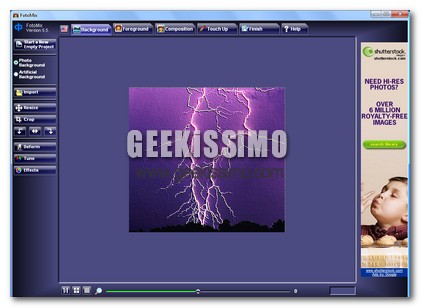
FotoMix, software per modificare le immagini

FotoMix

Con il diffondersi dei social network si può dire che il navigatore medio è ora più a stretto contatto con le foto. Insomma, le vediamo ovunque, ed adesso siamo anche noi a caricarle. Capita qualche volta di voler ritoccare qualche foto prima di caricarla sul proprio facebook (ad esempio), non per aggiustare i colori o la luminosità, ma per cambiarle totalmente, magari anche solo lo sfondo, così da creare un immagine più simpatica.

Un lavoro del genere si riuscirebbe a fare comodamente con Photoshop o con Gimp, ma usando entrambi bisognerebbe avere delle nozioni di base di grafica (e poi per il primo bisogna anche avere disponibilità economiche da non trascurare). Oggi, invece, voglio presentarvi un software che v permetterà di cambiare lo sfondo, il tutto in modo gratuito e veloce.

Torrent Fetcher, ecco come ricercare file torrent direttamente dal proprio desktop

2009-11-21_094746

Sono davvero in tanti gli utenti che, al fine di reperire torrent di buona qualità, si servono di alcuni dei più rinomati siti web che si propongono di raccogliere file di questa tipologia, come ad esempio il noto Mininova.

Infatti, di solito, i client adibiti al download dei file torrent non integrano al loro interno uno strumento mediante il quale effettuare una ricerca diretta di ciò che si ha intenzione di scaricare, il che obbliga inevitabilmente alla ricerca, direttamente online, dei file che occorrono.

A questo proposito potrebbe dunque risultare estremamente utile uno strumento quale Torrent Fetcher.

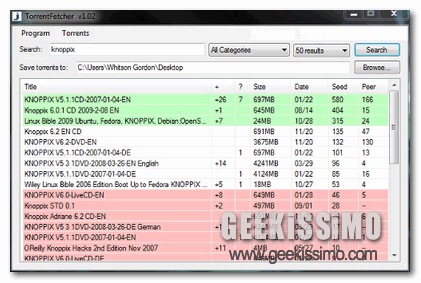
Si tratta infatti di un piccolo software gratuito, dedicato agli OS di casa Windows, con cui è possibile reperire torrent, in quanto integra una valida opzione mediante la quale possono essere ricercati file della suddetta tipologia direttamente dal proprio desktop, senza necessità di scandagliare in lungo e in largo la grande rete alla ricerca di ciò che occorre.

Una volta scaricato ed installato il programmino, sarà sufficiente avviarlo al fine di iniziarne a testate le potenzialità. Infatti, Torrent Fetcher, offre ai suoi utenti un comodo campo apposito per l’inserimento delle chiavi di ricerca, per cui sarà sufficiente specificare la categoria d’appartenenza del file, selezionando una delle categorie proposte (ad esempio film e video, musica, giochi ecc…), e cliccare quindi su “Search”.

MouseShaker, gestire windows con i movimenti del mouse

MouseShaker

Stiamo vivendo un periodo tecnologico in cui il touch screen la fa da padrone. I comuni mortali, che ancora posseggono uno schermo “schifosamente” normale, devono accontentarsi di qualche tasto a scelta rapida per eseguire le azioni più rapidamente. In questo post, vi presenterò uno strumento che proverà ad alleviare questa “mancanza tattile”.

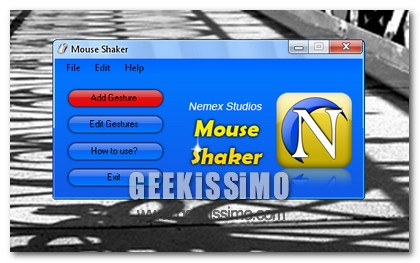
Grazie a MouseShaker, riusciremo ad usare il nostro mouse in un modo diverso, e per certi versi, anche più produttivo. Il software, infatti, permetterà di impostare dei movimenti del mouse e di eseguire delle azioni al loro verificarsi. Insomma, sto parlando di gestire windows usando i movimenti del mouse.

Simply Icon, creiamo delle icone personalizzate a partire da un immagine

2009-11-19_110650

Personalizzare ed abbellire il proprio PC costituisce una delle operazioni maggiormente eseguite da tutti gli utenti, più o meno geek, perché si sa, anche l’occhio, in talune circostanze, vuole la sua parte.

Infatti, cambiare wallpaper, applicare temi particolari e modificare le icone del proprio OS costituiscono alcune tra le operazioni maggiormente eseguite tra gli utenti, al fine di dare un tocco personale alla propria postazione di lavoro, rendendola a misura d’utente.

Proprio per quanto concerne le icone, spesso alquanto scarne e poco invitanti, esse costituiscono uno degli elementi maggiormente sostituiti dall’utenza, che preferisce piuttosto scegliere un qualcosa di più personale e magari anche più adeguato.

Tuttavia, se proprio non riusciamo ad accontentarci con i numerosi pack proposti lungo la grande rete, ma ovviamente anche qui su Geekissimo, allora ecco venirci incontro un interessante strumento che di certo i più creativi sapranno apprezzare.

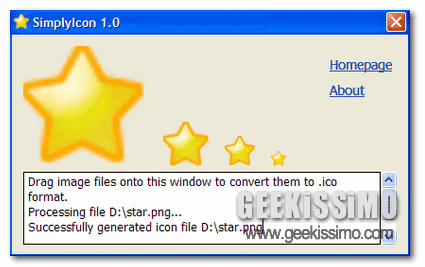
Si tratta di Simply Icon, ossia un programmino gratuito esclusivo per Windows che, senza richiedere alcun processo di installazione, permette di trasformare nel giro di qualche click ed in modo estremamente agevole, le nostre immagini, di qualunque formato esse siano, in icone, il tutto mediante un comodo sistema di drag & drop.

Graabr, ecco come catturare schermate e condividerle direttamente nei principali social network

2009-11-17_115217

A volte, capita che ci venga richiesto di effettuare uno screenshot del nostro desktop, o molto più semplicemente di una singola finestra, al fine di mostrare a qualcun altro una data informazione riguardante il nostro PC, o, in alcuni casi, per tentare una migliore risoluzione di un dato problema.

Lungo la grande rete vi sono diversi strumenti gratuiti mediante i quali è possibile eseguire la suddetta operazione, presentando funzioni più o meno complesse a seconda delle necessità.

Tuttavia, se siete alla ricerca di un cosiddetto “cattura schermate” ma preferite utilizzare un applicazione pratica, semplice, veloce e soprattutto un po’ “social”, allora di certo ciò che sto per presentarvi è esattamente ciò che fa al caso vostro.

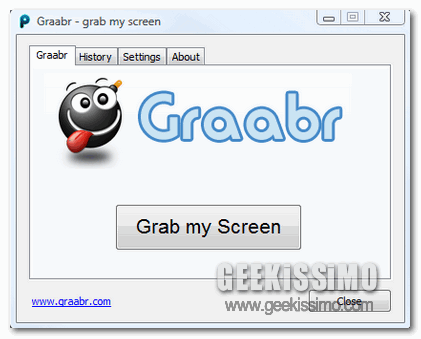
Si tratta di Graabr, ossia un applicazione gratuita grazie alla quale, oltre ad offrire la possibilità di effettuare una semplice operazione di cattura schermo, si potrà eseguire l’upload diretto delle varie schermate ottenute, su quelli che sono i principali social network.

Now Watching, mostriamo ai nostri contatti di Windows Live Messenger i video che stiamo guardando

2009-11-16_094532

Di certo tutti sapranno della possibilità offerta da Windows Live Messenger, il noto client di messaggistica istantanea by Microsoft, di far visualizzare agli altri utenti presenti nella nostra lista contatti ciò che stiamo ascoltando, utilizzano l’impostazione di default adibita esclusivamente per Windows Media Player, oppure, previa applicazione di plug-in specifici mediante i quali, utilizzando anche un altro lettore multimediale (ad esempio Winamp) è possibile eseguire la medesima operazione.

Tuttavia, sarebbe bello poter rendere visibile ai nostri amici, così come avviene per la musica, anche ciò che stiamo osservando, come ad esempio nel caso dei video presenti su YouTube.

Per impostazione predefinita non è possibile eseguire tale operazione, tuttavia la cosa risulta facilmente risolvibile mediante l’utilizzo di un apposita applicazione.

Si tratta di Now Watching, ossia un applicazione, esclusiva per Windows, mediante la quale, effettuando una sincronizzazione tra Live Messenger e il browser web, è possibile mostrare, di default, all’interno del nostro messaggio personale i vari video che stiamo visualizzando su YouTube, Google Video e MySpace TV, alla stessa maniera di come avviene per i brani musicali.

Photostand, cambiare automaticamente lo sfondo

Photostand

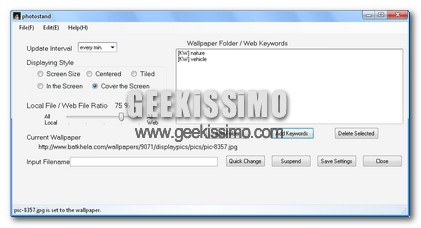
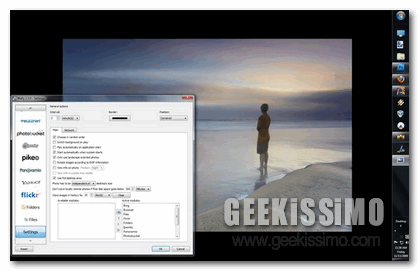
Su qusto blog, abbiamo parlato diverse volte di programmi che cambiano automaticamente lo sfondo del computer. Abbiamo parlato di software che scaricano le immagini direttamente da internet, oppure che le prendono da qualche cartella del computer. Oggi voglio proporvi un software che sfrutta entrambe le fonti (sia il computer che il web).

Il programma si chiama Photostand ed è freeware. Terminata l’installazione, potreste avere l’impressione che il software non sia stato installato. Ciò accade perchè il wizard si chiude senza preavviso. Se però andate a controllare il desktop, troverete lì una nuova icone, quella del programma (appunto).

Wally, ecco come cambiare gli sfondi del desktop in modo automatico

2009-11-14_104149

La maggior parte degli utenti ama personalizzare al meglio il proprio PC, e nello specifico il desktop, al fine di conferirgli un tocco molto più personale ed accattivante, ovviamente in base al gusto personale, impostando quello che agli occhi dell’utilizzatore appare come il wallpaper più adatto.

Tuttavia, spesse volte può accadere che, avendo a disposizione una vasta gamma di sfondi da applicare al desktop del proprio computer, l’utente possa essere indeciso riguardo la scelta, il che costituisce una situazione non ostica ma sicuramente poco piacevole.

Dunque, a questo proposito, ho intenzione di presentarvi un utile strumento che vi aiuterà ad ovviare facilmente a questa tipologia di inconvenienti.

ConvertAll, software per convertire le unità di misura

ConvertAll

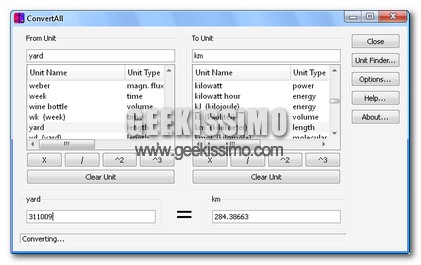
Mi è capitato svariate volte di voler convertire un’unità di misura, Avendo un computer, ma non una connessione risulta impossibile anche quest’azione. Neanche il convertitore del mio fidato Nokia poteva soddisfare le mie richieste. Avrei dovuto avere un software installato sul computer, un software come il seguente.

ConvertAll, come è possibile intuire dal nome, è un convertitore oserei dire universale, dato che è possibile trovare unità di misura non utilizzate nel sistema internazionale. Il tutto, naturalmente è molto semplice da usare, ma sopratutto gratuito.

Network Lights, utilizziamo i led della tastiera per monitorare il traffico di rete

2009-11-13_120404

Come avrete ben notato, in tutti i sistemi operativi Windows, accanto all’orologio nella barra degli strumenti, è presente un iconcina indicante l’attività della connessione di rete in base ai pacchetti in uscita o in entrata.

Tuttavia, se è vostra intenzione monitorare costantemente la vostra connessione, esiste uno strumento davvero alternativo, mediante il quale è possibile eseguire al meglio quest’operazione e per di più in modo totalmente gratuito.

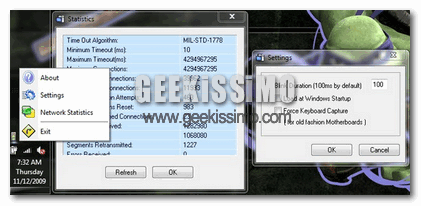
Si tratta di Network Lights, ossia un programma per OS di casa Windows (Seven incluso), leggerissimo, completamente freeware e che non necessita di alcun tipo di installazione, grazie al quale è possibile monitorare in modo costante l’attività di rete, usufruendo di quelli che sono i led dei tasti Caps Lock e Bloc Num presenti sulla maggior parte delle tastiere.