PeerGuardian, ora il suo nome è PeerBlock

screenshot peerblock

In passato su Geekissimo abbiamo accennato il suo nome. Quale nome? Beh PeerGuardian, anzi PeerBlock. Dovete sapere cari lettori che il progetto è stato abbandonato e da poco tirato su da altri sviluppatori che hanno ben pensato di cambiare il nome ma nient’altro. Il funzionamento è identico al precedente, la configurazione è alla portata di tutti grazie al semplice wizard e il software, freeware, è compatibile anche con Windows 7. Bando alle ciance e passiamo subito al download e alla successiva installazione.

1. Dopo aver scelto la directory, verrà presentato un wizard di impostazione e configurazione del software. Innanzitutto bisogna selezionare tramite la Select List i range che vogliamo bloccare. Un esempio qui sotto:
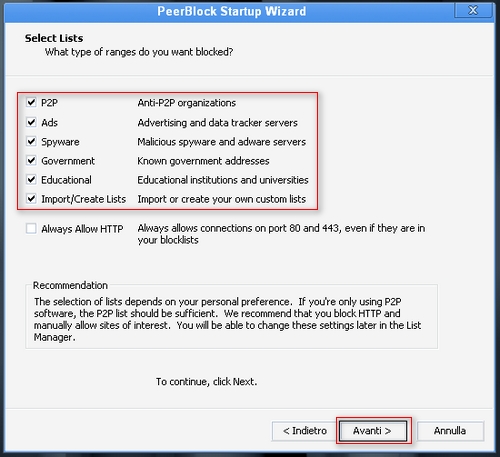

wizard peerblock

Occhi stressati davanti al PC? 3 software per evitarlo

Va bene regolare la luminosità del monitor, stesso discorso vale per il contrasto e idem per l’utilizzo dello zoom. Ma guardiamo in faccia la realtà, per evitare di stressare gli occhi quando si lavora al computer c’è solo una soluzione che funziona veramente: prendersi dei piccoli, frequenti, break.

Peccato che quasi nessuno di noi riesca a “staccare la spina” per più di un secondo senza avere qualcuno che, a mo’ di suocera, ci sprona ogni tanto a fare una bella causa caffè. E allora perché non mettere da parte suocere, altre persone (che avranno anche le loro belle cose da fare!), e lasciare l’incombenza di avvertirci di questi break a dei pedantissimi software gratuiti?

Oggi ve ne segnaliamo ben tre, tutti efficaci allo stesso modo. Non vi resta che scegliere il vostro preferito.

Workrave

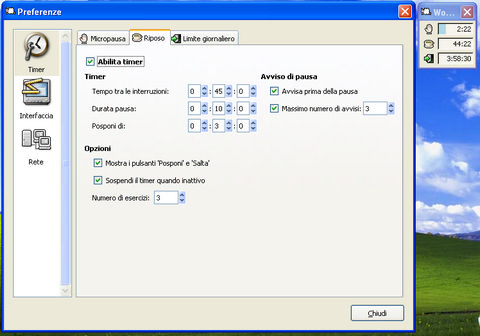
Interessante programmino open source, in italiano, che permette di impostare ben tre tipologie di avvisi: quelli per le micro-pause (da effettuare di tanto in tanto per una manciata di secondi), i riposi (equivalenti alle classiche “pause caffè” lunghe una decina di minuti, circa ogni ora) ed il limite giornaliero (le ore dopo le quali il PC andrebbe proprio spento). Consente di impostare dei suoni da accompagnare agli avvisi e, se lo si desidera, visualizza una finestrella con i countdown dei vari avvisi.

Chrome Trasformation Pack

homechrome

Solitamente si cerca sempre di cambiare il proprio Desktop perchè ci stufiamo dello stesso, vorremmo qualcosa di innovativo, siamo fan di qualche personaggio, macchina, attore o perchè no, anche di qualche browser. Ebbene sì. Non si tratta del solita trasformazione da XP a Vista, da Vista a Seven o viceversa. Oggi, cari lettori di Geekissimo, proponiamo il Chrome Trasformation Pack.

Proprio così, qualcuno ha ben pensato di sviluppare un tema di visualizzazione di Windows atto a ricordare il celeberrisimo browser casa Google.

Il rar è reperibile a questo indirizzo, ed una una volta estratto su una cartella a nostro piacimento dobbiamo seguire necessarimente questi punti:

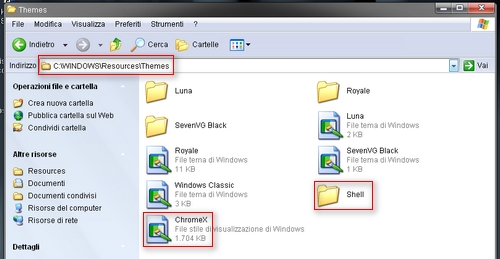
1. aprire la cartella Chromex e copiare tutto il suo contentuto in C:\Windows\Resources\Themes\

chrome

Deskcretary, manteniamo pulito ed in ordine il nostro desktop

2009-08-05_013230

Tutti noi, utilizzando spesso e volentieri il nostro beneamato PC, sicuramente in una o più occasioni, per negligenza o per altro, ci siamo ritrovati con il desktop zeppo pieno di ogni sorta di cosa o magari lo abbiamo reso estremamente disordinato con una moltitudine di contenuti.

Se ordinare tutto manualmente viene vista come un operazione faticosa e che richiede fin troppo tempo, allora Deskcretary è ciò che fa al caso vostro.

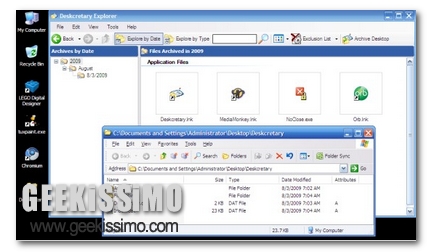
Si tratta di un software del tutto gratuito progettato per Windows, grazie al quale è possibile avere un desktop pulito e sempre in ordine impostando l’esecuzione di una scansione manuale o programmata di quest’ultimo ed archiviando e comprimendo in modo automatico i file depositati sul desktop in una cartella separata.

Una volta installato il software, quest’ultimo andrà ad inserire un iconcina nella barra delle applicazioni, grazie alla quale potremo accedere in modo facile e veloce a Deskcretary tutte le volte che lo desideriamo, avendo inoltre la possibilità di impostare come meglio crediamo tutte le svariate opzioni di configurazione.

LAlarm: proteggere i laptop dai furti, e non solo

Perdere un laptop, causa furto, può essere uno shock davvero duro da superare per un geek. Dati preziosi, informazioni private, soldi, affetto: in un computer portatile potrebbe esserci questo e molto, moltissimo altro.

Ed allora, perché non munirci di un’arma “all-in-one” in grado di proteggere il nostro computer portatile dai furti e di rendere irrecuperabili dai malintenzionati i nostri dati più importanti?

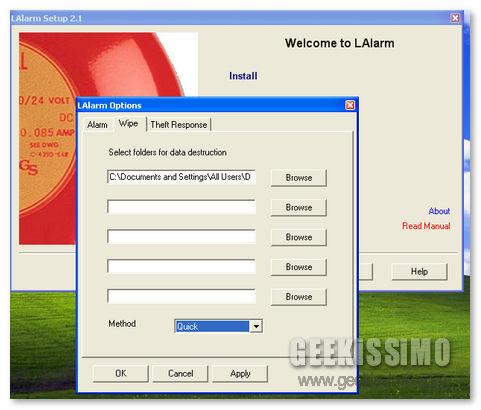
Tutto quello che occorre fare è scaricare, installare ed impostare come meglio si preferisce LAlarm, un software gratuito che si pone come obiettivo principale proprio quello di proteggere i dati contenuti nei nostri laptop, fornendo avvisi e funzionalità automatiche in grado di scattare al momento più opportuno (ovvero quello dell’eventuale furto).

Ecco in dettaglio tutte le capacità di questo interessante programmino (gratuito solo per uso personale, è sempre meglio puntualizzare):
  • Protegge il laptop dai furti: lancia un allarme sonoro quando vengono compiute azioni quali la rimozione del cavo di alimentazione del laptop.

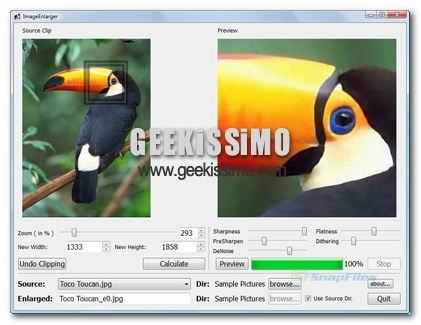
SmillaEnlarger, ingrandiamo le nostre immagini senza perderne la qualità

2009-08-05_003804

Sicuramente anche voi si sarà presentato più volte il problema dell’aumento o della diminuzione delle dimensioni delle immagini, se per un motivo o per un altro vi ritrovate spesso a dover operare con esse.

Fin quando si tratta di dover rimpicciolire un immagine non vi è alcun problema, perché si sa, per ridimensionarle basta semplicemente utilizzare un qualsiasi programma adatto al lavoro con immagini digitali.

Il problema si pone però nel momento in cui è nostra intensione aumentare la grandezza dell’immagine, il che nella maggior parte dei casi comporta inevitabilmente lo sgranarsi di quest’ultima.

Ecco quindi che viene in nostro aiuto un apposito programma: SmillaEnlarger.

Si tratta di un software open source per Windows grazie al quale è possibile ingrandire tranquillamente immagini in formato JPG, BMP, PNG, TIFF e PPM, conservandone però la qualità.

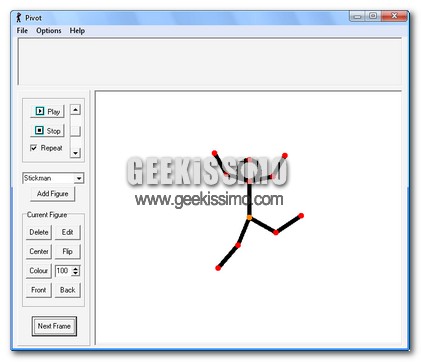
Pivot, software per creare animazioni elementari

Pivot

Pivot è un semplice software che permette di creare in modo semplice delle animazioni molto elementari. Quindi levatevi dalla testa i procedimenti complessi che si è soliti trovare in Adobe flash. Insomma, quello che voglio dire è che persino un bambino può usare questo programma ottenendo risultati più che soddisfacenti.

Usare questo software equivale all’usare quei chiodini che servono per unire due strisce di carta, e che se aperti sul fondo fungono da perni (non mi ricordo come si chiamano…). Il software naturalmente è gratuito ed è molto leggero. Dopo la necessaria installazione è pronto a lavorare. Dopo il salto vedremo un po’ come usarlo, e vi mostrerò anche un esempio.

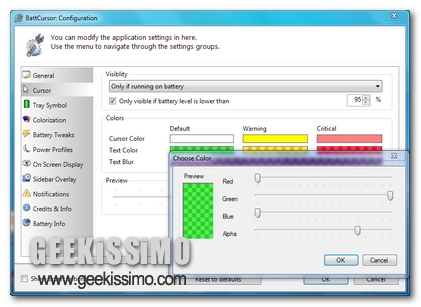
BattCursor, teniamo sotto controllo le batterie del nostro laptop mediante il cursore del mouse e non solo

2009-08-04_120629

Sicuramente, chiunque di voi utilizzi un computer portatile, sarà stato sorpreso almeno una volta dall’imminente avviso di batteria scarica, cosa che risulta alquanto fastidiosa, in particolare quando “batteria esaurita” diviene sinonimo di “perdita del lavoro svolto”.

Avere quindi un utility extra che consenta di monitorare in maniera esatta lo stato della batteria del nostro PC può risultare particolarmente utile.

Proprio per questa ragione è stato dunque ideato BattCursor, ossia un software freeware, disponibile esclusivamente per Windows Vista e Seven, che mediante il cursore del mouse consente di monitorare in maniera estremamente dettagliata lo stato delle batterie del nostro PC.

XP Quick Fix: kit di primo soccorso per Windows XP

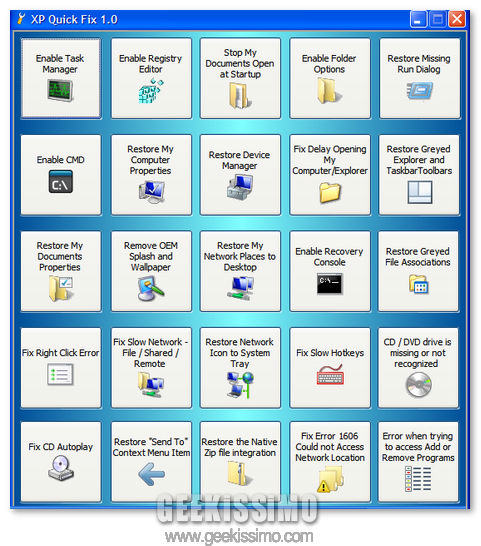
Un kit di primo soccorso per la più utilizzata versione di Windows. Non c’è davvero modo più efficace per descrivere XP Quick Fix, un piccolo programma gratuito e no-install che, proprio come suggerisce il suo nome, permette all’utente di riparare tanti piccoli-grandi problemi che si possono incontrare nell’utilizzo quotidiano di Windows XP.

Lo screenshot che fa bella mostra di sé sopra queste righe parla abbastanza chiaro: il software si presenta mediante un’interfaccia utente, spartana quanto facile da usare, composta da una serie di venticinque pulsanti associati ad altrettante funzioni dell’OS Microsoft da poter riparare. Si va con il cursore del mouse su di un pulsante, si legge ben bene la descrizione del problema che è in grado di sistemare e, click, il gioco è fatto.

Come dite? Volete la lista di tutte le funzioni che XP Quick Fix è in grado di mettere a posto? No problem, eccovela servita su un vassoio d’argento:

Sun PDF Import, importare e modificare i PDF tramite Open Office e Star Office

PDF

Attualmente esistono svariati tool, applicazioni online in grado di modificare i documenti pdf. Oggi però, vorrei presentarvi un addon, proprio in stile Firefox, che se implementato tramite Open Office o Star Office è in grado di importare e editare il nostro documento per poi salvarlo con le modifiche dovute.

Reperibile a questo indirizzo, l’addon in questione è Sun PDF Import e come accennato prima è necessario implementarlo su Open Office o Star Office per attuare le modifiche. E’ gratuito e compatibile con diverse piattaforme tra cui Windows, Linux, Mac OSX e Solaris.

Mettiamoci all’opera:

1. apriamo Open Office o Star Office ( la procedura è identica ), andiamo su Strumenti ( Tools ) e poi Gestione Estensioni… ( Extension Manager… ):

exentionopenoffice

2. premiamo su Aggiungi… ( Add… ) e selezioniamo la nostra estensione. A procedura completata dovrebbe apparire qualcosa del genere:

sunopenoffice

Moo0 System Monitor, un utility per avere sempre sotto controllo il proprio PC

2009-07-31_155223

Con l’arrivo dell’estate avere sempre sotto controllo il proprio PC diviene una vera e propria necessità, perché si sa, le eccessive temperature tendono a compromettere il funzionamento dei nostri computer, in particolare se si tratta di portatili.

Ovviamente ad incidere sul malfunzionamento del nostro PC non è soltanto l’arrivo della stagione estiva ma anche tutto un insieme di altri fattori, inclusa la presenza di programmi che rallentano enormemente le prestazioni della nostra postazione.

Proprio per questo motivo è stato dunque ideato un interessante ed efficace programma in grado di tenerci aggiornati in tempo reale sullo stato di salute del nostro PC, permettendoci di monitorarne le performance.

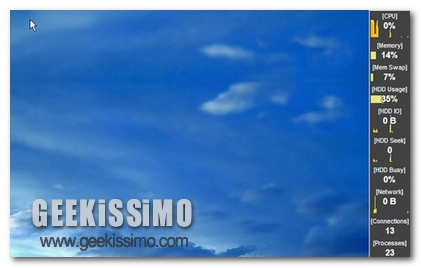
Si tratta di Moo0 System Monitor, programma freeware per Windows che permette di tenere completamente sotto controllo il nostro computer grazie ad un un pannello grafico/testuale, capace di elencare ben 13 tipi di informazioni differenti, tra cui CPU, memoria e disco rigido.

Nero 9, download gratuito

nero9

Salve cari lettori di Geekissimo, in vari post precedenti sono state proposte alternative ai classici programmi di masterizzazione. Sì, avete capito bene. Per classici io intendo anche Nero e la sua suite. Forse, o secondo il mio modesto parere, questo software è uno dei programmi più usati dalla maggior parte degli utenti per appunto reversare all’interno dei CD/DVD i dati, backup, canzoni più disparate. Se devo essere sincero utilizzo tutt’altri programmi, sopratutto per l’etica open source che ho al mio interno, ma si sa, traslasciare le proprie abitutini non è mai facile. Anzi, diciamo che più le abbiamo e meglio viviamo anche se poi in realtà non è sempre giusto così.

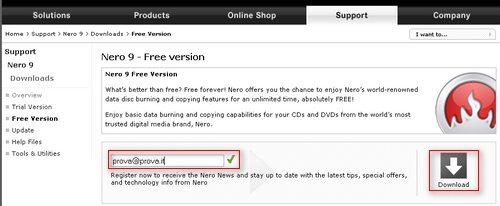
Quindi per tutti coloro che hanno sempre usato tale software per la masterizzazione possono tranquillamente scaricaro da qui. Ed aggiungo anche che tale software è compatibile anche con Windows 7, oltre che XP e Vista. Non fate allarmismi quando vedete sulla sinistra il download della free version che in realtà non ha alcuna opzione in meno rispetto alla classica versione che siamo abituati ad utilizzare.

Sarà necessario inserire un indirizzo email prima di procedere con il download per poter ricevere News o offerte sui prodotti. Chiaramente nessuno ci vieta di inserire un indirizzo mail ” civetta “. A buon intenditor poche parole.

download nero9

PDFTools, un valido strumento per la gestione dei file in formato PDF

2009-07-30_155925

Allo stato attuale delle cose i documenti in formato PDF sono tra i file più diffusi nel mondo dell’IT ed essendo estremamente comodi e pratici, il loro utilizzo si rivela particolarmente utile in una moltitudine di situazioni.

Proprio per questo motivo, avere uno strumento che consenta di gestire i file in PDF nel migliore dei modi può risultare davvero utile.

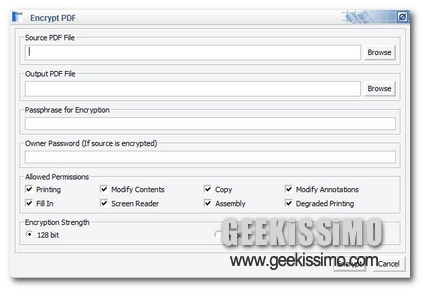
E’ esattamente questa la ragione per cui è stato ideato PDFTools, ossia un software gratuito, elaborato per Windows, che può eseguire una vasta gamma di funzioni di editing PDF.

Con PDFTools è possibile ad esempio unire tra loro più file PDF, dividerli, inserire dei timbri (sotto forma di testo o immagini) all’intero delle pagine che vanno a comporre il documento e modificare la sequenza delle varie pagine.

Driver Sweeper, rimuovere facilmente ogni traccia dei driver inutilizzati

2009-07-28_130617

Mantenere in buona salute il proprio PC significa anche aggiornare, all’occorrenza, i driver, in particolare a seguito di cambi di componenti hardware.

Tuttavia, nel eseguire tale operazione spesso accade che all’interno del sistema rimangano tracce dei driver inutilizzati, il che appesantisce non poco il nostro povero computer, facendone diminuire l’efficienza.

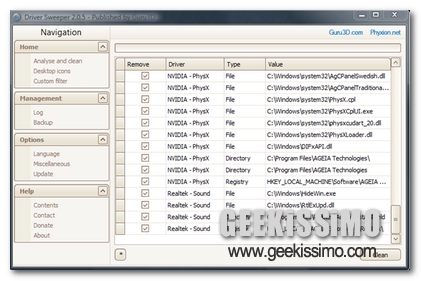
Ecco quindi un software completamente gratuito che fa al nostro caso: Driver Sweeper

Si tratta di un programma studiato esclusivamente per Windows, grazie al quale, con un semplice click, è possibile rimuovere i driver obsoleti in modo completo e con la tranquillità di eseguire un operazione sicura, senza mettere mano in alcun modo al registro di sistema.