Guida mIRC parte 2°: Come modificare i Remote e le Variabili

Mirc

Nella scorsa lezione abbiamo visto come creare, o modificare i “Popups”. In questa spiegherò come impostare a dovere i “remote”. Che cosa sono? Materialmente solo dei file testo in formato .ini , realmente sono l’anima dello script.

Se state spesso su IRC vi sarete accorti dei messaggi di ringraziamento automatici che compaiono quando ricevete l’@ o il Voice. Questi messaggi sono gestiti dai remote dello script in uso e in molte versioni, tipo “Pizza Script”, “Simpson” ecc. sono veramente tanti. Oggi noi andremo a vedere come costruire un remote “base”, per gestire gli eventi principali.
10 ottimi strumenti per sincronizzare qualsiasi tipo di informazione tra diversi dispositivi

Anche chi non è propriamente geek conosce l’importanza e l’utilità di avere i propri dati sincronizzati tra diversi dispositivi. Dal PC di casa al portatile che si usa al lavoro, passando per il telefonino, è importantissimo avere tutte le proprie informazioni sempre a portata di mano ed accessibili da qualsiasi dispositivo.

E allora perché non farlo con uno tra questi 10 ottimi strumenti per sincronizzare qualsiasi tipo di informazione tra diversi dispositivi? Ce n’è davvero per ogni gusto ed esigenza, scegliete il vostro preferito e diteci qual è.

  1. Google Browser Sync: permette di sincronizzare segnalibri, cronologia, impostazioni ed altri elementi dei browser tra PC differenti.
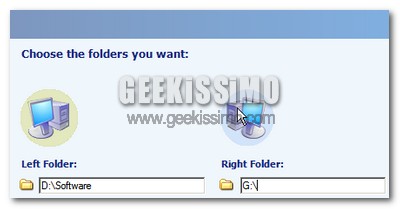
  2. SyncToy: ottimo software gratuito di Microsoft che permette di sincronizzare i file tra PC e dispositivi (ad esempio penne USB).
  3. DocSyncer: utilissimo strumento che permette di sincronizzare i documenti di Office con quelli della suite on-line Google Docs.
  4. Foldershare: forse un po’ troppo macchinoso da impostare inizialmente, ma buonissimo software di Microsoft che permette di sincronizzare automaticamente qualsiasi cartella tra PC differenti.

10 software gratuiti per creare screencast

Da bravi geek, o aspiranti tali, saprete sicuramente qual è l’importanza e l’utilità che possono avere gli screencast nelle presentazioni e/o nelle guide di vario genere.

Da semplici a complicatissimi e lunghi procedimenti, talvolta un video-tutorial ben fatto è molto meglio di decine e decine di righe di scritto per spiegare praticamente come si portano a compimento talune operazioni. E allora che ne dite di vedere insieme una lista contenente 10 software gratuiti per creare screencast? Detto fatto, buona lettura a tutti!

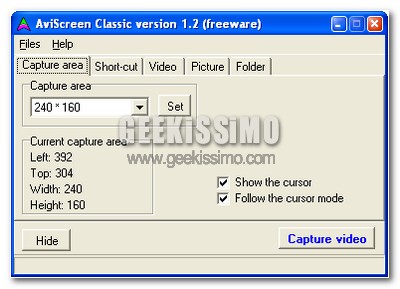
  • AviScreen: ottimo software gratuito per Windows che permette di creare screencast in formato video avi o in una serie di immagini statiche, tra le caratteristiche interessanti spicca sicuramente quella che permette di creare screencast di piccole dimensioni seguendo automaticamente il cursore del mouse.
  • CamStudio: ottimo software gratuito per Windows che permette di creare screencast in formato video avi o in formato flash, ideale per la pubblicazione dei risultati sul web.

WinFF, convertire video in un solo click su Windows e Linux

Carissimi amici geek vicini e lontani, molte volte si sente dire che Linux è un sistema operativo troppo difficile da usare per chi è alle prime armi con il mondo del computer. Va ammesso che per particolari azioni, adesso molto meno rispetto al passato, questo è vero, ma va sottolineato come da quel mondo a volte vengano fuori software di una funzionalità e semplicità unica, utilizzabili anche da un bambino di 2 anni.

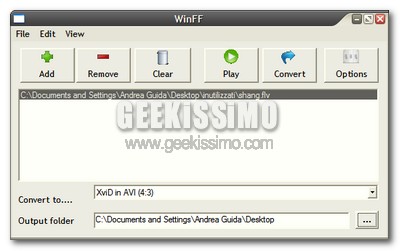
Questo è ad esempio il caso del software gratuito ed open source che vi presentiamo oggi e disponibile sia per Linux che per i sistemi Windows: WinFF, che permette a chiunque, in un solo click, di convertire qualsiasi formato video in un altro.

Testa i tuoi antivirus, firewall ed HIPS con System Shutdown Simulator!

Chissà in tutti i vostri anni di vita da geek quante classifiche relative all’efficacia di antivirus, firewall ed HIPS avrete letto. Certo, quelle ben fatte aiutano alla scelta di un prodotto piuttosto che un altro, ma perché non provare in prima persona l’efficacia della nostra protezione invece di fidarci della prima classifica che passa?

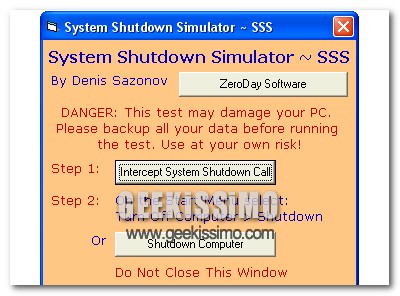
Se siete d’accordo con me, correte a scaricare il software gratuito System Shutdown Simulator e preparate al meglio la vostra “flotta” armata contro le minacce informatiche, perché la battaglia di test che vi proponiamo oggi è molto dura, e potrebbe rivelare sorprese non troppo gradite anche per chi utilizza prodotti per la sicurezza ultra-blasonati.

5 ottimi strumenti gratuiti per creare slideshow

E’ innegabile: uno dei metodi più carini, originali e simpatici per mostrare le proprie foto ad amici e parenti è sicuramente quello di utilizzare gli slideshow, vale a dire le presentazioni animate, musicate e ricche di effetti speciali che mostrano automaticamente intere collezioni di immagini.

E allora perché non vedere insieme 5 ottimi strumenti gratuiti per creare slideshow? Da software gratuiti a servizi web ce n’è davvero per ogni gusto, computer, sistema ed esigenza. Buona lettura e buon divertimento a tutti!

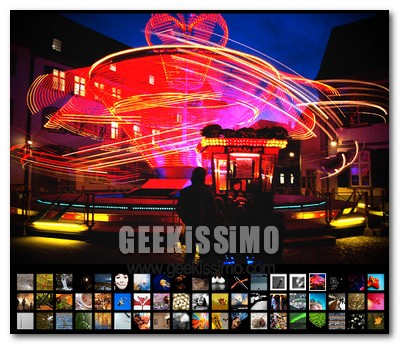
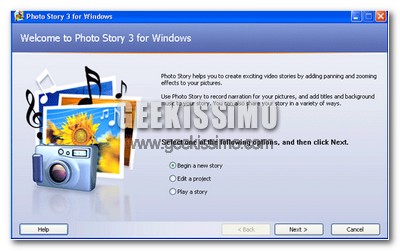
Microsoft Photo Story 3: per qualcuno risulterà quasi incredibile, ma questo software gratuito di Microsoft è pressoché perfetto. Permette infatti in pochissimi click, ed in maniera sorprendentemente facile, di creare slideshow con diversi effetti di transizione e svariati effetti speciali (effetto sepia, bianco e nero, acquerello e tanto altro).

Shock Desktop: come visualizzare le icone del desktop senza andare sul desktop, e tanto altro…

Chissà quante volte a molti di voi sarà capitato di dover pescare un elemento situato sul desktop quando, con decine di finestre aperte e più o meno ben ordinate, non vi andava proprio di farlo.

Stesso discorso vale per gli esteti del desktop: chissà quanto sarete ormai stanchi di vedere sempre le stesse icone, e soprattutto sempre lo stesso ordine, tutte in fila da su a giù e da sinistra a destra (salvo macchinosi spostamenti manuali che finiscono quasi sempre a ramengo al primo refresh della scrivania di Windows).

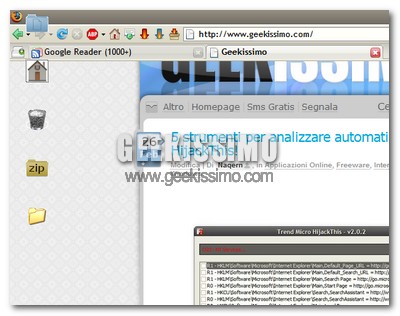
Per tutti voi, ma anche per gli altri geek che anche oggi hanno la bontà di leggere queste righe, ecco servito uno strepitoso software gratuito, leggero e no-install (di quelli che piacciono a noi, insomma), tramite il quale dare nuova vita all’organizzazione e la visualizzazione delle icone del dekstop dei sistemi Windows: Shock Desktop.

Res-o-matic: cambiare la risoluzione dello schermo quando si lancia un programma

Res-o-matic: cambiare la risoluzione dello schermo quando si lancia un programma

Ci sono moltissime utility che permettono di cambiare la risoluzione dello schermo velocemente e facilmente, possiamo cambiare anche la risoluzione di un programma, mediante un batch file o con un programma a parte.

Res-o-matic è un utiliy che crea un collegamento rapido ad ogni programma, mediante il quale puoi definire la risoluzione, il colore e il refresh rate che devono essere applicati al suddetto programma. Res-o-matic è molto facile da utilizzare, andrà a creare dei collegamenti rapidi tipo questo: "C:\resomatic\reso.exe" "C:\WINDOWS\system32\calc.exe" 320 200 32 60

5 strumenti per analizzare automaticamente i log di HijackThis!

Purtroppo anche ai geek più esperti può capitare di diventare vittime di virus, trojan ed altri tipi di malware, talvolta veramente devastanti. E allora come fare a prevenire tutto ciò?

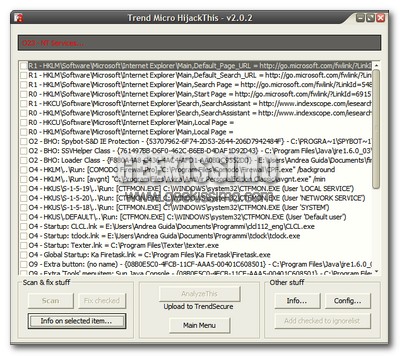
La risposta è semplice: oltre agli immancabili antivirus, antispyware e firewall, bisogna utilizzare HijackThis!. Per chi non ne avesse mai sentito parlare, questo ottimo software gratuito e no-install,scansiona il sistema in maniera velocissima e salva in un file log tutte le informazioni rilevate, da queste ultime poi bisogna evincere se c’è qualcosa che non va nel computer.

Come facilmente comprensibile, utilizzarlo risulta quindi abbastanza macchinoso, talvolta impossibile senza la mano data da utenti più esperti. Ma non temete, i fantastici mondi dei servizi web e dei software gratuiti ci sono venuti incontro anche in questo senso e ci hanno regalato ben 5 strumenti per analizzare automaticamente i log di HijackThis!, provateli e non ve ne pentirete:

  • HijackThis.de Logfile Analyzer: permette di incollare il contenuto del file log o caricarlo direttamente. I risultati sono molto accurati (per quanto questo tipo di servizi non può mai arrivare al 100% di attendibilità) ed è possibile visualizzarne una versione “ridotta”, contenente solamente le voci da tenere d’occhio.

PowerLaser Express, nuovo software gratuito e no-install per la masterizzazione

Come ormai ben sapete, noi di Geekissimo amiamo presentarvi ottimi software gratuiti utili ad ogni esigenza, meglio ancora se leggeri e no-install.

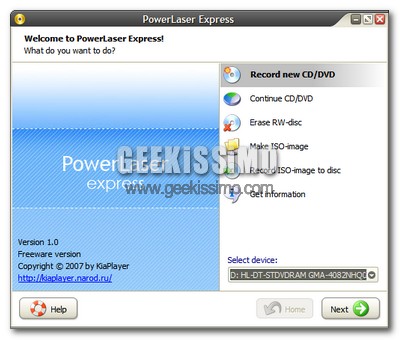
Oggi torniamo a parlarvi di masterizzazione, presentandovi quindi un nuovo software gratuito e no-install proveniente dalla fredda terra di Russia: PowerLaser Express.

Basta scaricare, scompattare ed avviare il leggerissimo software (516 KB di grandezza per un peso sulla RAM di circa 10 MB) per avere subito a disposizione uno strumento abbastanza completo che permette di:
  • Creare CD/DVD dati
  • Continuare CD/DVD dati riscrivibili
  • Cancellare CD/DVD riscrivibili
  • Creare file ISO
  • Masterizzare file ISO
  • Avere informazioni sui supporti

Organizzare il proprio ufficio senza carta grazie a PaperArchiver

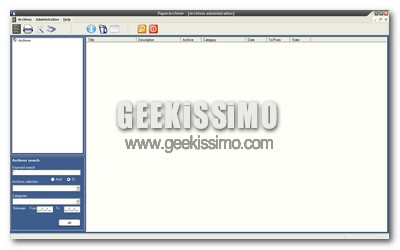
Una delle manie che molti geek hanno in comune è senza ombra di dubbio quella di costruirsi un paperless office, vale a dire un ufficio senza tutte quelle scartoffie cartacee che rischiano solo di ingombrare scrivanie e scaffali piuttosto che tornare utili quando veramente servono (momento nel quale ovviamente non si riescono mai a trovare!).

Dai documenti della banca alle lettere commerciali, passando per fatture e ricevute di vario tipo, in pochissimo tempo tutto lo spazio destinato all’archivio cartaceo inevitabilmente finisce con l’esaurirsi, e allora perché non provvedere a scansionare e conservare tutto in maniera ordinata, sicura e soprattutto digitale?

Come limitare la larghezza di banda di un software in Upload ed in Download

photo credit: jasoncross

Molte delle applicazioni che effettuano una diretta connessione ad internet hanno l’opzione di limitare la larghezza di banda utilizzata per il Download e l’Upload.
Questa è una funzione molto utile, quasi indispensabile, nel caso in cui si vogliano eseguire nello stesso momento altre operazioni che necessitano di una connessione libera ed efficiente quasi al 100%.

Ma come fare se il software in questione è sfornito di questa caratteristica?
La soluzione si chiama Traffic Shaper Xp, un programma creato appositamente per limitare la larghezza di banda per l’upload e il download di una determinata porta o protocollo sul proprio sistema.

Vista Visual Master, personalizzare ogni aspetto di Windows Vista

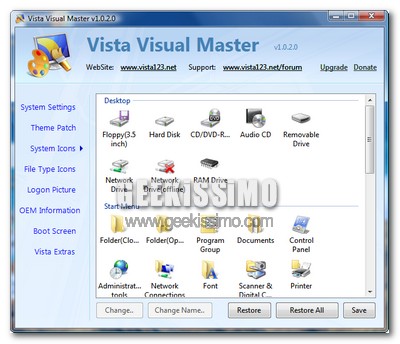
Purtroppo non è facile trovare software gratuiti all-in-one che permettono di personalizzare ogni aspetto di Windows Vista, e proprio per questo che oggi vi segnaliamo con grande gioia il nuovissimo Vista Visual Master.

Basta scaricare ed installare il leggero software gratuito per avere subito di fronte ai propri occhi una semplicissima interfaccia grafica, tramite la quale personalizzare ogni aspetto di Windows Vista: dalle icone di sistema a quelle dei file, passando per il boot-screen ed i visual style.

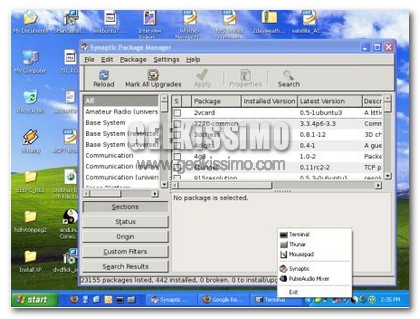
Come eseguire applicazioni per Linux direttamente sul Desktop Windows

il mondo dell’open source e più in generale del pinguino offre una serie di soluzioni come programmi educativi, software professionali e quant’altro, che non possono essere sfruttati anche su Windows se non con la creazione di una macchina virtuale Linux, utilizzando programmi come VirtualBox o VMWare.

AndLinux è un software innovativo che irrompe proponendo una soluzione mai considerata prima, consente di installare Linux “su” Windows, garantendo la massima stabitlità e soprattutto l’interazione completa tra i due sistemi operativi.
In poche parole, con andLinux è possibile lanciare un programma nativo di Linux così come si esegue un programma per Windows.