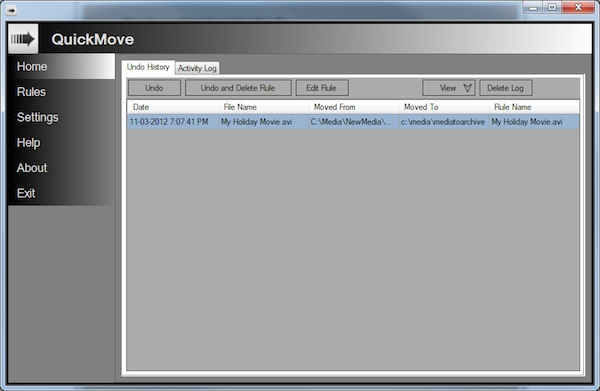
QuickMove, organizzare automaticamente i file in cartelle in base al nome e all’estensione

La maggior parte degli utenti che, spesso e volentieri, si ritrova a scaricare file e documenti di varia tipologia da internet ha l’abitudine di archiviare il tutto direttamente sul desktop o alla rinfusa nella cartella dedicata, di default, ai download.

Al fine di reperire rapidamente quanto d’interesse in un secondo momento risulta però tanto utile quanto, al contempo, indispensabile ordinare tutto ciò che è stato scaricato dal web, un’operazione questa che può rivelarsi particolarmente scocciante, specie quando gli elementi su cui agire risultano molteplici.

Tenendo conto di quanto appena affermato uno strumento quale QuickMove potrebbe quindi rivelarsi molto ma molto utile.

QuickMove, infatti, è un software totalmente gratuito ed utilizzabile su tutti i sistemi operativi Windows (sia a 32-bit sia a 64-bit) che consente di creare specifiche regole in base alle quale i file verranno spostati ed organizzati in cartelle separate tenendo conto del loro nome e alla loro estensione.

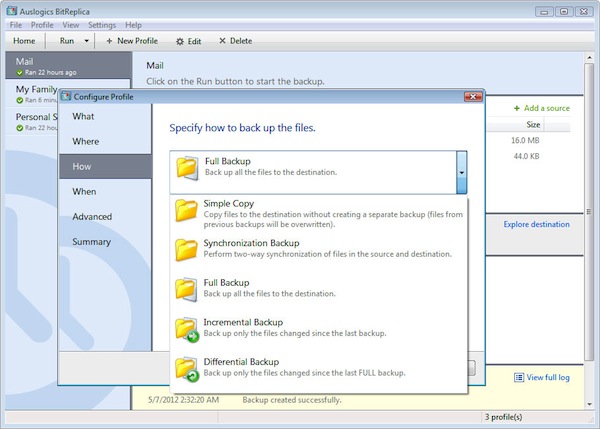
BitReplica, eseguire il backup dei propri dati creando appositi profili

Eseguire il backup dei propri file, specie di quelli aventi maggior rilevanza, va a configurasi come un’operazione particolarmente importante considerando che l’insorgenza di varie ed eventuali problematiche potrebbe causarne, in caso contrario, la perdita.

Per eseguire l’operazione in questione nel miglior modo possibile risultano disponibili molteplici applicativi freeware appositamente adibiti a tal scopo così come nel caso di BitReplica.

Si tratta, appunto, di un nuovo software totalmente gratuito ed utilizzabile senza alcun tipo di problema su tutti i sistemi operativi Windows (sia a 32-bit sia a 64-bit) che può essere utilizzato per eseguire il backup dei profili utente del sistema, dei file di Outlook ed anche dei vari profili impiegati relativamente ai browser web in uso.

Il software, nel dettaglio, permette di creare appositi profili per l’esecuzione dei processi di backup e, per ciascuno di essi, di selezionare gli elementi relativamente ai quali si desidera agire.

Rylstim Screen Recorder, un semplice software per registrare screencast su Windows

Se siete alla ricerca di un buon programmino mediante cui poter registrare screencast da Windows ma, nonostante, il vasto assortimento, sino ad ora non avete ancora trovato una risorsa di semplice utilizzo e che, al contempo, permetta di eseguire al meglio l’operazione in questione allora Rylstim Screen Recorder potrebbe fare al caso vostro.

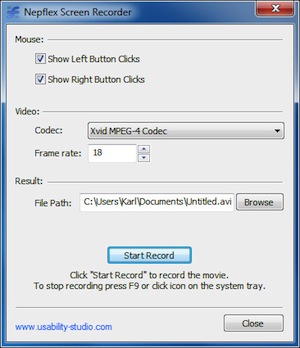
Si tratta infatti di un software totalmente gratuito ed utilizzabile su tutti i sistemi operativi di casa Redmond (sia a 32-bit sia a 64-bit) che mettendo a disposizione dei suoi utilizzare un’interfaccia utente chiara e ben organizzata, così com’è anche possibile notare dando uno sguardo allo screenshot d’esempio presente all’inizio di questo post, consente di registrare screencast in maniera rapidissima.

Il software supporta vari codec tra cui risultano compresi Cinepak Codec by Radius, Intel IYUV codec, Microsoft RLE, Microsoft Video 1, Microsoft YUV, Toshiba YUV codec e Xvid MPEG-4 Codec ed a differenza di molti altri applicativi simili permette a ciascun utente di personalizzare il frame rate, che per impostazione predefinita è fissato a 18, delle registrazioni dello schermo che verranno effettuate.

PDFN Batch File Rename Utility, rinominare file scegliendo tra 8 presets differenti

Già altre volte, qui su Geekissimo, abbiamo avuto modo di fare la conoscenza di specifici applicativi grazie ai quali rinominare più file in una volta sola semplificando e velocizzando, e non di poco, l’esecuzione dell’operazione in questione.

Proseguendo sulla medesima linea quest’oggi andiamo a dare uno sguardo ad un applicativo grazie al quale sarà possibile rinominare più file in un’unica volta ma che, a differenza di tutto quanto proposto sino a questo momento, risulta comprensivo di alcune features extra.

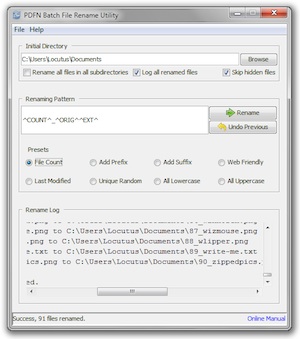
Si tratta, nel dettaglio, di PDFN Batch File Rename Utility, un software totalmente gratuito ed utilizzabile senza alcun tipo di problema su tutti i sistemi operativi Windows (sia a 32-bit sia a 64-bit) che, una volta in uso, permetterà di eseguire esattamente quanto precedentemente accennato mettendo a disposizione di ciascun utente diversi modelli tra i quali poter scegliere e mediante cui rinominare rapidamente i file per un totale di ben 8 differenti presets oltre, ovviamente, ad un apposito modulo mediante il quale poter specificare personalmente come si desidera rinominare i file.

Adobe Photoshop SpeedUp, velocizzare l’avvio di Photoshop

Sul fatto che Photoshop sia il miglior software adibito all’esecuzione di operazioni di editing di foto ed immagini vi sono ben pochi dubbi tuttavia chi, tra voi lettori di Geekissimo, se ne serve in maniera più o meno assidua sarà sicuramente concorde nel ritenere che conseguenzialmente all’installazione di ulteriori filtri e plugin i tempi di caricamento dello stesso potrebbero aumentare in maniera considerevole.

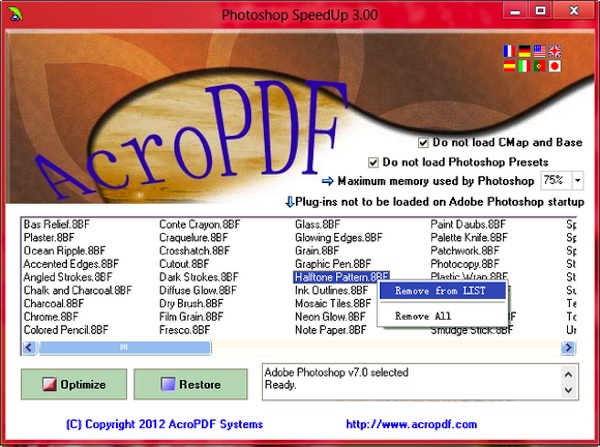
Per tentare di porre facilmente rimedio alla fastidiosa situazione in questione è però possibile ricorrere all’utilizzo di Adobe Photoshop SpeedUp.

Ma di che cosa si tratta? Scopriamolo immediatamente!

AutoUP, monitorare ed aggiornare Windows e i software in uso

Quando ci si ritrova ad avere a che fare con un computer su cui risultano installati molteplici software tenere traccia di tutti i vari ed eventuali aggiornamenti che vengono rilasciati per ciascuno di essi può essere molto difficile.

Tenendo conto di ciò molti utenti tendono quindi a trascurare il processo di aggiornamento, un’operazione questa che risulta invece molto importante al fine di potersi servire di strumenti sempre dotati di nuove funzioni e che non vadano a creare problemi con l’OS in uso.

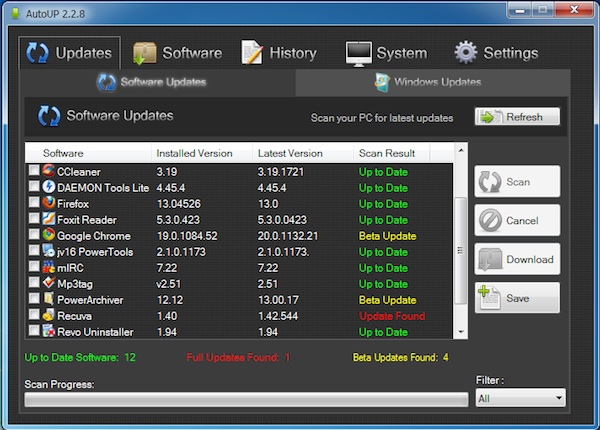
Per poter eseguire facilmente l’operazione in questione si potrebbe quindi considerare l’idea di sfruttare un apposito tool quale AutoUP.

Animosaix, generare mosaici da utilizzare come wallpaper o screensaver su Windows

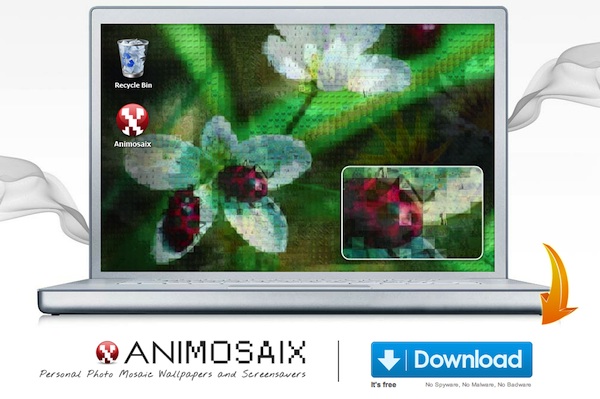
Chi, tra voi lettori di Geekissimo, è alla ricerca di un semplice ma efficace sistema mediante cui poter personalizzare lo sfondo del proprio PC andando ben oltre quelli che sono i classici wallpaper allora, sicuramente, sarà ben felice di poter fare la conoscenza di una risorsa quale Animosaix.

Questo software, totalmente gratuito ed utilizzabile senza alcun tipo di problema su tutti i sistemi operativi Windows (sia a 32-bit sia a 64-bit), permette, così come suggerisce lo stesso nome, di trasformare le proprie foto in accattivanti mosaici in maniera completamente automatica, estremamente veloce e, sopratutto, restituendo immagini di ottima qualità che potranno eventualmente essere impiegate come sfondo per il proprio desktop o, ancora, come screensaver.

Qualora si scelga di utilizzare i mosaici ottenuti come wallpaper o come screensaver agendo dalla finestra del software potrà essere impostato uno specifico timer di aggiornamento (in minuti) in modo tale da visualizzare un mosaico diverso ad intervalli di tempo regolari.

Free Internet Window Washer, rimuovere i file spazzatura ed i dati temporanei di oltre 100 applicazioni

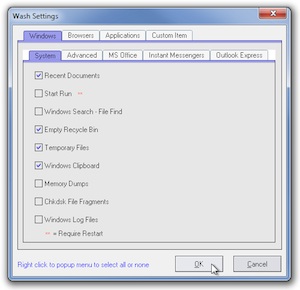
Al fine di avere un PC sempre pronto e scattate ed onde evitare che dello spazio d’archiviazione prezioso possa essere impiegato in modo ben poco produttivo è consigliabile rimuovere i dati superflui e quelli temporanei che, con il passare del tempo e con il continuo utilizzo, vanno ad accumularsi sul disco.

Per eseguire facilmente l’operazione in questione è possibile appellarsi all’utilizzo di Free Internet Window Washer.

Si tratta di un software completamente gratuito e perfettamente compatibile con tutti i sistemi operativi Windows (sia a 32-bit sia a 64-bit) che, appunto, consente di rimuovere i file spazzatura presenti sull’hard disk ed i dati temporanei di oltre 100 differenti applicazioni maggiormente diffuse.

CBX Shell, visualizzare un’anteprima delle immagini contenute negli archivi compressi

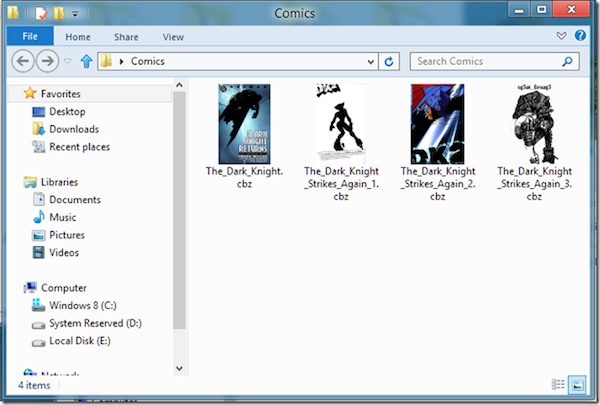
Chi utilizza Windows da qualche tempo a questa parte avrà sicuramente avuto modo di notarlo: i sistemi operativi redmondiani di default, purtroppo, non mostrano l’anteprima di quanto contenuto negli archivi compressi come, ad esempio, quelli nei formati RAR o ZIP.

Si tratta di una feature che qualora disponibile consentirebbe di velocizzare, e non di poco, il proprio operato al PC in una gran varietà di circostanze.

Infatti, per poter vedere il contenuto degli archivi compressi è necessario prima aprirli e poi estrarre i file in essi archiviati.

Per impostazione predefinita, purtroppo, non è possibile ovviare in alcun modo alla situazione in questione ma ricorrendo invece all’utilizzo di una risorsa quale CBX Shell si.

Ma di che cosa si tratta? Scopriamolo immediatamente!

System Security Guard, analizzare in modo accurato tutti i processi attivi sul computer

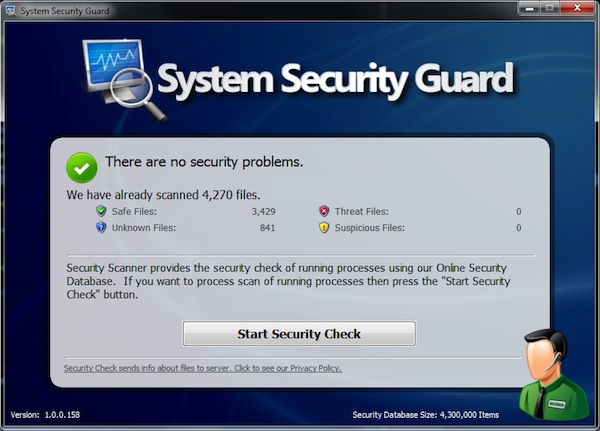
Preservare la sicurezza del proprio computer è oramai una questione sempre più all’ordine del giorno e servirsi di apposite risorse grazie alle quali evitare di andare incontro a spiacevoli e fastidiose problematiche costituisce quindi un fattore di fondamentale importanza.

Tenendo conto di ciò, talvolta, purtroppo, l’utilizzo dei software antivirus, per quanto efficaci possano essere, potrebbe non rivelarsi efficace al 100% motivo per il quale un pratico ed apposito tool come System Security Guard può risultare molto ma molto utile.

Ma di che cosa si tratta? Scopriamolo subito!

sRemote, controllare da remoto il PC utilizzando un account Gmail

Di sistemi mediante cui poter gestire un computer a distanza ne esistono molteplici e sicuramente molti tra voi lettori di Geekissimo avranno avuto modo di sperimentarne diversi.

Di certo, però, in pochi avranno già eseguito l’operazione in questione ricorrendo all’utilizzo di Gmail (si, esatto, avete proprio capito bene!).

Per far ciò è però necessario utilizzare sRemote… Scopriamo subito di cosa si tratta e com’è possibile comandare a distanza un computer servendosi di questo strumento!

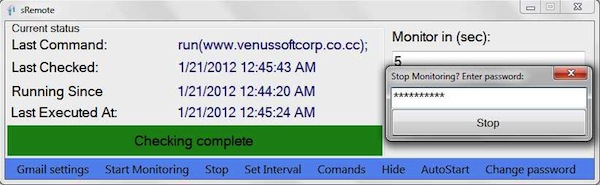
Sremote è un software totalmente gratuito, utilizzabile senza alcun tipo di problema su tutti i sistemi operativi Windows (sia a 32-bit sia a 64-bit) e di natura portatile (questo sta quindi a significare che per potersene servire non dovrà essere eseguita alcuna installazione sul computer in uso) che, appunto, una volta avviato permette di controllare un dato computer eseguendo specifiche azioni a distanza semplicemente inviando apposite e-mail dal proprio account Gmail ed avendo cura di specificare l’azione che si desidera eseguire nell’oggetto del messaggio di posta elettronica.

Questo sta quindi a significare che utilizzando sRemote sarà possibile spegnere il PC, riavviarlo, eseguire la disconnessione e quant’altro semplicemente spedendo una mail.

Eassos Recovery, recuperare i file cancellati mediante una semplice procedura guidata

Spesso capita di eliminare file importanti in maniera accidentale e così come abbiamo avuto modo di apprendere qui su Geekissimo nel corso del tempo esistono una gran quantità di appositi software grazie ai quali è possibile recuperare, in maniera più o meno semplice, ciò che è stato cancellato.

Nonostante ciò, nel caso in cui tutto quanto proposto sino a questo momento non fosse stato di vostro gradimento e nel caso in cui foste alla ricerca di uno strumento ancor più efficiente mediante cui poter recuperare i file cancellati in maniera accidentale allora, di certo, Eassos Recovery può rivelarsi molto utile.

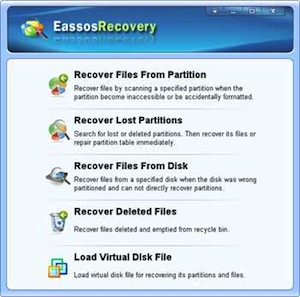
Questo software, totalmente gratuito ed utilizzabile senza alcun tipo di problema su sistemi operativi Windows (sia a 32-bit sia a 64-bit) consente infatti di recuperare i file cancellati per errore sfruttando il cestino risultando inoltre comprensivo di apposite funzioni grazie alle quali recuperare file dalle partizioni e da specifiche unità disco, il tutto mediante una pratica e comoda procedura guidata.

Cloud System Booster: pulire, riparare ed ottimizzare Windows sfruttando la forza del cloud

Con il passare del tempo e, sopratutto, con il continuo utilizzo le prestazioni del computer tendono a peggiorare motivo per il quale ricorrere all’utilizzo di apposite risorse in grado di ottimizzarne, anche se di poco, l’impiego può rivelarsi molto ma molto utile.

Esistono un mucchio di tool adibiti all’esecuzione dello scopo in questione ma nel caso in cui foste rimasti insoddisfatti da tutti quelli testati sino a questo momento allora potreste provare a dare uno sguardo a Cloud System Booster.

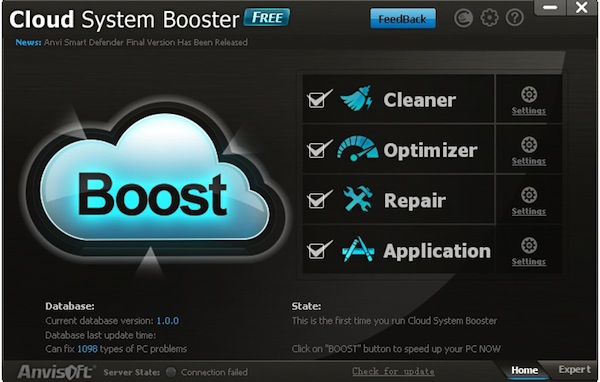
Si tratta di un software totalmente gratuito, utilizzabile su tutti i sistemi operativi Windows (sia a 32-bit sia a 64-bit) e caratterizzato da un’elegante ed accattivante interfaccia utente (ad inizio post ne è anche disponibile uno screenshot d’esempio) che consente, appunto, di pulire e riparare l’OS e di ottimizzare le prestazioni del proprio computer ma che, a differenza dei molteplici altri strumenti analoghi, agisce sfruttando la potenza del cloud.

First PDF, convertire facilmente i file PDF in documenti testuali ed immagini

Quando risulta necessario effettuare la conversione dei documenti in PDF in altri formati non è sempre così semplice riuscire a trovare uno strumento che consenta di eseguire in maniera tanto pratica quanto, al contempo, precisa l’operazione in questione.

Spesse volte, infatti, gli applicativi adibiti all’esecuzione di un’operazione di questo tipo richiedono, per poter essere impiegati, il settaggio di una gran quantità di parametri e generalmente il risultato finale restituito non è all’altezza di quelle che sono le proprie aspettative.

L’utilizzo di First PDF potrebbe però rivelarsi un’ottima soluzione a tutto ciò.

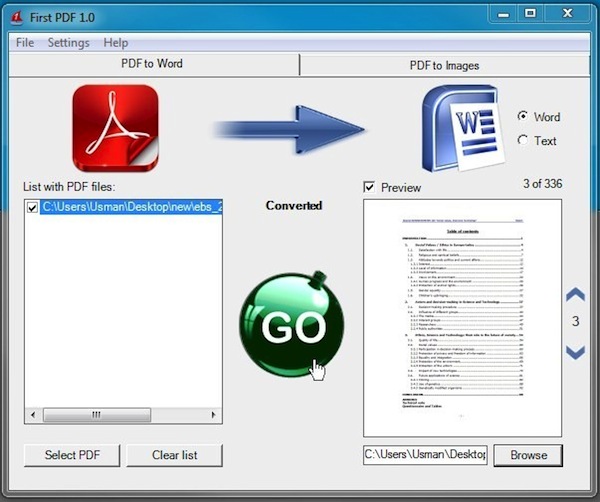
Si tratta di un software totalmente gratuito ed utilizzabile su tutti i sistemi operativi Windows (sia a 32-bit sia a 64-bit) che, una volta in uso, consente di convertire i file PDF in documenti Word e vari altri formati testuali, il tutto in maniera davvero molto semplice.