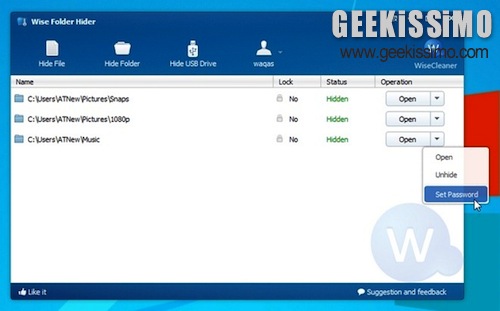
Wise Folder Hider, nascondere e proteggere file e cartelle presenti sull’hard disk e su chiavette USB

Proteggere informazioni riservate e dati sensibili archiviati sulla propria postazione multimediale in uso costituisce un fattore di straordinaria importanza, specie tenendo conto dei tempi che corrono, e talvolta per poter eseguire l’operazione in questione nel miglior modo possibile risulta tanto necessario quanto, al contempo, indispensabile ricorrere all’utilizzo di appositi strumenti come nel di Wise Folder Hider.

Ma di che cosa si tratta? Scopriamolo subito!

Wise Folder Hider è un software totalmente gratuito ed utilizzabile senza alcun problema su tutti i sistemi operativi Windows che, agendo in maniera semplice ma al contempo efficace, permette di nascondere specifici file e cartelle presenti sul proprio PC o su una data chiavetta USB rendendo il tutto accessibile solo e soltanto previa immissione di una password precedentemente settata.

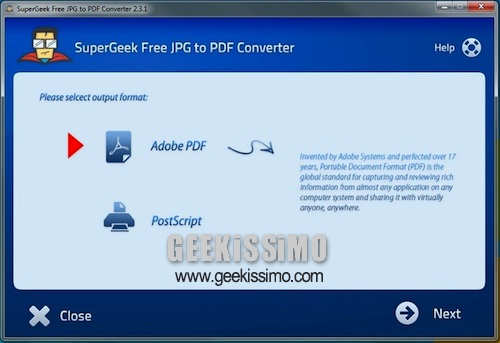
SuperGeek Free JPG to PDF Converter, convertire facilmente e rapidamente le immagini in file PDF o PS

Convertire un’immagine in un file in formato PDF va a configurarsi come un’operazione che spesso, per un motivo o per un altro, è necessario eseguire… peccato però che nella maggior parte dei casi gli utenti non dispongano degli strumenti adatti e, nello specifico, di quelli grazie ai quali effettuare il tutto in maniera semplice e rapida ed ottenendo comunque risultato professionali.

A tal proposito un software come SuperGeek Free JPG to PDF Converter può rivelarsi molto utile.

SuperGeek Free JPG to PDF Converter, infatti, è un programma totalmente gratuito ed utilizzabile senza alcun tipo di problema su tutti i sistemi operativi Windows che, una volta in uso, diversamente da quanto suggerito dal nome, permetterà di convertire tutti quelli che sono i formati di immagine più comunemente utilizzati (come, ad esempio, PSD, JPG, TIF, BMP, PNG, EMF, PCX, TGA etc.) in documenti in formato PDF consentendo anche di specificare il livello di compressione del file e le dimensioni della pagina prima di effettuare l’operazione di conversione.

WinPlusX: utilizzare Win+X anche su Windows XP, Vista e 7

Colo che stanno già testando le features di Windows 8, l’ultimisso sistema operativo reso disponibile da Microsoft, sicuramente avranno anche avuto modo di scoprire che sfruttando la combinazione di tasti Win+X è possibile accedere in men che non si dica alle funzioni ed alle impostazioni del sistema, una feature questa che non risulta disponibile negli altri OS della ben nota azienda redmondiana.

Si tratta di una funzione molto utile e grazie alla quale è possibile velocizzare, e non di poco, il proprio operato al PC.

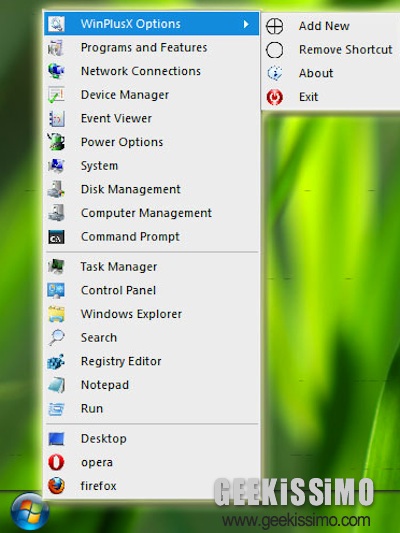
A tal proposito, gli utenti che hanno trovato particolarmente interessante l’utilizzo di Win+X e che vorrebbero potersene servire anche sui precedenti OS Windows sicuramente gradiranno in maniera particolare un programmino quale WinPlusX preposto, appunto, proprio a tal scopo.

RarmaRadio, ascoltare e registrare le stazioni radio online direttamente dal desktop

Sono parecchi gli utenti che hanno scelto di ascoltare le radio in streaming disponibili direttamente online piuttosto che seguire le stazioni preferite così come di consueto e servendosi di appositi apparecchi ed i vantaggi che ne possono derivare sono molteplici come, ad esempio, la possibilità di eseguire la ricerca di quanto d’interesse in base a differenti parametri o, ancora, quella di effettuare più operazioni di registrazione simultaneamente.

A tal proposito, nel caso in cui foste alla ricerca di un buon software grazie al quale ascoltare le stazioni radio d’interesse direttamente da PC allora, sicuramente, è il caso di prendere in considerazione una risorsa quale RarmaRadio.

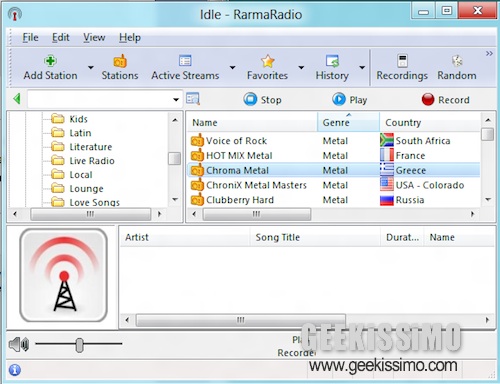
Si tratta di un programmino totalmente gratuito ed utilizzabile su tutti i sistemi operativi Windows che, mediante una semplice e pratica interfaccia (ad inizio post ne è anche disponibile uno screenshot), consente di ascoltare tantissime radio disponibili online aggiungendole personalmente, scegliendo tra quelle disponibili di default o selezionandole per genere e, ancora, di scegliere di avviarne la registrazione, sia eseguendo l’operazione manualmente sia pianificandola, salvando il tutto direttamente sulla postazione multimediale in uso in differenti formati di output.

FolderDrive, accedere rapidamente a specifiche cartelle trasformandole in unità

Tutti, o quasi, abbiamo cartelle archiviate sul computer in uso alle quali, per svariate ragioni, risulta necessario accedere con maggiore frequenza rispetto ad altre che, invece, vengono aperte e consultate con minor frequenza.

A tal proposito, anche se, per impostazione predefinita, si ha l’opportunità di creare dei collegamenti sul desktop alle cartelle maggiormente impiegate in maniera tale da potervi accedere in modo ancor più rapido ed immediato è però possibile servirsi di una risorsa quale FolderDrive per rendere ancor più pratico e conveniente l’accesso alle directory d’interese.

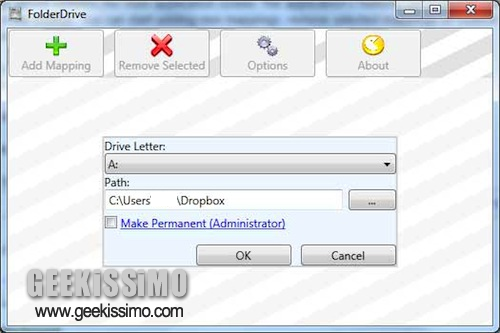
FolderDrive, infatti, è un software completamente gratuito ed utilizzabile senza alcun tipo di problema su tutti i sistemi operativi Windows che, una volta in uso, permetterà di trasformare una data cartella in un unità disco risultando, in tal modo, direttamente accessibile da Computer o, ancora, da Esplora Risorse.

USB History Viewer, ottenere l’elenco completo di tutte le unità USB che sono state connesse al PC

Quando, per svariate ragioni, ci si ritrova a dover condividere la propria postazione multimediali con vari altri utenti non è possibile sapere, almeno non nella maggior parte dei casi, quali sono state le eventuali periferiche USB collegate al sistema il che potrebbe non essere un bene considerando che le cosiddette “chiavette” vanno a configurarsi come uno tra i principali mezzi di diffusione dei virus.

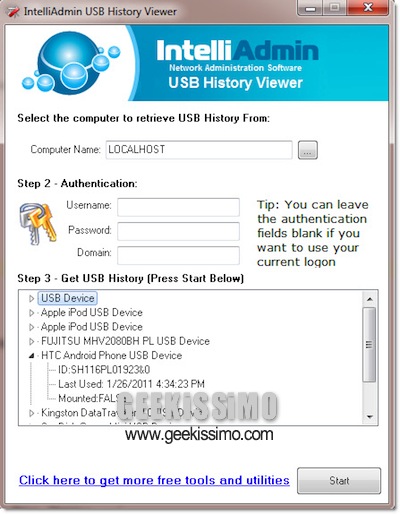
Tenendo conto di ciò potrebbe quindi rivelarsi molto utile conoscere la lista completa di tutte le unità USB che sono state collegate al computer in modo tale da cercare di determinare l’eventuale origine della presenza di virus sul PC ed anche al fine di tenere sotto controllo l’utilizzo che è ne è stato fatto.

A tal proposito uno strumento quale USB History Viewer può sicuramente rivelarsi molto ma molto utile.

Weeny Free PDF Cutter, un semplice software freeware per dividere documenti PDF

Chi, per svariate ragioni si ritrova ad avere spesso a che fare con documenti in formato PDF sicuramente avrà avuto modo, più e più volte, di sperimentare l’utilizzo di applicazioni di varia tipologia mediante cui agire sui file in questione.

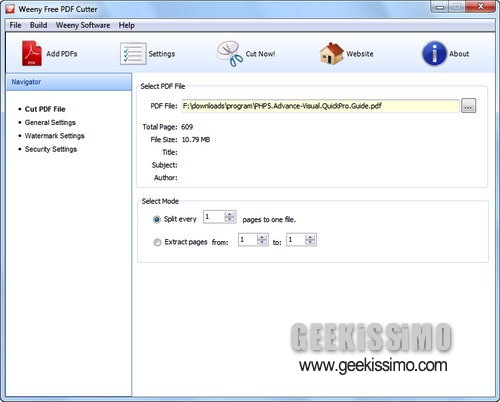
Proseguendo sulla medesima linea quest’oggi, cari lettori di Geekissimo, andiamo a dare uno sguardo a Weeny Free PDF Cutter, un software totalmente gratuito e specifico per sistemi operativi Windows che, una volta in uso, consentirà di agire sui file in formato PDF suddividendo un dato documento in pagine separate offrendo in tal modo l’opportunità di riorganizzarne facilmente il contenuto in base a quelle che sono le proprie preferenze.

Yodz Splitter And Joiner, dividere i file per numero di parti o per dimensioni ed unirli

Spesso ci si ritrova a dover condividere con altri utenti file di grandi dimensioni eseguendone l’upload su un apposito servizio di hosting o, ancora, inviando il tutto tramite e-mail ed altrettanto frequentemente viene avvertita la necessità di ricorrere all’impiego di una qualche soluzione alternativa mediante cui effettuare l’operazione in questione a causa della difficoltà riscontrata.

Infatti, nel caso in cui il file su cui risulti necessario agire presenti dimensioni eccessive potrebbe essere molto ma molto utile ricorrere ad un “diversivo” per poterne eseguire il processo di condivisione a causa degli eccessivi tempi di caricamento o, ancora, delle dimensioni complessive non supportate dal servizio impiegato.

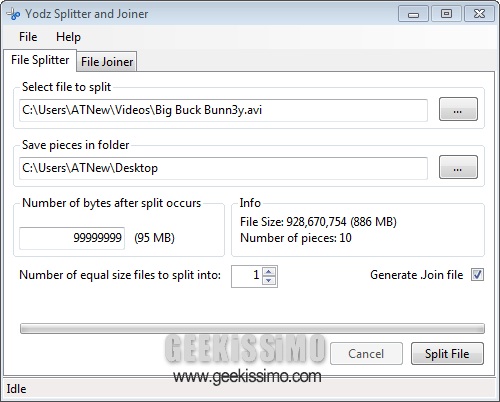
Tenendo conto di quanto appena affermato una risorsa quale Yodz Splitter And Joiner potrebbe quindi rivelarsi un’ottima soluzione alla quale attingere.

ExifDataView, software portatile per visualizzare i dati Exif delle immagini JPG

I dati Exif, acronimo di Exchangeable image file format, altro non sono che un insieme di informazioni facenti riferimento a file multimediali di varia tipologia utilizzati da fotocamere, scanner etc. e mediante cui è possibile conoscere numerosi dettagli ad essi relativi.

Solitamente la visualizzazione dei dati Exif non viene avvertita come una necessità ma in alcuni cai, invece, potrebbe essere molto utile poter visionare informazioni di questo tipo.

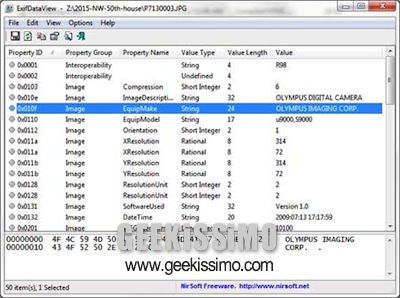
Per poter eseguire l’operazione in questione in maniera semplice e, sopratutto, senza andare incontro ad alcun tipo di problema è possibile appellarsi ad un pratico ed apposito software quale lo è ExifDataView.

YouTube Saved, scaricare video e musica da YouTube anche in HQ

Scaricare i video d’interesse presenti su YouTube ed archiviarli direttamente sulla postazione mutimediale in uso è una pratica abbastanza diffusa tra la vasta utenza che risulta attuabile ricorrendo all’utilizzo di specifichi software o risorse online poiché, così come ben saprà la maggior parte di voi lettori di Geekissimo, il “tubo” non mette a disposizione dei suoi utilizzatori apposite opzioni adibite allo scopo in questione.

A tal proposito, nel caso in cui foste alla ricerca di un nuovo, pratico ed efficiente applicativo mediante cui eseguire l’operazione in questione allora potreste considerare l’idea di utilizzare YouTube Saved.

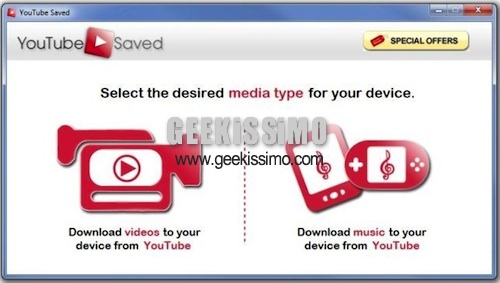
Questo software, totalmente gratuito e specifico per i sistemi operativi Windows (sia a 32-bit sia a 64-bit), permette, appunto, di effettuare il download dei filmati presenti su YouTube consentendo di scegliere se archiviarli sull’hard disk sotto forma di file video o audio, ovviamente previa selezione del formato di output desiderato.

SnapCrab, il miglior software freeware per catturare screenshot

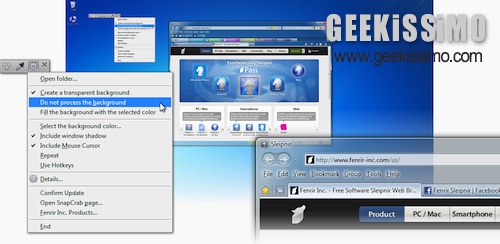
Sino ad ora abbiamo avuto modo di fare la conoscenza di una gran quantità di strumenti mediante cui catturare screenshot agendo direttamente dal proprio desktop ma, nonostante ciò, quest’oggi torniamo a trattare l’argomento prestando attenzione ad un nuovo ed efficiente applicativo mediante cui, appunto, sarà possibile catturare lo schermo e che, con molta probabilità, può anche essere considerato come il migliore tra tutti quelli già recensiti.

Lo strumento in questione è SnapCrab, un software totalmente gratuito ed utilizzabile su tutti i sistemi operativi Windows (sia a 32-bit sia a 64-bit) che, una volta in uso, permetterà di catturare screenshot di qualsiasi parte dello schermo andando ad agire sull’intero desktop, su singole finestre o, ancora, su specifiche aree definite dallo stesso utente, scegliendo se impiegare o meno la modalità autoscatto ed offrendo poi l’opportunità di salvare le immagini ottenute nel formato desiderato.

DiffImg, confrontare facilmente due foto o immagini

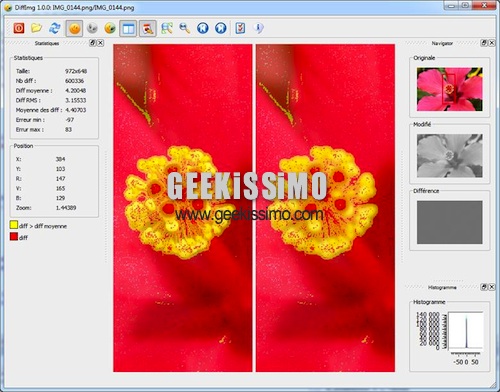
Gli utenti che spesso, per svariate ragioni, si ritrovano ad avere a che fare con foto ed immagini sicuramente potranno trovare utile un semplice ed efficiente strumento quale lo è DiffImg.

Questo software, totalmente gratuito ed utilizzabile senza alcun tipo di problema su tutti i sistemi operativi Windows (sia a 32-bit sia a 64-bit), permette, una volta in uso, di confrontare due immagini affiancandole, mettendone in evidenza le differenze mediante la visualizzazione di una terza immagine e fornendo un insieme dettagliato di dati facenti riferimento ai file scelti, il tutto sfruttando una praticissima interfaccia utente (ad inizio post ne è anche disponibile uno screenshot illustrativo).

Le differenze, nello specifico, saranno messe in evidenza mediante una colorazione diversa o, ancora, mostrando specifici errori nelle statistiche.

UserAssistView, visualizzare la cronologia dei programmi eseguiti in Windows

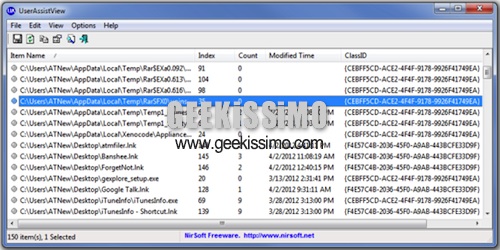
Se per un qualunque motivo avete la necessità di tenere sotto costante controllo tutte le innumerevoli attività eseguite dalla vostra postazione multimediale e siete alla ricerca di un valido strumento mediante cui effettuare un’operazione di questo tipo allora, di certo, cari lettori di Geekissimo, sarete ben felici di poter fare la conoscenza di una risorsa quale UserAssistView.

Si tratta di un software, totalmente gratuito, utilizzabile su tutti i sistemi operativi Windows e di natura portatile (questo sta quindi a significare che per poter essere impiegato non necessita di alcun tipo di installazione!) che, una volta in uso, permetterà di visualizzare una cronologia dei vari programmi che sono stati eseguiti dall’utente attivo nelle varie sessioni del sistema operativo, il tutto mediante un’interfaccia utente minimale ma, al contempo, abbastanza comprensibile (ad inizio post ne è anche disponibile uno screenshot).

Il software, nel dettaglio, offre all’utente un quadro di tutte quelle che sono le informazioni archiviate nel registro di sistema e per ciascun programma visualizzato verranno inoltre indicati nomi, tempi di start, classID etc.

Easy Color Replace, sostituire specifici colori presenti in un’immagine in modo semplice e veloce

Di software grazie ai quali è possibile apportare modifiche di varia natura a foto ed immagini ne esistono molteplici e, a tal proposito, qui su Geekissimo abbiamo più volte avuto modo di dare uno sguardo a strumenti di questo tipo.

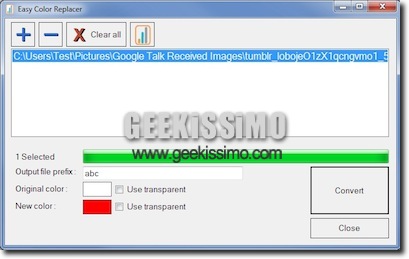
Nonostante ciò sono però davvero pochi gli applicativi rientranti in tale categoria grazie ai quali è possibile eseguire quanto risulta invece fattibile sfruttando Easy Color Replace.

Questo programmino, completamente gratuito ed utilizzabile senza alcun tipo di problema su tutti i sistemi operativi Windows (sia a 32-bit sia a 64-bit), permette infatti, così come suggerisce lo stesso nome, di sostituire specifici colori presenti in una data immagine, una funzione questa che va a rivelarsi particolarmente utile in una gran varietà di situazioni a tutti coloro che, per diletti o per professione, operando in ambito grafico.