YoutubeFisher, scaricare video da YouTube o estrarre solo la traccia audio [the easy way]

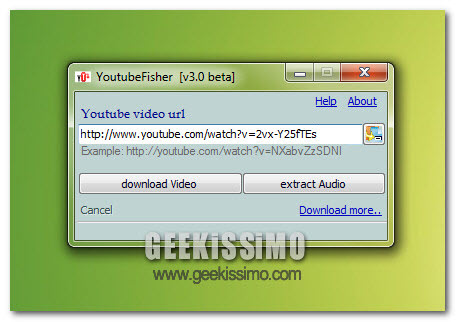
Per scaricare video su YouTube ci sono tantissimi metodi, occorrerebbe un libro per inserirli e descriverli tutti! Se siete alla ricerca di un programma freeware che permetta, in una manciata di click ed in maniera estremamente semplice e veloce, di scaricare video dal celebre portale di video sharing allora siete finiti nel posto giusto.

YoutubeFisher è una semplice applicazione gratuita dall’interfaccia minimale, perfetta per scaricare video dal “tubo” o estrarre solo la traccia audio. Tutto quello che dovete fare è scaricare il programmino (link in basso) ed avviarlo.

AutoClipX, copiare ed incollare gli appunti della clipboard mediante un unico click del mouse

Tutti coloro che, operando al PC, si ritrovano ad avere a che fare in maniera piuttosto frequente con elementi testuali, di certo sapranno quanto possa essere utile disporre di appositi strumenti e risorse mediante cui velocizzare di gran lunga il proprio operato.

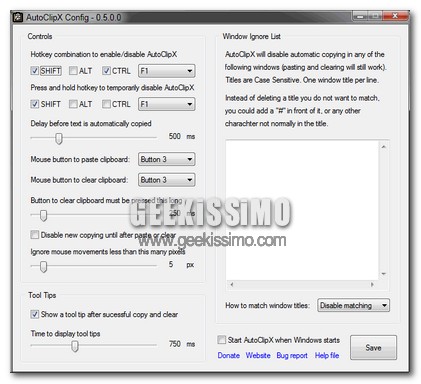
È questo infatti il caso di un pratico ed efficiente programmino quale AutoClipX.

Di cosa si tratta? Bhe, molto semplice: di un software freeware, portatile e tutto dedicato agli OS Windows che, una volta entrato in azione, permetterà di semplificare notevolmente il già pratico processo di copia e incolla degli appunti riducendo il tutto ad un unico click del mouse.

ChromeCookiesView, visualizzare e gestire i cookie in Google Chrome

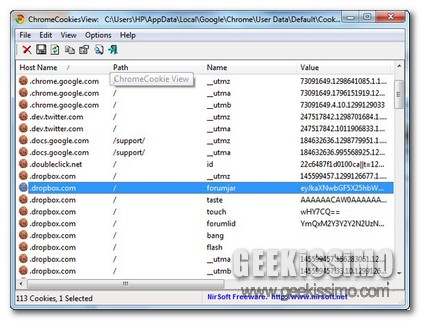
Ogni volta che ci si collega ad internet, come di certo già sapranno tutti i più accaniti esploratori della grande rete, il browser web in uso preleva tutta una serie di elementi ed informazioni che vanno poi a costituire cache e cookie.

I cookie, nel dettaglio, altro non sono che piccoli file testuali sfruttati dai vari siti internet visionati con l’intento di controllare gli accessi ed ottimizzare la navigazione in rete dell’utente.

Dunque, in base a quelle che sono esigenze di ogni singolo navigatore del web, alcuni di essi possono risultare particolarmente utili, altri, invece, no.

Proprio per tale ragione appare quindi opportuno, in talune circostanze, scegliere quali tenere, a fronte di un’effettiva utilità, e quali rimuovere.

10 Soluzioni per scaricare video da Facebook in tutti i browser e con vari freeware

Facebook, come tutti ben sanno, oltre a permettere il caricamento delle foto consente anche l’upload dei video. Il supporto a questi ultimi è stato introdotto nel lontano 2007. Da allora molte sono state le funzionalità apportate come ad esempio l’aggiunta dell’alta definizione (HD).

Per impostazione predefinita, il noto social network di Zuckerberg, non permette il download dei video perciò dovremo affidarci a soluzioni esterne e di terze parti come estensioni, script e programmi per il PC.

Da bravi geek andremo a trattare 10 soluzioni per scaricare video da Facebook in tutti i browser (con add-on – script) o direttamente sul proprio computer mediante l’utilizzo di apposite applicazioni. Siete pronti? Continuate a leggere…

PShutDown, pianificare ed automatizzare l’esecuzione di specifiche operazioni al PC

A chi non è mai capitato di dover abbandonare il PC, a causa di irrevocabili ed importanti impegni, ma, al tempo stesso, di dover eseguire su di esso altrettante importanti operazioni? Bhe, sicuramente si tratta di una situazione piuttosto comune e, alla quale, purtroppo, non vi è alcun rimedio se non quello di lasciare la propria amata postazione multimediale in eventuali mani altrui, a patto, ovviamente, che ci si fidi!

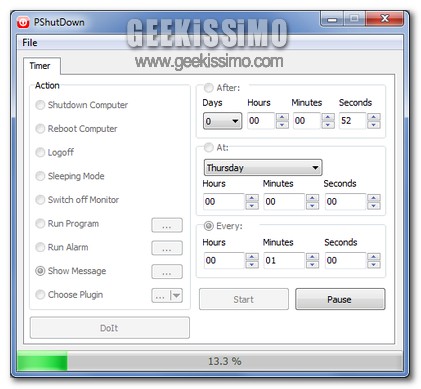
Tuttavia, nel caso in cui non venga nutrita estrema stima in campo informatico nei confronti dell’utente al quale, eventualmente, il PC dovrebbe essere affidato o, molto più semplicemente, qualora non sia disponibile nessuno, ricorrere all’utilizzo di una risorsa quale PshutDown potrebbe risultare senz’altro una valida alternativa.

Si tratta infatti di un software freeware, di natura open source e specifico per OS Windows che, senza troppi giri di parole, consente di pianificare ed automatizzare l’esecuzione di specifiche operazioni al PC che potranno essere selezionate mediante l’apposito elenco offerto e, successivamente, schedulate compilando i relativi campi.

sWeather, visualizzare dettagliate informazioni meto anche direttamente dalla system tray di Windows

Di questi tempi, considerando l’avvicendarsi della primavera ma tenendo anche ben presente temperature e condizioni atmosferiche tutt’altro che stabili, avere sempre e comunque a propria disposizione un valido servizio meteo al quale appellarsi può risultare senz’altro utile in una gran varietà di circostanze.

A tal proposito, nella maggior parte dei casi, si è soliti ricorrere all’impiego di apposite risorse disponibili in rete ed in grado di fornire dati precisi e dettagliati ma appare ovvio che piuttosto che dover aprire il browser web e scegliere poi la risorsa preferita potrebbe risultare decisamente ben più pratico avere il tutto a portata di desktop o, per meglio intenderci, di taskbar, come nel caso di sWeather.

Si tratta infatti di un programmino gratuito, portatile ed utilizzabile solo ed esclusivamente sugli OS Windows che, una volta entrato in azione, permette di visualizzare dettagliate informazioni meteo (temperatura, umidità, visibilità, forza del vento ecc…) agendo direttamente dalla system tray della barra delle applicazioni ma, ovviamente, presentando anche una schermata, così come illustrato nell’immagine d’esempio, piena zeppa di utili info concernenti le condizioni atmosferiche.

WebBrowserPassView, un’utility portatile per recuperare le password memorizzate nei principali browser

Ad oggi, tutti i browser web o, quanto meno, quelli di comune utilizzo, presentano apposite opzioni mediante cui memorizzare le password, il che, qualora il PC in uso venga impiegato esclusivamente da un unico utente, può risultare un gran bel vantaggio evitando dunque, volta dopo volta, la compilazione dei vari moduli.

Tuttavia, l’inserimento automatico delle password, a lungo andare, potrebbe comportare l’inevitabile dimenticanza degli insiemi di caratteri alfanumerici utilizzati per preservare l’accesso a quanto d’interesse risulti disponibile online e, a patto di non essere folgorati da un’improvvisa reminiscenza, ricordare esattamente quanto occorre diviene pressoché impossibile.

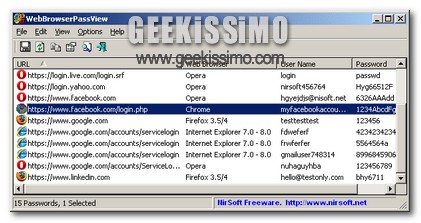
Tenendo ben presente quanto appena affermato appare dunque naturale porsi una domanda del tipo: come recuperare le password dimenticate? Bhe, fortunatamente gli sviluppatori NirSoft hanno ben pensato alla cosa rendendo disponibile un apposito ed interessante programmino quale WebBrowserPassView.

Si tratta infatti di un software freeware, portatile ed utilizzabile solo ed esclusivamente sugli OS Windows (sia a 32-bit che a 64-bit) che, in sostanza, consente di recuperare le password perdute memorizzate tra i dati dei browser web impiegati supportando, senza alcun problema, Internet Explorer, Mozilla Firefox, Google Chrome e Opera.

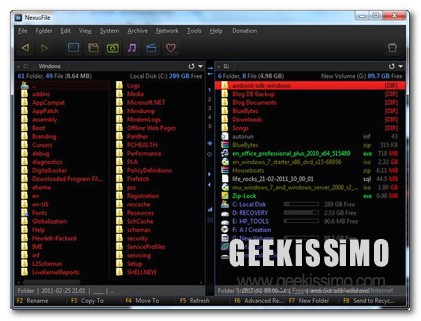
NexusFile: un file manager potente, versatile ed accattivante per OS Windows

Chi utilizza un OS redmondiano lo sa, Windows Explorer, per quanto buono possa essere, risulta però manchevole di alcune fondamentali caratteristiche che, qualora presenti, permetterebbero di ottenere una gestione ancor più performante della postazione multimediale in uso.

Considerando quanto appena affermato e nel caso in cui le pretese a riguardo fossero piuttosto alte, ricorrere all’utilizzo di un file manager extra potrebbe andare a risultare la soluzione migliore da adottare in una circostanza di questo tipo.

Ma, a questo punto, sorge spontanea la domanda: quale file manager scegliere? Bhe, di certo NexusFile potrebbe risultare una valida alternativa!

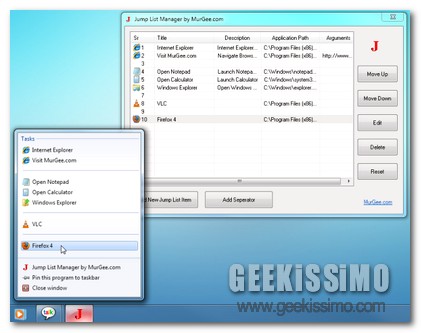
Jump List Mange, creare e gestire una jump list personalizzata

Con l’avvento di Windows 7, come di certo ben sapranno tutti i suoi più assidui utilizzatori, hanno fatto la loro comparsa anche le jump list grazie alle quali gestire rapidamente le funzionalità di una specifica risorsa in uso accessibile direttamente dalla taskbar.

Considerando dunque l’evidente utilità di tale tipo di feature e partendo dal presupposto che, purtroppo, non è possibile creare jump list personalizzate e rispondenti alle esigenze di ogni singolo utnte, potrebbe quindi risultare piuttosto utile avere a propria disposizione un efficiente strumento quale Jump List Mange.

Di cosa si tratta? Bhe, di un applicativo gratuito e, ovviamente, utilizzabile solo ed esclusivamente su Seven che, una volta entrato in azione, consente di creare una jump list altamente personalizzabile in modo tale da poter avere sempre e comunque a portata di taskbar tutto quanto occorre.

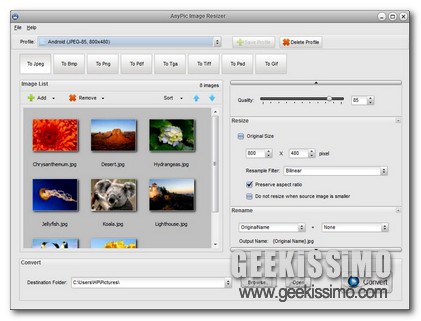
AnyPic Image Resizer: convertire, ridimensionare e rinominare centinaia di immagini in pochi click

Tutti coloro che, per un qualsiasi motivo, si ritrovano ad avere spesso, ed anche volentieri, a che fare con foto ed immagini, di certo avranno avuto più e più volte la necessità di effettuare eventuali operazioni di ridimensionamento su di esse al fine di poterle archiviare occupando il minor spazio possibile, per poterle annettere direttamente al proprio dispositivo mobile preferito e chi più ne ha più ne metta.

Per poter eseguire tale tipo di procedura è però indispensabile ricorrere all’utilizzo di un qualche apposito strumento in modo tale da poter adattare foto ed immagini a quelle che sono le proprie esigenze.

A tal proposito, qui su Geekissimo, abbiamo prestato attenzione, più e più volte, a diverse ed apposite risorse in grado di adempire perfettamente a tale scopo, tuttavia, quest’oggi, per la gioia di coloro che sono sempre alla ricerca di nuovi applicativi da sperimentare e mediante cui operare su foto ed immagini in modo costante ed attivo, diamo uno sguardo a AnyPic Image Resizer.

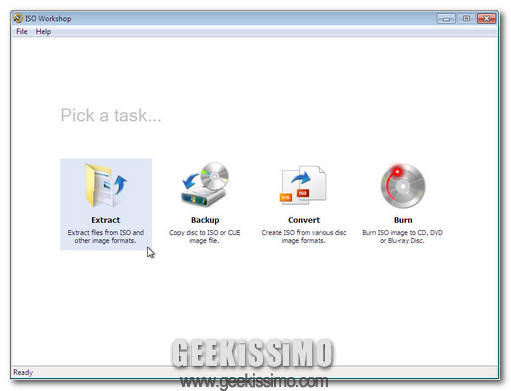
ISO Workshop: estrarre, convertire, masterizzare e fare un backup dei file ISO

Quando si “maneggiano” i file immagine sul proprio computer, la maggior parte di questi sono in formato ISO. Oggi giorno, ISO, è il formato più diffuso e principale per la creazione di copie di dischi ottici, tra cui CD, DVD e Blu-Ray.

Chiunque in maniera molto semplice può eseguire, tramite appositi programmi, varie operazioni sui file ISO a seconda delle proprie esigenze e dei propri scopi. Il vantaggio principale dei file ISO è quello di creare una copia esatta del disco e “clonare” tutto il contenuto, settore per settore, preservando contenuto e struttura originale.

ISO Workshop è una suite all-in-one in grado di estrarre file da immagini, effettuare un backup dei dati di un disco, convertire un file immagine in diversi formati, ed infine masterizzare ISO su CD, DVD e Blu-Ray.

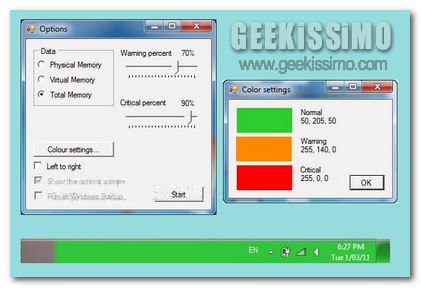
RAM Taskbar, monitorare l’utilizzo della RAM in base alla colorazione assunta dalla taskbar di Seven

Monitorare costantemente l’utilizzo della RAM o, a seconda delle diverse esigenze, solo ed esclusivamente in specifiche circostanze, può risultare particolarmente utile al fine di un utilizzo ancor più performante della postazione multimediale in uso.

A tal proposito, nel corso del tempo, qui su Geekissimo abbiamo più volte dato uno sguardo a strumenti e risorse, più o meno congeniali a ciascun utente, al fine di eseguire la suddetta operazione.

Quest’oggi, pur proseguendo sulla medesima linea, prestiamo però attenzione ad una nuova ed interessantissima applicazione che consentirà di monitorare l’utilizzo della RAM servendosi però delle fattezze della taskbar di Seven.

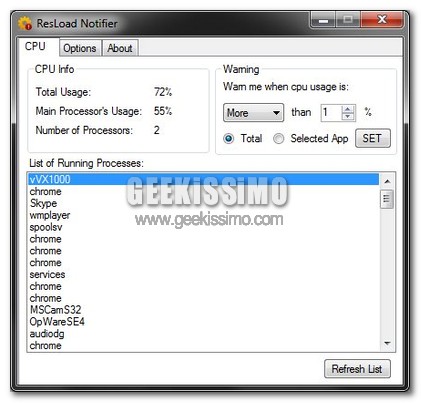
ResLoad Notifier, visualizzare apposite notifiche in relazione ad un elevato utilizzo della CPU

Monitorare l’utilizzo della CPU è senz’altro un fattore di fondamentale importanza ai fini di un corretto utilizzo della postazione multimediale in uso, tuttavia l’esecuzione di tale operazione, qualora venga impiegato solo ed esclusivamente il task manager, potrebbe però divenire decisamente laboriosa e ben poco pratica.

Dunque, al fine di ovviare ad un fastidio di questo tipo e tenere comunque traccia delle performance del proprio PC si potrebbe prendere in considerazione l’idea di sfruttare un apposito ed interessante applicativo come nel caso di ResLoad Notifier.

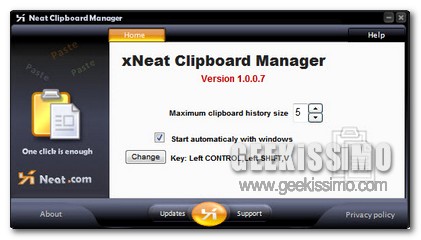
xNeat, incrementare la capienza della clipboard di Windows mediante un semplice programmino

L’utilizzo della clipboard di Windows può rivelarsi particolarmente utile in una gran varietà di circostanze, tuttavia appare però necessario sottolinearne la scarsa capienza (è infatti possibile memorizzare soltanto una voce per volta) che, purtroppo, per un motivo o per un altro, impedisce all’utente di operare in modo rapido e corretto.

Fortunatamente, sebbene di default non sia possibile ovviare in alcun modo ad una situazione di questo tipo, l’utilizzo della clipboard degli OS redmondiani può però essere notevolmente ottimizzata ricorrendo all’impiego di xNeat.

Si tratta infatti di un software freeware particolarmente leggero ed ideato giust’appunto con l’obiettivo di rimediare nel migliore dei modi a quanto precedentemente accennato permettendo dunque non soltanto di tenere traccia di tutto quanto copiato andando ben oltre i parametri di default offerti dal sistema ma, per di più, consentendo anche di accedervi rapidamente evitando di perdere del tempo prezioso.