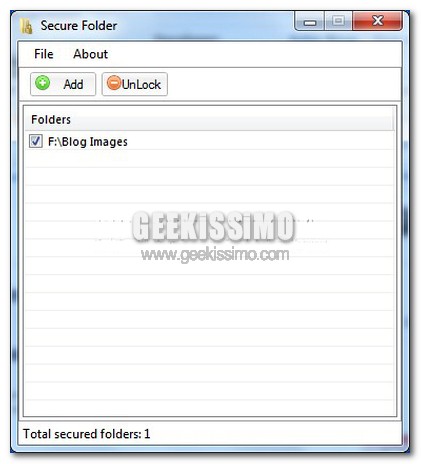
Secure Folder, proteggere i propri dati bloccando l’accesso ad una o più cartelle

Quando ci si ritrova ad operare su un PC soggetto all’utilizzo di più utenti, nella maggiro parte dei casi, al fine di preservare quella che è la propria privacy, risulta opportuno ricorrere all’impiego di tutta una serie di appositi stratagemmi mediante cui proteggere dati importanti o, molto più semplicemente, privati, da occhi e mani indiscrete.

A tal proposito, qui su Geekissimo, già altre volte abbiamo avuto modo di dare un occhiata a tutta una serie di appositi strumenti in grado di far fronte, in modo più o meno impeccabile, ad una situazione di questo tipo.

Quest’oggi, proseguendo sulla medesima linea, diamo un occhiata ad un ulteriore programmino grazie al quale, nel giro di qualche click, sarà possibile mantenere al sicuro i propri file e, nello specifico, le proprie cartelle.

L’applicativo in questione è Secure Folder, una risorsa completamente gratuita e destinata all’utilizzo esclusivo su OS Windows che pone come obiettivo proprio quello di bloccare l’accesso ad una o più cartelle presenti nel sistema mediante l’utilizzo di un apposita password.

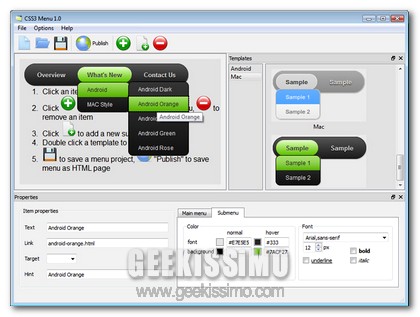
CSS3Menu, creare menu in CSS3 utilizzando un apposito software per Windows e Mac

Per la gioia di tutti coloro che gestiscono un sito web o un blog curandone anche la veste grafica o, molto più semplicemente, per tutti gli utenti che sono alla continua ricerca di nuovi strumenti mediante cui strutturare al meglio le proprie creazioni online, ecco in arrivo un interessantissimo applicativo adibito alla costruzione dei menu in CSS3 che, di certo, in pochi si lasceranno sfuggire.

Infatti, cari appassionati lettori di Geekissimo, è ora disponibile CSS3Menu, un applicativo gratuito, efficiente e destinato all’utilizzo sia su Windows che su Mac che, una volta in esecuzione, permetterà di creare, così come già accennato, menu in CSS3 dalle linee interamente ispirate al mondo Apple ed Android, il tutto in modo rapido e, al contempo,professionale,semplicemente partendo da un insieme di esempi già pronti e personalizzabili in base a quelle che sono le esigenze di ogni singolo utente.

Cameyo: creare una versione portatile di qualsiasi software, o quasi

Ricorrere all’utilizzo di applicativi di natura portable, nella maggior parte dei casi, potrebbe andare a costituire una vera e propria comodità in particolare quando si è soliti impiegare unità di archiviazione esterne al proprio PC, come ad esepio nel caso delle chiavette USB.

Tuttavia, nonostante la gran comodità derivante dall’utilizzo di applicativi di tale tipologia, vi è però da considerare il fatto che, purtroppo, non tutti i produttori di software mettono a disposizione degli utenti versioni portatili dei propri programmi, implicando dunque l’impossibilità di sfruttare una data risorsa così come precedentemente accennato, il che potrebbe divenire un qualcosa di piuttosto scomodo in una gran varietà di situazioni.

Fortunatamente, però, adesso, è possibile porre rimedio a tutto ciò ricorrendo all’utilizzo di un semplice ma efficacissimo strumento quale lo è Cameyo.

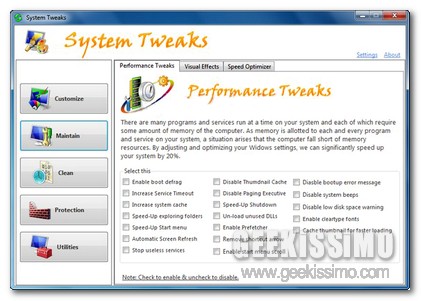
System Tweaks, un altro efficace strumento per la manutenzione e l’ottimizzazione di Windows

I software adibiti all’ottimizzazione ed alla personalizzazione di quelle che sono le caratteristiche dell’OS in uso e, nello specifico, Windows, sono davvero tanti e tutti in grado di rispondere, chi più chi meno, alle esigenze di ciascun utente.

Qui su Geekissimo abbiamo avuto modo di conoscere e testare numerosi strumenti rispondenti allo scopo in questione, tuttavia, nonostante il vasto assortimento, quest’oggi scopriamo insieme un altro interessantissimo applicativo rientrante a pieno nella sopra citata categoria che, di certo, gran parte di voi appassionati lettori saprà ben apprezzare.

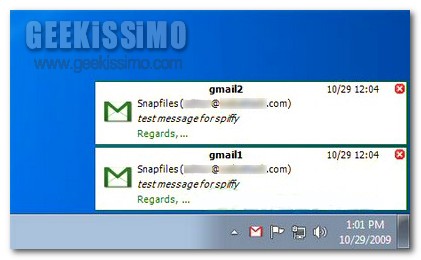
Spiffy, monitorare facilmente fino a 5 account Gmail direttamente dal proprio desktop

Gmail costituisce, senza alcun dubbio, uno tra i servizi di posta elettronica maggiormente utilizzati dall’intera utenza poiché, grazie alle interessantissime caratteristiche offerte e alla consacrata affidabilità dei servizi by Google, a poco a poco, è riuscito a guadagnarsi sempre più il favore di tutti gli appassionati navigatori del web.

Tuttavia, nonostante il servizio di posta elettronica del gran colosso delle ricerche risulti perfettamente utilizzabile direttamente online, l’idea di poter ricorrere all’utilizzo di un apposito strumento mediante cui monitorare il proprio account, e non solo, direttamente dal desktop appare senz’altro invitante.

Quindi, se siete alla ricerca di un qualche applicativo in grado di offrirvi un servizio di questo tipo allora, probabilmente, è il caso di dare un occhiata a Spiffy.

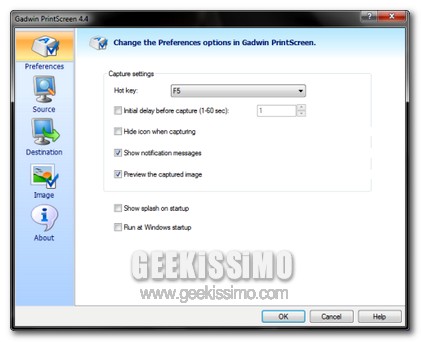
Gadwin PrintScreen, catturare screenshots non è mai stato così semplice!

Catturare screenshots costituisce un operazione che, oggi come non mai, viene eseguita sempre più con maggiore frequenza nel tentativo non soltanto di illustrare un qualche cosa a chi d’interesse ma anche al fine di archiviare dati visivi che potrebbero tornare utili in un secondo momento, il che si rivela particolarmente proficuo in una gran varietà di circostanze.

Per eseguire tale tipo d’operazioni è infatti possibile ricorrere ad uno dei tanti ed appositi applicativi gratuiti disponibili online, tutti più o meno soddisfacenti a seconda di quelle che sono le esigenze di ciascun utente.

Infatti, dando uno sguardo qui su Geekissimo di certo non sarà poi così difficile riuscire a reperire una risorsa consona a quanto occorre.

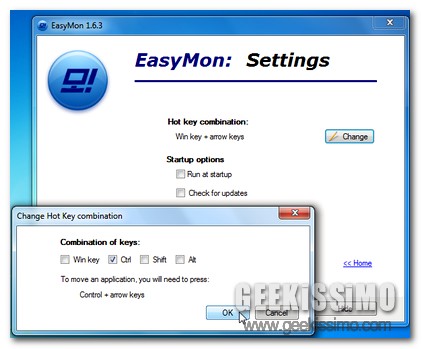
EasyMon, gestire facilmente le finestre aperte su desktop multi monitor utilizzando apposite hotkey

Per tutti coloro che si ritrovano a dover gestire una configurazione multi monitor, ecco in arrivo un interessante ed utilissimo applicativo che, senza ombra di dubbio, renderà decisamente più semplice l’organizzazione e l’utilizzo di quelli che sono i contenuti, e, nello specifico, le finestre attive, presenti sulla propria scrivania virtuale.

La risorsa in questione è EasyMon, un leggero software freeware specifico per sistemi operativi Windows che pone come obiettivo proprio quello di semplificare notevolmente lo spostamento delle finestre aperte quando ci si ritrova ad operare su configurazioni multi monitor ricorrendo all’utilizzo di tutta una serie di appositi tasti di scelta rapida.

Anti-Twin, trovare i file duplicati in Windows e liberare facilmente spazio sul disco

A lungo andare, come di certo gran parte di voi lettori di Geekissimo avrà avuto modo di constatare personalmente, il proprio PC tende a riempirsi di un enorme numero di file (è il caso dei file condivisi, quelli reperiti in rete, quelli ricevuti tramite servizi di instant messaging e chi più ne ha più ne metta!) occupando dunque una gran quantità di spazio.

Proprio a tal proposito, se si considera che, nella maggior parte dei casi, su un dato PC potrebbero essere presenti anche un cospicuo numero di file doppioni o, per meglio dire, duplicati, allora l’idea di poter ricavare maggiore spazio libero potrebbe apparire ancor più invitante.

Per facilitare dunque l’esecuzione di tale tipo d’operazione possiamo prendere in considerazione l’idea di ricorrere all’utilizzo di un pratico ed efficiente strumento quale lo è Anti-Twin.

ClipUpload, l’upload dei file online è ora tanto semplice quanto un copia e incolla

Tutti coloro che si ritrovano a dover macchinare frequentemente tra upload dei file e servizi web adibiti all’esecuzione di questo tipo d’operazioni di certo avranno avuto modo di verificare personalmente quanto un procedimento di tale tipologia possa richiedere l’impiego di tempo prezioso che, in parecchie circostanze, potrebbe essere sfruttato in ben altro modo.

Tenendo in considerazione quanto appena affermato appare forse opportuno dare un occhiata ad un interessante ed efficiente applicativo tutto dedicato agli OS Windows che, senza alcun dubbio, gran parte di voi lettori di Geekissimo saprà ben apprezzare.

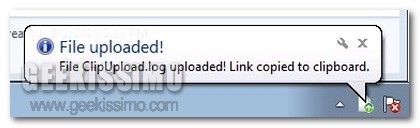
Il programmino in questione è ClipUpload, una risorsa completamente gratuita che promette di rendere il processo di caricamento e condivisione dei file online tanto semplice quanto un copia e incolla, offrendo infatti la possibilità di gestire il tutto direttamente dal proprio desktop e, in particolare, dalla taskbar.

Ma ora bando alle ciance e vediamo, nel dettaglio, come ClipUpload è in grado di agire semplificardo il processo di upload dei propri file online.

Folder Cleaner: eliminare automaticamente, o quasi, specifici file da più cartelle

Ripulire il proprio PC da file dall’utilità tutt’altro che effettiva costituisce una di quelle operazioni che, in taluni casi, potrebbero permettere non soltanto una migliore gestione del proprio OS ottenendo dunque un maggior livello d’ordine ma, nella maggior parte dei casi, potrebbe risultare un qualcosa di particolarmente utile anche al fine di ricavare maggiore spazio libero sul proprio hard disk.

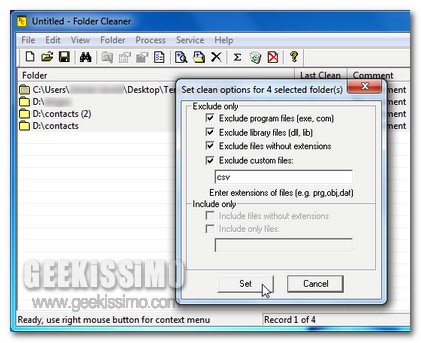
Proprio a tal proposito, quest’oggi, diamo quindi un occhiata ad un interessante programmino che, in quattro e quattr’otto, consentirà di liberarsi facilmente di tutti quei file archiviati nelle più svariate cartelle che, per un motivo o per un altro, risultano inutili, a patto però che siano tutti della stesa tipologia.

Send To Toys, personalizzare i comandi associati alla voce Invia a accessibile dal menu contestuale di Windows

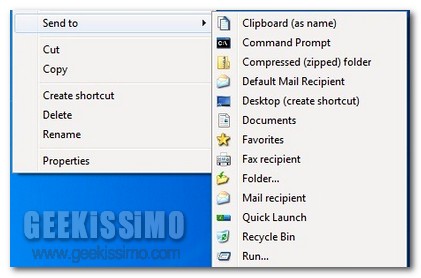
Tutti i più accaniti utilizzatori degli OS Windows di sicuro avranno avuto modo di verificare personalmente l’effettiva utilità, in svariate situazioni, della voce Invia a accessibile direttamente dal menu contestuale disponibile per ciascun file.

Tuttavia, nonostante gli evidenti vantaggi che è possibile ottenere sia in termini di praticità che di velocità, vi è comunque da considerare che, potendo, la personalizzazione della suddetta voce di menu consentirebbe di rendere l’esecuzione delle varie operazioni da compiere un processo ancor più rapido ed immediato.

Se anche voi, cari lettori di Geekissimo, siete di quest’avvio, allora, di certo, non vi lascerete sfuggire facilmente un ottimo programmino quale Send To Toys.

DetachVideo, separare i video dal browser e visualizzarli in un’apposita finestra dedicata

Ricercare e guardare i video presenti online costituisce, senza alcun dubbio, una tra le attività maggiormente svolte dall’intera utenza che, servendosi degli appositi canali e servizi presenti lungo l’intero web, viene messa in condizione di accedere a quelli che sono i contenuti multimediali d’interesse.

Generalmente, per poter visionare al meglio i contenuti scelti, si è soliti ricorrere all’utilizzo delle varie ed eventuali opzioni messe a disposizione dell’utente per cui, a seconda del servizio in uso, sarà possibile visionare il video a schermo intero, selezionare una qualità di visualizzazione differente ecc…

Purtroppo, però, non vi è traccia di un opzione che consenta di guardare il video scelto in una finestra separata del browser web in uso, rendendone decisamente più semplice la visione, in particolare quando ci si ritrova a dover eseguire più operazioni simultaneamente.

Tuttavia, nel caso in cui utilizziate un OS Windows, sarà possibile usufruire di tale opzione ricorrendo all’utilizzo di un pratico e semplice applicativo quale DetachVideo.

All-In-One Tray, tutte le funzioni e gli strumenti del pannello di controllo di Seven accessibili direttamente dalla taskbar

Avere la possibilità di gestire facilmente la maggior parte dei comandi e delle funzionalità integrati nel proprio OS costituisce senz’altro una gran bella comodità in particolare quando ci si ritrova a dover eseguire più e più operazioni simultaneamente.

Tuttavia lo svolgersi delle varie operazioni potrebbe risultare ancor più comodo ed immediato se ciascun utente avesse la possibilità di eseguire il tutto mediante un unico strumento all-in-one.

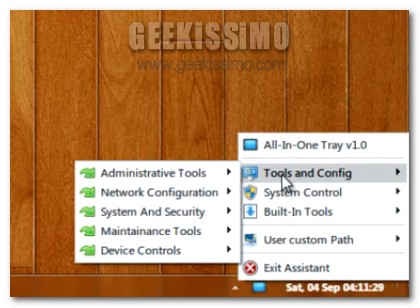
Per quanto concerne gli OS Windows, purtroppo, tale opzione, di default, non risulta disponibile, ma ricorrendo all’impiego di un apposito e semplice strumento portable quale All-In-One Tray è possibile far fronte in maniera impeccabile alla situazione in questione.

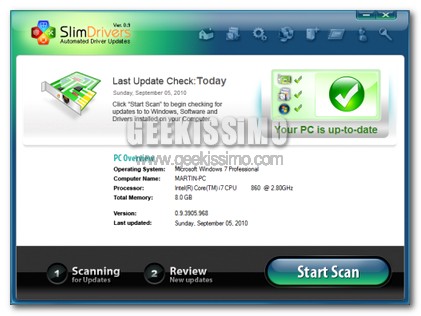
SlimDrivers, aggiornare in tutta tranquillità i driver del proprio PC

Proprio ieri, qui su Geekissimo, avevamo dato un occhiata ad un interessante programmino gratuito mediante cui rimuovere tutto il cosiddetto software extra presente, di solito, sui PC già assemblati in modo semplice e senza incappare in varie ed eventuali perdite di tempo.

Quest’oggi, invece, prestiamo attenzione a SlimDrivers, un applicativo che pur essendo realizzato dagli sviluppatori della risorsa precedente consente di compiere un operazione ben diversa ma, in ogni caso, ugualmente utile!

Il programmino, specifico per Windows Vista e 7, è anch’esso completamente gratuito e proponendo un interfaccia utente di semplice comprensione, offre la possibilità di aggiornare facilmente i driver su PC andando a scansionare l’intero sistema ed identificando quelle che sono le caratteristiche del computer in uso e dei relativi componenti.