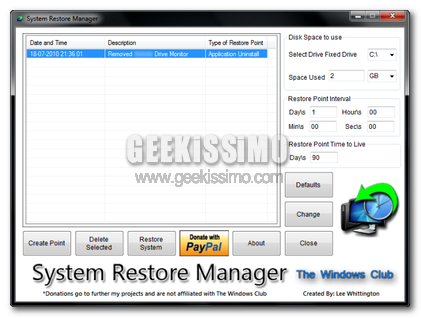
System Restore Manager, gestire e personalizzare la funzione di Ripristino configurazione di sistema inclusa in Windows

Tutti coloro che si ritrovano ad utilizzare con una certa frequenza un OS di casa Windows di certo avranno avuto modo di testare personalmente, almeno una volta, il funzionamento dell’apposito strumento di Ripristino configurazione di sistema, grazie al quale, senza troppi problemi, ciascun utente viene messo in condizione di riportare il proprio sistema ad uno stato precedente in caso di eventuali problemi riscontrati.

Tuttavia, sebbene si tratti di una risorsa particolarmente utile in una gran varietà di situazioni, vi è però da considerare che, di default, lo strumento in questione non risulta gestibile in tutta la sua totalità il che, in alcuni casi, potrebbe andare a risultare un vero e proprio problema!

Proprio per tale motivo, quest’oggi, diamo un occhiata ad un utilissimo applicativo quale lo è System Restore Manager.


TouchpadPal, ridurre gli errori di battitura disabilitando automaticamente il touchpad del proprio laptop

Chi si ritrova da utilizzare abitualmente un laptop di certo ben saprà quanto possa essere scomodo e fastidioso ritrovarsi ad avere a che fare con il touchpad mentre si è intendi ad utilizzare la tastiera, implicando dunque, nella maggior parte dei casi, possibili errori di battitura dovuti allo spostarsi del cursore.

Si tratta, ad esempio, di una situazione che avviene con una certa frequenza quando ci si ritrova a dover metter su un testo con il proprio programma di scrittura preferito e, nel tentativo di utilizzare la tastiera, il touchpad del PC viene inevitabilmente sfiorato spostando dunque il cursore della scrittura ed implicando, di conseguenza, l’inserimento di vari ed eventuali errori.

Dunque, onde evitare di incappare in una situazione di tale tipologia potrebbe risultare particolarmente utile ricorrere all’utilizzo di un apposita utility in grado di disattivare completamente il touchpad in determinate circostanze.

Neo Replace, sostituire parti di testo in uno o più file simultaneamente

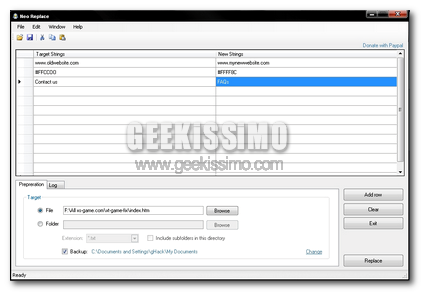
Quest’oggi, per la gioia di tutti voi appassionati lettori di Geekissimo impegnati nel lavoro di sviluppatori, diamo un occhiata ad un interessante programmino in grado di facilitare e velocizzare di gran lunga l’esecuzione di tale attività che, in talune circostanze, potrebbe divenire piuttosto ardua.

Il software in questione è Neo Replace, una risorsa completamente gratuito e tutta dedicato agli OS Windows che, mediante un interfaccia utente piuttosto scarna ma, al contempo, altamente comprensibile, consentirà di sostituire facilmente parti di testo di un singolo file o di un loro insieme, a patto però, in questo caso, che siano contenuti nella medesima cartella.

Il funzionamento del programmino risulta abbastanza semplice poiché, una volta individuati i file sui quali agire sarà sufficiente digitare sia le parti di testo che dovranno essere sostituite sia il nuovo contenuto da inserire e Neo Replace andrà dunque ad agire automaticamente, consentendo, tra l’altro, di apportare un numero di modifiche illimitate simultaneamente su quelli che sono i file specificati… una gran bella comodità!

Ubiquitous player, una soluzione all-in-one per avere sempre a portata di mano tutti gli strumenti di maggiore utilizzo

Quando ci si ritrova da operare con una certa frequenza dinanzi ad un PC destinato ad un utilizzo non esattamente personale, potrebbe risultare piuttosto utile, al fine di una maggiore praticità ma anche di un livello di privacy ancor più elevato, ricorrere all’utilizzo di appositi applicativi di natura portable, magari da utilizzare direttamente mediante la propria pen drive.

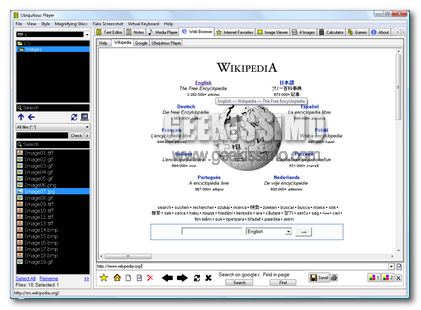
Proprio a tal proposito, se siete alla ricerca di una risorsa all-in-one mediante cui eseguire una molteplice serie d’operazioni in men che non di dica e direttamente dalla propria pen drive, allora,di certo, uno strumento quale Ubiquitous player è proprio quello che occorre!

Ubiquitous player, infatti, non è altro che una performante suite completamente gratuita e specifica per Windows che, mediante una pratica interfaccia a schede, mette a disposizione di tutti i suoi utilizzatori un pratico strumento per la gestione dei file, un media player, un visualizzatore di immagini, un semplice browser web, un editor di testo, giochi e molto altro ancora.

Microsoft rilascia Security Essentials v2 Beta – Ecco le Novità e i Link per il Download

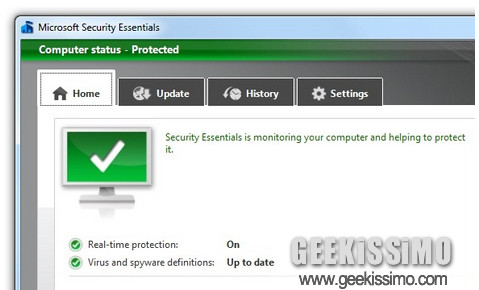
Gratis e creato da mamma Microsoft, svariati utenti hanno mollato i blasonati antivirus e sono passati a Security Essentials per proteggersi da ogni genere di malware. Ottimo, se non migliore, rispetto ad altre applicazioni come Norton e McAfee (che in effetti sono anche partner commerciali di Microsoft…). Ansiosi di sapere cosa sta per arrivare di nuovo nella versione 2?

Non bisogna più aspettare, Microsoft ha fornito i link per il download della beta.

Allora, cosa c’è di nuovo? In primo luogo, la protezione generale garantita da Microsoft Security Essentials è certamente migliorata grazie ad un rinnovato motore di scansione, ad una superiore difesa contro le minacce provenienti dalla rete e all’integrazione con Internet Explorer per bloccare le minacce web-based. Infine, una più logica e semplice integrazione con il Firewall di Windows caratterizza questa nuova beta.

Free DiskSpaceExplorer, individuare facilmente lo spazio occupato da ciascuna cartella sul proprio hard disk

Cari lettori di Geekissimo, per tutti voi maniaci dello spazio libero, ma anche di quello occupato, sul vostro fido PC, ecco in arrivo un interessante strumento che, di certo, saprete ben apprezzare!

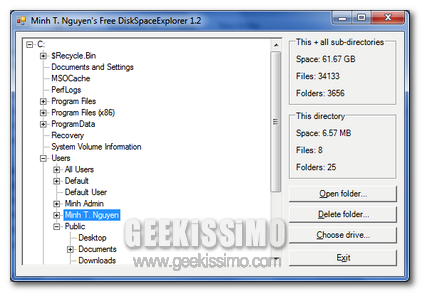
Infatti, se siete alla ricerca di una risorsa mediante cui ottenere un livello di informazione più o meno completo circa cartelle, sottocartelle e relativi spazi, allora, senza alcun dubbio, un utile risorsa quale Free DiskSpaceExplorer corrisponde esattamente a ciò che fa al caso vostro.

Si tratta, per l’appunto, di un programmino completamente gratuito ed utilizzabile solo ed esclusivamente su OS Windows che, una volta in funzione, consentirà di eseguire la scansione dell’intero disco rigido andando poi a fornire tutta una serie di informazioni relative alle dimensioni di cartelle e sottocartelle.

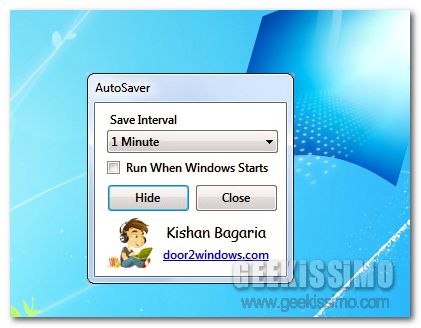
AutoSaver, ovvero come salvare automaticamente i file sui quali si sta lavorando

Scommetto che anche a voi, cari lettori di Geekissimo, sarà capito di operare al PC, ed anche per parecchio tempo, su un documento di notevole importanza e, improvvisamente, di perdere tutto quanto eseguito sino a quel momento causa crash improvviso del sistema o di un dato programma in uso, dello spegnimento del PC e chi più ne ha più ne metta!

Oltre ad essere una notevole perdita di tempo c’è poi da considerare anche la rabbia dovuta ad una propria dimenticanza nel non salvare il tutto al momento opportuno.

Onde evitare di incorrere in altri spiacevoli inconvenienti di questo tipo, potreste quindi considerare l’idea di iniziare ad utilizzare un pratico ed utilissimo programmino quale AutoSaver.

Così com’è facile intuire dal nome stesso dell’applicativo, si tratta di una risorsa, completamente gratuita, portable e specifica per Windows che pone come obiettivo proprio quello di salvare automaticamente i file ai quali si sta lavorando alla scadenza di un dato intervallo di tempo prestabilito, andandosi dunque a rivelare un vero e proprio toccasana per tutti gli appassionati utilizzatori degli OS di casa Redmond.

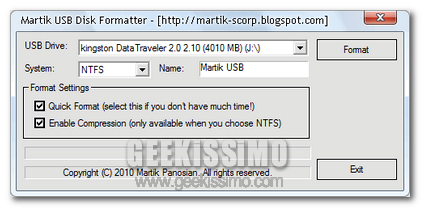
USB Disk Formatter, formattare i drive USB in modo semplice e veloce

Le chiavette USB possono rilevarsi degli strumenti particolarmente utili in una gran varietà di circostanze, andando dunque a risultare la risorsa più adatta mediante cui trasportare, senza troppi problemi, applicativi, utility, dati e quant’altro occorra a ciascun utente.

Tuttavia, così come ciascun dispositivo di archiviazione dati che si rispetti, anche le tanto utilizzate pen drive necessitano, di tanto in tanto, di un processo di formattazione, in modo tale da poter risolvere eventuali problematiche, rendendo inoltre il dispositivo in questione nuovamente performante.

Il processo di formattazione di una pen drive o, molto più genericamente, di un unità USB, di certo non è un qualcosa di estremamente complicato da eseguire ma, per i meno esperti in materia potrebbe comunque risultare un ardua procedura.

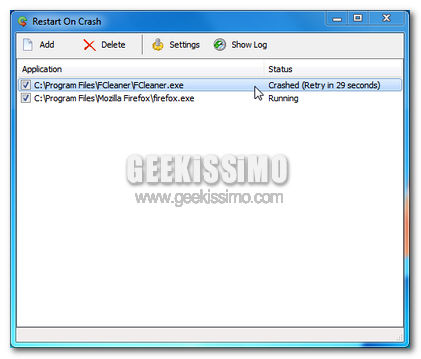
Restart On Crash, riavviare automaticamente le applicazioni andate in crash

Ogni qual volta risulta necessario operare con una certa frequenza al PC e, in modo specifico, con un OS Windows, di certo non è poi così raro ritrovarsi ad avere a che fare con applicazioni che, per un motivo o per un altro, vanno improvvisamente in crash, implicandone dunque, inevitabilmente, lo smettere di funzionare in modo corretto.

Sebbene il processo in questione non vada ad arrecare danni di alcun tipo, a patto ovviamente che abbiate provveduto a salvare i vari ed eventuali progetti in fase di elaborazione, il crash di uno o più applicativi va comunque a risultare un qualcosa di piuttosto fastidioso, irritante e problematico.

Considerando quanto appena affermato si potrebbe allora considerare l’idea di ricorrere all’utilizzo di un utile ed efficiente programmino che, sebbene non vada a risolvere quello che il problema dei crash, consente comunque di rendere decisamente più sopportabile il verificarsi di una situazione di tale tipologia riavviando il tutto in modo totalmente automatico.

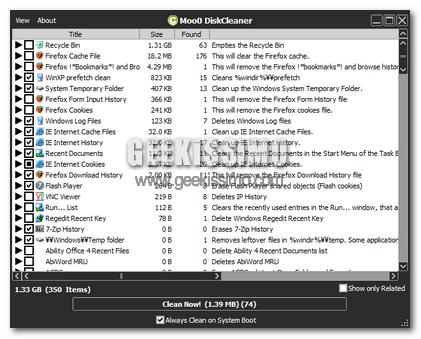
Moo0 DiskCleaner, un ottima utility per ripulire facilmente il proprio HDD

Se siete alla ricerca di una pratica ed efficiente risorsa mediante cui ottimizzare le prestazioni del vostro fido PC rimuovendone facilmente tutti quelli che sono i contenuti superflui, allora, di certo, è il caso di prestare attenzione ad un interessante applicativo quale lo è Moo0 DiskCleaner.

Già in passato, qui su Geekissimo, avevamo avuto modo di dare un occhiata ad altri ottimi strumenti facenti parte della gamma di software Moo0 ma adibiti però ad altre funzionalità.

Il programmino in questione, completamente gratuito, portable ed utilizzabile esclusivamente su OS Windows, consentirà invece di eseguire esattamente quanto precedentemente accennato, permettendo dunque di cancellare in modo semplice e, soprattutto, sicuro, tutti quelli che sono i file ed i dati che si desidera rimuovere dal proprio hard disk.

Windows: SafeMSI, disinstallare i programmi in modalità provvisoria

Nostro malgrado, nella vita di un geek capita molto frequentemente di avere a che fare con la modalità provvisoria di Windows, la famigerata “corsia di emergenza” che permette di avviare il sistema delle finestre caricandone solo gli elementi di base.

Si tratta di un’arma indubbiamente utilissima per sistemare i problemi riguardanti software incompatibili, virus, driver difettosi e altri tipi di calamità informatiche, ma vogliamo parlare delle sue fastidiose limitazioni sulla disinstallazione dei software?

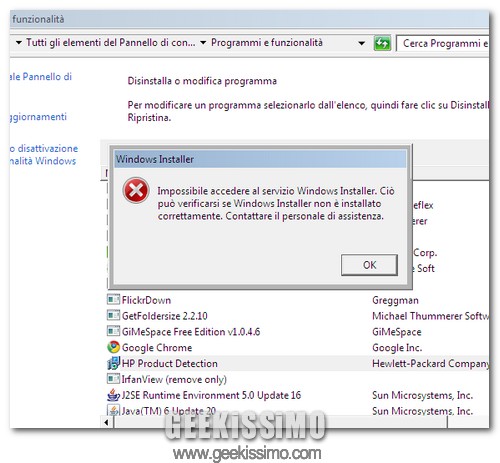
Se non avete la più pallida idea di cosa stiamo parlando, avviate Windows in modalità provvisoria e provate a lanciare la procedura di rimozione di un programma che sfrutta Microsoft Installer. Risultato: un bel messaggio di errore che recita “Impossibile accedere al servizio Windows Installer” con annessa impossibilità di disinstallare il software.

Fortunatamente, non si tratta di una situazione irreparabile in quanto esiste SafeMSI, una minuscola applicazione no-install (uno script più che altro), che attiva il servizio di Windows Installer e permette quindi di disinstallare i programmi anche in modalità provvisoria.

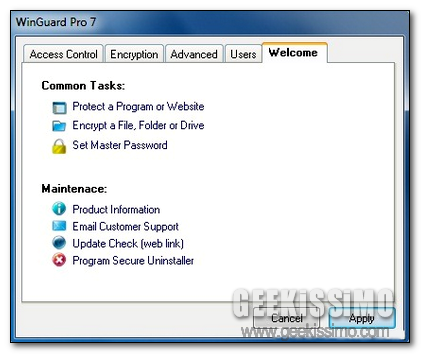
WinGuard Pro: un unico e pratico strumento per proteggere file, programmi, registro di sistema e molto altro ancora

Avere la possibilità di proteggere il proprio PC e, ancor più nello specifico, quelli che sono i relativi contenuti, costituisce senz’altro un fattore di fondamentale importanza mediante cui preservare la propria privacy e, inoltre, tutelare la postazione multimediale in questione da eventuali e possibili problematiche future.

A tal proposito è infatti possibile ricorrere a tutta una serie di appositi applicativi in grado di far fronte, in modo più o meno efficiente a seconda delle circostanze, allo scopo in questione.

Nonostante il vasto assortimento, quest’oggi, diamo però un occhiata ad un altro interessante programmino grazie al quale sarà possibile proteggere al meglio il PC e, di conseguenza, anche tutte le innumerevoli informazioni presenti in esso.

Martik BIOS Info, visionare facilmente tutte le informazioni dettagliate relative al BIOS del proprio PC

Di sicuro, i più smanettoni, almeno una volta durante l’intero arco di tempo di utilizzo del proprio OS e, nello specifico, di Windows, avranno avuto a che fare con il BIOS e, eventualmente, con le varie ed eventuali problematiche ad esso legate.

Tuttavia, piuttosto che cercare di ottenere e visionare le informazioni in questione in modo macchinoso, si potrebbe invece considerare l’idea di attingere ad un utile e pratico programmino completamente gratuito appositamente ideato al fine di facilitare la vita di tutti i geek che necessitano di ottenere un certo tipo d’informazioni.

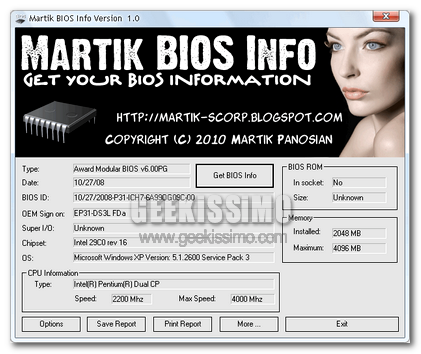
Il software in questione è Martik BIOS Info, una piccola risorsa specifica per OS di casa Redmond, che, mediante un interfaccia utente semplice ed estremamente chiara, consentirà di rilevare facilmente tutte le molteplici informazioni critiche legate al BIOS, facilitandone dunque, qualora necessario, l’aggiornamento all’ultima versione disponibile per la prorpia postazione multimediale.

WizMouse, scorrere le finestre inattive di Windows utilizzando la rotellina del mouse

Accade piuttosto di frequente che nell’utilizzare il proprio PC ci si renda conto dell’assenza di alcune piccole ma utilissime funzionalità extra che, se aggiunte, potrebbero andare ad ottimizzare di gran lunga il proprio approccio con il sistema operativo in uso.

Ad esempio, nel caso di un OS Windows, potrebbe risultare particolarmente utile, in una gran varietà di circostanze, avere a propria completa disposizione la possibilità di gestire al meglio le varie finestre aperte, sia attive che non, in modo tale da poterne visionare il contenuto in modo ancor più semplice ed immediato.

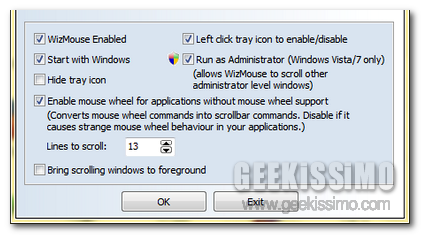
Se è così che stanno le cose, allora, di certo, ricorrere all’impiego di un utility quale WizMouse potrebbe andare a risultare un ottima soluzione!