Come trasformare Windows XP Home in Professional ed abilitare il servizio di desktop remoto

Anche chi non è definibile propriamente come un geek sa benissimo che, tra una versione e l’altra di uno stesso sistema Microsoft vi sono svariate differenze per quanto riguarda le funzionalità. Per fare un discorso molto semplicistico, potremmo dire che le versioni più costose contengono funzioni aggiuntive – a volte non troppo utili alla comune utenza casalinga – mentre quelle più economiche (ovvero le home edition in tutte le loro sfaccettature) integrano solo le funzioni più basilari e di comune utilizzo, adatte ai PC che non devono essere sfruttati in ambiti lavorativi avanzati.

Questo discorso vale ovviamente anche per Windows XP Home e Windows XP Professional, caratterizzati dalla presenza o meno di alcune funzioni, talune davvero interessanti anche per chi non ha a che fare con complicati ambienti di lavoro. Esempio più lampante è il servizio di desktop remoto, utile appunto a manovrare un PC da remoto ed ideale per pronte assistenze in caso di problemi.

Bene, e se vi dicessimo che in modo del tutto gratuito ed in pochissimi minuti è possibile trasformare Windows XP Home in Professional ed abilitare il servizio di desktop remoto? Se non ci credete, provate a seguire questo semplicissimo tutorial che abbiamo confezionato per voi:
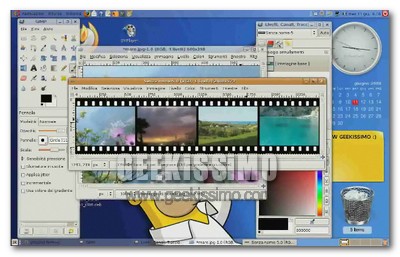
Video Tutorial: come trasformare una collezione di foto in una pellicola cinematografica

Nuovo tutorial, nuovo video e nuovo programma! Proprio così, carissimi amici geek, come precedentemente promesso, oggi abbiamo preparato per voi una simpatica e veloce guida per GIMP, l’alternativa open source e gratuita al più blasonato Photoshop, finora utilizzato nei nostri tutorial riguardanti la grafica digitale.

Come avrete intuito dal titolo del post, stiamo per vedere insieme come trasformare una collezione di foto in una pellicola cinematografica, tutto grazie ad una funzione inclusa nello stesso GIMP. Ed allora non perdiamoci ulteriormente in chiacchiere e vediamo immediatamente come procedere passo passo ed ottenere risultati davvero ottimi in pochissimo tempo (una volta imparata la procedura ci impiegherete meno di 30 secondi!):

Ecco a voi Renata Sablone, la donna geek con la voce più black e sexy d’Italia!

Cari Geek’s oggi voglio presentarvi una persona speciale, si tratta di una nostra affezionata lettrice. Si chiama Renata Sablone, una ragazza smanettona che ci legge tutti i giorni dalla nascita del nostro blog, di sicuro una delle donne Geeks più carine che abbia mai conosciuto, insomma non si tratta della solita secchiona con occhiali a fondo di bottiglia.

Renata ha 23 anni, studia, lavora e coltiva la sua più grande passione, il canto. Ha una voce molto potente, per questo ho deciso di mostrarvi 2 dei suoi video che preferisco. Se volete sapere altro, vedere altre foto o video, potete visitare il suo sito che trovate qui www.renatasablone.it. Vi invito anche a rispondere al mini sondaggio sotto i 2 filmati di Youtube qui sotto.

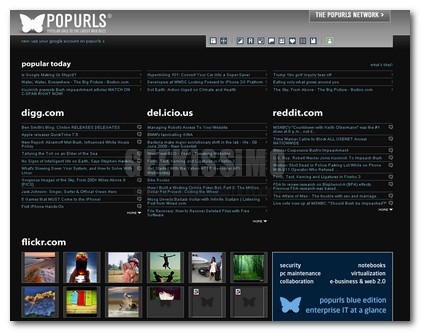
Tenere sotto controllo il Web con Popurls.com e Populair.eu

Il mondo del web, si sa, ha proporzioni gigantesche, ed è praticamente impossibile riuscire a tenere sotto controllo tutte le notizie e le tendenze che man mano vanno affermandosi. Probabilmente è proprio questo il motivo che ha dato modo alla tecnologia RSS di svilupparsi così velocemente.
Un aiuto può però arrivare dal Web stesso, in particolare da due servizi, Popurls.com e Populair.eu.

Entrambi i siti sono molto utili per monitorare il Web a 360°, si avvalgono di un interfaccia molto semplice ed intuitiva, progettata appunto per una veloce consultazione. Partiamo da Populair.eu.
Il sito propone un’ enorme lista di 150 siti web indicati come i più “bollenti” di internet, divisi per categorie in base alla tipologia.
Troverete servizi di Bookmarks, la lista dei Blog più famosi del mondo, un elenco di siti web che raccolgono notizie, ma anche giornali online e link alle pagine dei “favoriti del giorno” di siti di video, news e altro.

Plurk: reale alternativa a Twitter?

I continui problemi tecnici a cui Twitter va incontro hanno fatto molto riflettere sulla sua effettiva efficienza, al punto che qualcuno ha cominciato a cercare un alternativa.
Forse per il momento favorevole, forse perchè è davvero più di un degno sostituto di Twitter, per ora l’alternativa a Twitter si chiama Plurk.

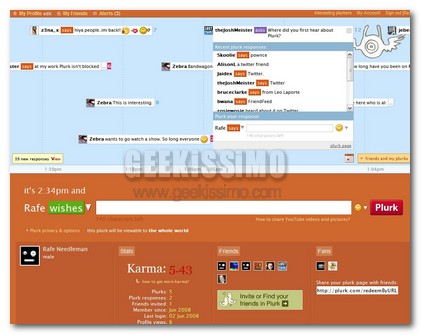
Concettualmente il servizio è molto simile a Twitter, si possono pubblicare i “plurk” lunghi massimo 140 caratteri in cui si possono inserire anche emoticon, video, foto ecc.
Il punto di forza di Plurk è l’interfaccia: una linea del tempo su cui vengono mostrati da destra verso sinistra tutti i plurk dei vostri contatti. L’utilizzo del servizio in questo modo non è “statico” come su Twitter ma più “dinamico” e interattivo.
Molto interessanti sono anche la possibilità di creare gruppi, inviare messaggi privati e visualizzare statistiche relative al proprio profilo.

Video Tutorial: come ambientare al tramonto una foto diurna in 30 secondi

Carissimi amici geek, ecco un nuovo appuntamento (con tanto di video tutorial, che trovate qui sopra) dedicato a tutti coloro che amano “smanettare” con la grafica digitale, ed amano farlo per puro divertimento, con l’unico scopo di imparare pian piano tutti quei trucchetti che permettono di personalizzare e migliorare la propria collezione di foto digitali.

Oggi, come avrete facilmente intuito dal titolo del post, vedremo insieme come ambientare al tramonto una foto diurna in 30 secondi. Proprio così: basta mezzo minuto per ottenere dei risultati pressoché professionali, quasi indistinguibili da vere foto scattate al tramonto. Di seguito la guida passo passo su come procedere, utilizzando il mitico Photoshop.

HotScripts immenso archivio di script per la programmazione web

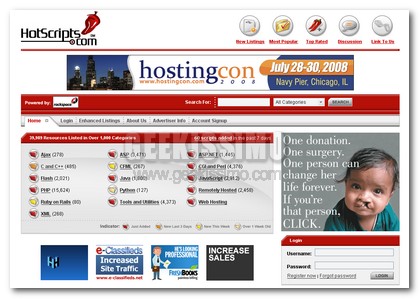
Oggi il capitolo servizi web è dedicato ai Webmaster. Si perchè voglio parlarvi di Hotscripts, un sito web molto interessante che si autodefinisce come una directory internet che compila, raccoglie, e in seguito diffonde sul web risorse dedicate agli sviluppatori web.

Se siete alla ricerca di un particolare script allora avete il 90% di probabilità di trovarlo tra i quasi 40.000 che offre Hotscripts.
Il sito è attivo dal 1998, ha quindi alle sue spalle una storia relativamente lunga, e fu creato da un tale Won Yoon proprio per far fronte alle enormi difficolta che trovava quando doveva ricercare script o informazioni sulla programmazione.
Certo sono passati ormai 10 anni, i linguaggi di programmazione si sono evoluti, ma il sito ha sempre tenuto il passo con i tempi.

Chi ha detto che non si può installare il tema “Default” di Firefox 3 di Vista sullo stesso browser in Windows XP?

https://www.geekissimo.com/wp-content/uploads/2008/05/2008-05-29_1556301.png

Abbiamo citato in molte occasioni Firefox, il noto browser di casa Mozilla e oggi torniamo a parlarne discutendo di un particolare argomento che credo interessi a molti, ovvero i temi.
Personalmente ne sono sempre in cerca per quanto riguarda Firefox e trovo spesso alcuni temi che fanno al mio caso, lasciandomi a volte molto soddisfatto.

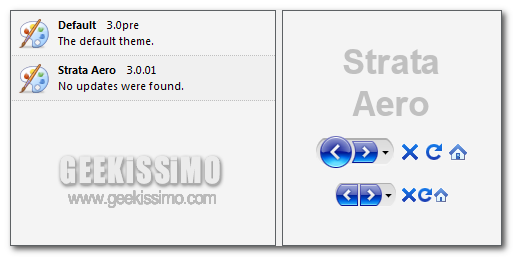
Molteplici sono le “skin” tra cui è possibile scegliere, ma ciò che vi proponiamo oggi a parer mio le supera tutte. Mi riferisco a Strata Aero.
Strata, per chi non lo sapesse, è il tema di Default per Firefox 3 e abbinato alla parola Aero definisce la skin prestabilita in Vista con la possibilità quindi di installarla in Windows XP.
A lungo mi sono domandato se esistesse una “cosa” del genere e oggi finalmente sono giunto al mio obiettivo.

10 consigli per proteggere i PC dal caldo estivo

Soprattutto nei giorni scorsi, dalle Alpi all’Etna si è alzato un unico grido di dolore: “Antò, fa caldo!”. Questo dovuto a quello che è stato definito come “anticipo d’estate”, che in queste ore attanaglia il nostro bel paese e ci fa tanto penare nei nostri uffici e nelle nostre case in città. Ma da bravi geek sappiamo che, come e più di noi, a soffrire la calura estiva sono anche i nostri amati computer.

Il caldo soffocante che (ahinoi) abbiamo vissuto nel periodo estivo di questi ultimi anni, ha infatti lasciato parecchi PC sul campo, letteralmente bruciati dal caldo e, in molti casi, dall’eccessivo lavoro che erano costretti a svolgere anche quando vi erano circa 40° all’ombra. Situazione che ,ovviamente, nessuno di noi vuole vivere sulla “pellaccia” della propria macchina. Ed allora che ne dite di vedere insieme 10 consigli per proteggere i PC dal caldo estivo?

Ovviamente nulla di miracoloso ma, messe tutte queste cose insieme, i nostri fidi PC dovrebbero passare indenni anche questi mesi di canicola. Buona lettura a tutti!

  1. Utilizzare il software gratuito Motherboard Monitor: è scaricabile da questa pagina e permette di conoscere le temperature interne del computer. Se in linea di massima si superano i 60 gradi celsius è bene iniziare a preoccuparsi per la salute della propria, cara macchina.
  2. Ognuno al proprio posto: se sul case del computer vi sono appoggiati altri dispositivi elettronici (modem, telefoni cordless, caricatori ecc.), meglio toglierli in quanto fonti di calore non indifferenti.

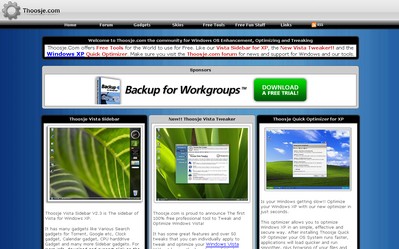
Ottimizzare le prestazioni di Windows con i software sviluppati da Thoosje.com

Thoosje.com è una community di appassionati che collaborano insieme per lo sviluppo di software e applicativi in grado di ottimizzare le funzioni di Windows, sia dal punto di vista grafico che da quello delle performance.
Hanno rilasciato per ora tre software molto interessanti, Thoosje Vista Sidebar, Thoosje Vista Tweaker e Thoosje Quick Optimizer for Xp.

Partiamo proprio da quest’ultimo. Thoosje Quick Optimizer for Xp è un tool molto funzionale ed intuitivo in grado di migliorare le prestazioni di Windows Xp.
Dopo aver installato il programma potete scegliere dal pannello quali aspetti del sistema operativo andare a potenziare (interfaccia, applicazioni, internet, riavvio e spegnimento, e così via). Eventualmente dopo aver applicato i cambiamenti è possibile ritornare alle impostazioni iniziali tramite il pulsante “Restore” se le modifiche apportate non hanno avuto l’effetto sperato.

Esclusiva per Geekissimo: scopriamo le nuove caratteristice di Messenger Discovery 1.5, una delle migliori estensioni per Windows Live Messenger

https://www.geekissimo.com/wp-content/uploads/2008/05/2008-05-19_213429.pngfgerw

Messenger Discovery Live è sicuramente una delle migliori estensioni per Windows Live Messenger.
L’impegno del suo creatore (Matt), dei suoi collaboratori e degli utenti che partecipano attivamente alla “vita” che caratterizza MD (abbreviazione di Messenger Discovery), fanno di questo un programma da ammirare e da stimare fino in fondo.
È vero, ci sono state molte polemiche riguardo i molteplici bug o funzioni non-funzionanti (scusate la ripetizione), ma quel che vi stiamo per presentare oggi, cari lettori, è una versione rivoluzionaria, cambiata graficamente e in alcune opzioni. Stiamo parlando di Messenger Discovery Live 1.5 di cui abbiamo l’esclusiva apposta per voi lettori e appassionati di Windows Live Messenger.

Il video parla chiaro e gli screenshot che vi mostreremo più avanti nel post vi aiuteranno a capire l’innovazione presente in questa release per cui Matt ha lavorato più di un mese (e sta continuando a farlo tutt’ora).
Tuttavia, ancora non è disponibile un Changelog ufficiale ma cercheremo di riassumere le features più importanti.

Video Tutorial: come inserire una firma HTML, RTF o CSS in Gmail con AutoHotKey

Uno dei limiti degli userscript funzionanti in Firefox grazie all’estensione Greasemonkey è che, in servizi web avanzati come Gmail, ogni minimo cambiamento di questi ultimi finisce con l’annullare il corretto funzionamento degli script. Ed a quel punto non rimane che attendere aggiornamenti dagli autori, che (ahinoi) molto spesso non arrivano.

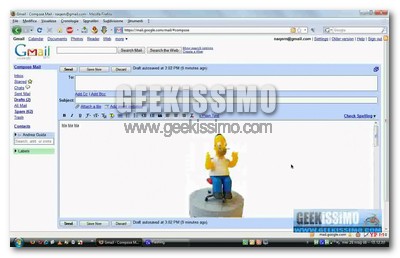
Uno degli userscript più utilizzati dagli utenti di Gmail è sicuramente quello che permette di inserire una firma automatica in HTML in ogni messaggio, ma anche quest’ultimo è spesso soggetto a malfunzionamenti. Ed allora che ne dite di bypassare tutto ciò e vedere insieme a noi come inserire una firma HTML, RTF o CSS in Gmail con AutoHotKey? Basta un programmino gratuito ed open source, uno script funzionante con tutti i browser ed il gioco è fatto.

Ecco come procedere passo passo, mentre sopra trovate una versione video del medesimo tutorial:

Windows Vista, come risolvere il problema della navigazione lenta nelle cartelle di rete

Ed eccoci tornati a parlare di quei grandi-piccoli problemi che affliggono Windows Vista e che, se risolti, riescono a semplificare incredibilmente il lavoro quotidiano sui PC nei quali è appunto installato l’ultimo sistemone di casa Microsoft.

Il problema su cui focalizziamo principalmente la nostra attenzione quest’oggi è quello relativo alla navigazione lenta nelle cartelle di rete, risolvibile disattivando una funzione chiamata auto-tuning. Quest’ultima controlla continuamente le condizioni di routing (larghezza di banda ecc.) ed ottimizza il tutto in modo automatico ma, come avrete facilmente intuito, non sono certo assenti le controindicazioni.

Ed allora ecco come procedere passo passo per risolvere il problema della navigazione lenta nelle cartelle di rete: