Foxish live RSS, i segnalibri di firefox su chrome

Se anche voi siete passati da firefox a google chrome, sicuramente vi mancheranno i classici segnalibri di firefox con tutti i nostri feed RSS ed i collegamenti ad i vari siti internet. Ma anche in Chrome esiste una gestione dei feed e tanti sono gli add-ons che ci permettono di aggiungere e modificare i tanti feeds rss a nostro piacimento.

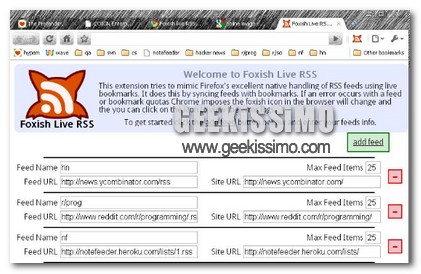
Tra questi troviamo Foxish live RSS un estensione esclusivamente dedicata a chrome che ci consente di avere i soliti segnalibri di firefox in un apposita barra sul browser di casa google. Per inserire dei feeds in Foxish live RSS è necessario inserirli nelle opzioni dell’estensione. Una volta aggiunti i nostri segnalibri Foxish automaticamente ogni 5 minuti controllerà ed aggiornerà i contenuti.

Start!: modificare la pagina visualizzata di default all’apertura di ogni nuova scheda in Chrome aggiungendovi sfondo, preferiti e feed-RSS

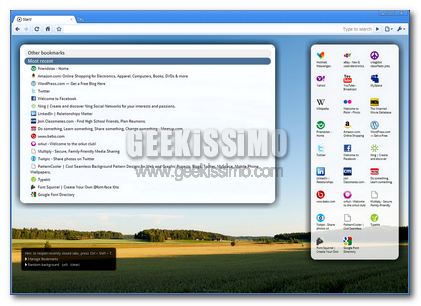
La pagina visualizzata in Google Chrome ogni qual volta viene aperta una nuova scheda è senz’altro utile e funzionale ai fini di una navigazione online ancor più veloce ed immediata, offrendo quindi all’utente un valido supporto mediante cui accedere facilmente alle pagine web d’interesse.

Tuttavia, sebbene la funzionalità offerta, denominata speed dial, risulti particolarmente efficiente ed interessante, si potrebbe però considerare l’idea di ricorrere all’utilizzo di un alternativa ancor più performante mediante l’applicazione di un apposita estensione.

FeedSquares, stravolgere e colorare l’interfaccia di Google Reader utilizzando un apposita estensione per Chrome

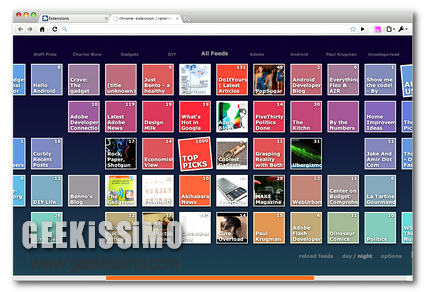
Se siete degli appassionati utilizzatori degli oramai più che diffusi feed-RSS e, ancor più nello specifico, se amate solcare la grande rete sfruttando il ben noto ed affermato browser web targato big G, allora, cari lettori di Geekisimo, di certo non potrete lasciarvi sfuggire FeedSquares, una spettacolare estensione per Chrome interamente dedicata a Google Reader.

Si tratta infatti di un interessante ed accattivante add-on grazie al quale sarà possibile visualizzare i feed-RSS gestiti con Google Reader in modo decisamente diverso dal solito, ottimizzandone l’organizzazione e rendendo dunque il tutto ancor più fantasioso ed originale!

Infatti, una volta applicata l’estensione, l’interfaccia di Google Reader verrà totalmente stravolta, per cui, cliccando sull’apposita icona d’accesso a FeedSquares posta direttamente sulla barra degli strumenti del browser, tutti i feed ai quali si è iscritti saranno trasformati in un insieme di blocchi colorati raffiguranti il numero delle news non lette, così com’è facile notare dando uno sguardo all’immagine illustrativa.

Awesome Screenshot, catturare screenshot direttamente da google chrome

Se c’è una cosa molto utile in windows, è il pulsantino “Stamp R Sist”, grazie al quale possiamo catturare uno screenshot del nostro schermo. Ora sono diventati tantissimi quei programmi che ci permettono di catturare screenshot anche di determinate parti dello schermo. Sono sorte anche tante estenzioni per browser come ad esempio Awesome Screenshot.

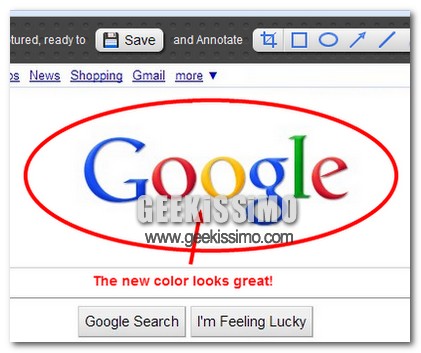
Awesome Screenshot è un estensione dedicata esclusivamente a google chrome, che ci permette di catturare screenshot di pagine web ovviamente all’interno di questo browser.

Flickr Image Search, ricercare i contenuti presenti su Flickr direttamente dalla barra degli strumenti di Chrome

Proprio ieri, qui su Geekissimo, avevamo dato un occhiata ad un interessante estensione per Google Chrome mediante cui visionare al meglio le immagini presenti online.

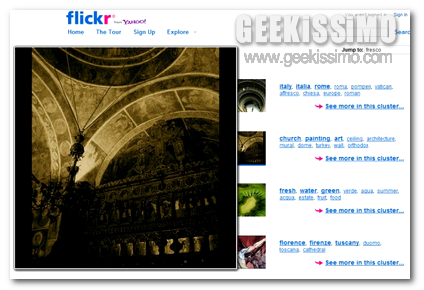
Quest’oggi, proseguendo sulla medesima linea, prestiamo attenzione ad un altro utilissimo add-on tutto dedicato agli amanti delle immagini e, ancor più nello specifico, a quelli che sono i contenuti presenti su Flickr.

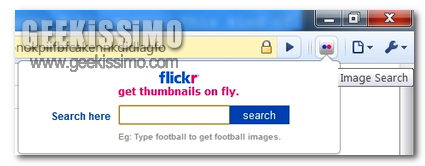
Si tratta infatti di Flickr Image Search, un estensione specifica per il browser web di casa Google che consentirà di facilitare di gran lunga la ricerca delle immagini sul noto servizio di hosting dedicato alle foto, andando ad aggiungere, direttamente alla barra degli strumenti di Chrome, un apposita icona mediante cui accedere ad una barra di ricerca tutta dedicata all’individuazione dei contenuti presenti su Flickr, permettendoci dunque di evitare l’apertura del sito web originario e di risparmiare un enorme quantità di tempo nella ricerca.

Hover Zoom, ingrandire le immagini visualizzate online al solo passaggio del mouse

Ogni qual volta, o quasi, ci si ritrova a navigare in lungo e in largo per il web, di certo non è poi così difficile incappare nella visualizzazione di uno o più immagini d’interesse, andando dunque a catturare quella che è l’attenzione dell’utente.

Purtroppo, però, a patto che le immagini in questione non vengano visualizzate alla loro grandezza naturale, risulta piuttosto difficile analizzarne nel dettaglio il contenuto, implicando quindi una notevole perdita di tempo nel dover cliccare sull’elemento in questione al fine di poter visionare il tutto al suo stato originario.

Tuttavia, cari lettori di Geekissimo, se per solcare la grande rete siete soliti ricorrere all’utilizzo del mitico browser web targato Google, allora, senza alcun dubbio, un estensione quale Hover Zoom potrebbe essere proprio quello che fa al caso vostro!

Tweetbeat Firsthand, visualizziamo le informazioni riportate su Twitter relative a persone e società menzionate in un testo online

Uno dei principali canali di informazione attualmente disponibili lungo l’intero web è senz’altro rappresentato da Twitter, il ben noto ed affermato servizio di micro blogging grazie al quale non soltanto viene offerta la possibilità di condividere con altri utenti il proprio status ma anche di ricercare e visualizzare informazioni e news di vario genere.

Considerando dunque l’importanza che, nel corso del tempo, è riuscito ad assumere un servizio di tale tipologia, appare dunque anche piuttosto ovvio che, al fine di ottenere informazioni continuamente aggiornate possa risultare piuttosto utile sfruttare Twitter per visionare tutto quanto concerne persone e società.

Proprio per questa ragione, se utilizzate abitualmente Mozilla Firefox o Google Chrome per navigare online, allora, di certo, potreste trovare particolarmente utile ricorrere all’impiego di un apposita estensione quale Tweetbeat Firsthand.

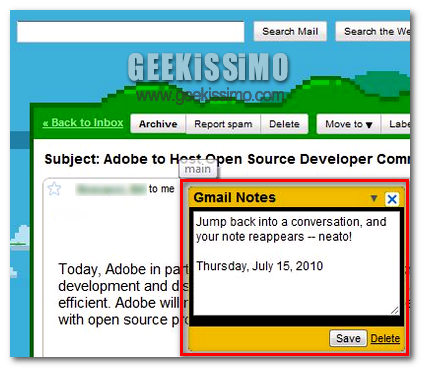
Gmail Notes, inserire note ed appunti nelle proprie e-mail sfruttando un’apposita estensione per Chrome

Ogni qual volta ci si ritrova a dare un occhiata alla propria corrispondenza elettronica in Gmail di certo non è poi così difficile ritrovarsi ad avere a che fare con tutta una serie di mail di cui, per un motivo o per un altro, sarebbe utile appuntare alcune importanti informazioni, al fine di poter ricordare il tutto in maniera ben più veloce al momento opportuno.

Certo, per far fronte ad una necessità di tale tipologia si potrebbe considerare l’idea di impiegare un qualsiasi strumento adibito alla battitura di testi presente sul proprio PC (ammesso sempre che si tratti del “proprio PC”) o, ancora, potrebbe anche essere utile ricorrere all’utilizzo di carta e penna secondo la più classica delle tradizioni.

Fortunatamente, però, per tutti gli accaniti utilizzatori di Google Chrome, ecco in arrivo un interessante estensione che, una volta installata, consentirà di risolvere in maniera impeccabile una problematica di tale tipologia.

Firefox 4.0 non basterà a fermare Chrome: ecco perché (in 10 motivi)

Con la sua fetta di mercato del 23.81%¹, Firefox è attualmente il secondo browser più utilizzato al mondo, alle spalle del sempre meno apprezzato Internet Explorer (60.32%) e davanti a Chrome, che è in continua ascesa ed è già in possesso di una quota di mercato pari al 7.24%.

Come tutti voi ben saprete, è in dirittura d’arrivo Firefox 4.0, la nuova versione del browser di Mozilla sviluppata con l’intento di mantenere questo vantaggio sulla concorrenza e assottigliare le distanze da IE: le premesse per fare ciò, vista la prima beta del programma, non sembrano mancare, ma non tutti sono d’accordo.

Per i redattori di eWeek, ad esempio, Firefox 4.0 non riuscirà ad arrestare la crescita di Google Chrome e le motivazioni di ciò sono ben 10. Che ne dite di leggerle tutte e discuterne insieme a noi attraverso i commenti?

  1. Caricamento troppo lento: uno dei principali difetti che Firefox si porta dietro da quando è nato, è l’eccessiva lentezza nell’aprirsi rispetto agli altri browser. Nella versione 4.0 sono stati fatti diversi passi in avanti in questo senso, ma ancora non basta. Se le persone avranno bisogno di visualizzare un sito “al volo”, continueranno a usare soluzioni di più rapido avvio, come Chrome.
  2. Navigazione lenta: come sopra. Firefox 4.0 migliora anche nella velocità di navigazione, che tuttavia rimane inferiore a quella di Chrome (che la gente potrebbe preferire, proprio per questo).

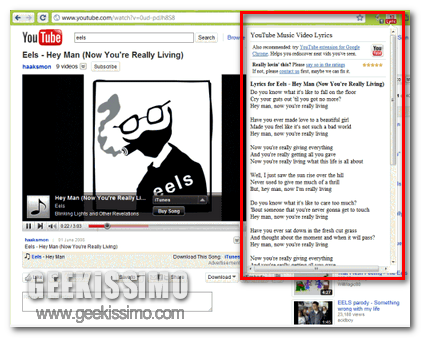
YouTube Music Video Lyrics, sfruttare Chrome per visualizzare il testo dei video musicali presenti su YouTube

Tutti gli appassionati navigatori della grande rete e, allo stesso tempo, amanti della buona musica, di certo avranno avuto modo di sfruttare più e più volte, come già accennato in passato, il ben noto ed affermato YouTube come strumento mediante cui ascoltare, oltre che guardare, i propri brani musicali preferiti.

Infatti, il celebre canale video costituisce una fonte inestimabile mediante cui ascoltare e, di conseguenza, canticchiare, tutti i vari ed eventuali brani d’interesse, prendendo dunque il posto di un vero e proprio media player via web.

Considerando quindi tutto quanto appena affermato, se ci si ritrova spesso ad avere a che fare con quelli che sono i video musicali di YouTube e, allo stesso tempo, si è scelto di navigare online sfruttando Chrome, allora, di certo, un estensione quale YouTube Music Video Lyrics potrebbe andare ad ottimizzare di gran lunga la propria esperienza visuale e musicale!

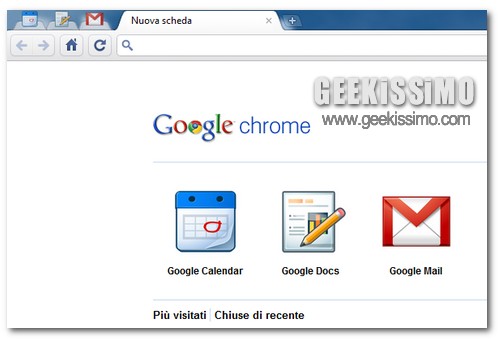
Chrome, come abilitare le web app di Chrome OS

Come tutti voi ben saprete, Google sta per lanciare un suo App Store in cui sarà possibile scaricare ed acquistare applicazioni Web per Chrome OS. Il debutto ufficiale di questa vetrina virtuale è attesa per fine anno, ma a quanto pare, un assaggio è già possibile averlo attraverso l’ultima dev build di Chrome (il browser) rilasciata dal gigante di Mountain View.

Come fare ce lo spiega il sito Internet gHacks, che ha pubblicato una guida su come abilitare e utilizzare le prime web application incluse di default in Chrome, quelle di Google Calendar, Gmail e Google Docs, che divengono accessibili dalla pagina di presentazione delle nuove schede e risiedono in degli appositi tab senza titolo, con la sola favicon dei servizi di “big G”. 

Ecco la procedura da seguire passo passo: può sembrare lunghetta, ma in realtà ci vuole pochissimo per portarla a termine. Divertitevi!

Google Images Search, ricercare immagini facilmente a partire da una parte di testo evidenziata

Navigando online con una certa frequenza capita, spesso e volentieri, di avere la necessità di effettuare una ricerca basata sulle immagini in modo tale da poter avere a propria completa disposizione del materiale da poter analizzare visivamente.

A tal proposito, uno tra gli strumenti maggiormente utilizzati al fine di far fronte ad una necessità di questo tipo è senz’altro il ben noto ed affermato servizio offerto direttamente da Google e specializzato nella ricerca di immagini di vario tipo, avendo inoltre la possibilità di selezionare diversi parametri a seconda delle singole esigenze.

Tuttavia, potrebbe risultare molto più comodo, nella maggioranza dei casi, avere a propria disposizione la possibilità di visionare le immagini ricercate in modo ancor più pratico ed immediato, semplicemente selezionando una data parola chiave e dando uno sguardo a tutto quanto di correlato possa esserci a quel dato termine.

Chrome OS: come installarlo su USB, HDD e Virtual Machine, the easy way

Sarò strano, ma dopo aver conosciuto i primi (presunti) dettagli su Windows 8, m’è venuta una gran voglia di Chrome OS. Così ho aperto Google Reader per cercare qualcosa di interessante sull’argomento e, tac, mi sono ritrovato davanti a un’ottima guida di Make Tech Easier su come installare ed eseguire Chrome OS su USB, HDD e Virtual Machine facilmente.

Una pietanza così ghiotta che è impossibile lasciarsela sfuggire, specie quando hai un post da redigere ed è un po’ di tempo che non pubblichi una guida geek di quelle con i fiocchi. Dunque, non c’è molto altro da aggiungere. Trovate tutto qui sotto. Se anche a voi è venuta voglia matta di “giocherellare” con Chrome OS, siete capitati nel posto giusto al momento giusto. In caso contrario, non temete, sarà per la prossima volta. Buon divertimento a tutti!

Passo 1 – Scegliere l’immagine giusta

Come molti di voi ben sapranno, sul Web hanno iniziato a girare diverse versioni modificate di Chrome OS, che non è stato ancora rilasciato ufficialmente ma il cui codice sorgente è già disponibile da mesi. La migliore, quella che useremo in questa nostra marcia di avvicinamento al sistema operativo di “big G”, si chiama Flow. Questo il suo sito ufficiale dove scaricarla (gratis, ovviamente) e saperne di più.

Passo 2 A – Installazione su USB (Live)

  1. Recarsi sul sito ufficiale di Chrome OS Flow e cliccare sulla voce Download the USB image per scaricare l’immagine dell’OS per le penne USB;
  2. Estrarre il file ChromeOS-Flow.img dall’archivio scaricato. Per farlo sotto Windows, usare un software per la gestione degli archivi (es. 7-Zip) e scompattare il file immagine dall’archivio ChromeOS-Flow.tar contenuto in ChromeOS-Flow.tar.gz;
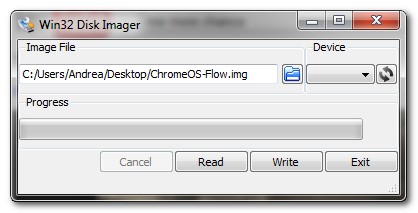
  3. Scaricare e avviare il programma no-install Image Writer;
  4. Selezionare il file immagine di Chrome OS Flow (ChromeOS-Flow.img), il dispositivo USB su cui installarlo (che deve essere di almeno 2GB) dal menu a tendina e cliccare sul pulsante Write per avviare l’installazione dell’OS sul dispositivo rimovibile;
  5. Riavviare il computer ed effettuare il boot dalla penna USB.

Google Chrome: la nuova relase integra finalmente Flash Player!

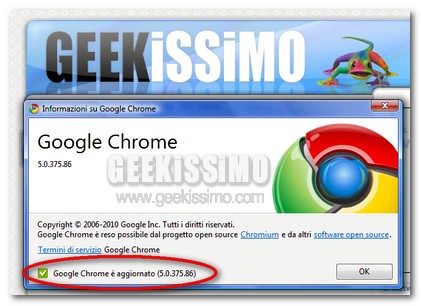
Come probabilmente alcuni di voi lettori di Geekissimo avranno avuto modo di notare personalmente e come gran parte di tutti gli appassionati navigatori del web, senz’altro, avranno sentito vociferare, Chrome, il tanto amato browser web di casa Google, proprio qualche ora addietro, è stato rilasciato all’intera utenza in veste di relase 5.0.375.86, andando ad includere, oltre a tutta una serie di accorgimenti di varia natura, anche un importante e significativo “dettaglio aggiuntivo”.

Infatti, così come è possibile leggere dando uno sguardo al changelog riportato sul sito web ufficiale di Google Chrome, la nuova versione del performante browser targato big G, disponibile per Windows, Linux e Mac, integra ora Adobe Flash Player, così come indicato da Adobe stessa ed analogamente a quanto comunicato in Marzo dalla nota azienda di View Mountain.