Google crea un fork di WebKit per Chrome, arriva il motore Blink

Google ha deciso di cambiare il motore che anima il suo browser. O meglio, ha deciso di prendere quello attuale, ritoccarlo come piace a lei e dargli un nuovo nome. Per dirla in maniera più tecnica, dunque, “big G” ha annunciato che creerà un fork di WebKit per tagliare i rami secchi dal progetto attuale e adattarlo alle esigenze sempre più importanti di Chrome.

gestire schede aperte google chrome

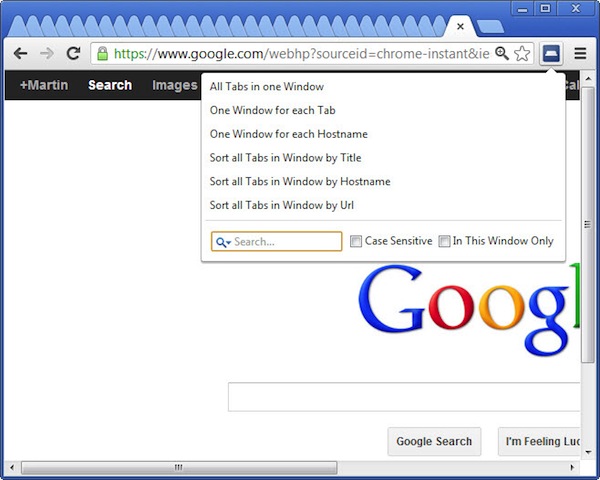
TabJuggler, migliorare la gestione delle schede aperte in Chrome

gestire schede aperte google chrome

Al pari dei più comuni browser web di ultima generazione anche Google Chrome consente di aprire più schede nella stessa finestra permettendo quindi di visualizzare numerose pagine web contemporaneamente.

Si tratta di una funzione sicuramente molto comoda in una gran varietà di circostanze che potrebbe tuttavia diventare problematica nel caso in cui ci si ritrovasse ad avere a che fare con un’enorme quantità di schede aperte.

Infatti, la dimensione dell’etichetta delle schede aperte in Chrome diminuisce in maniera automatica in concomitanza dell’aumentare del numero di tab con il rischio di veder scomparire il nome del sito web ed anche quello della favicon.

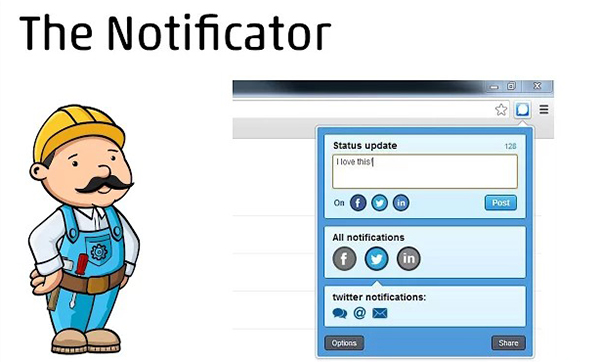
The Notifications for everything: notifiche su Desktop di Facebook, Twitter e LinkedIn

In passato Facebook veniva utilizzato soprattutto per ritrovare i vecchi amici. Con la sua diffusione il suo scopo è mutato lentamente, da semplice strumento per incontrarsi a distanza di tempo, è divenuto un vero e proprio mezzo di comunicazione che permette non solo di mantenere i contatti con gli amici di vecchia data, ma anche di incontrare nuove persone e, soprattutto, comunicare con qualsiasi utente presente nella lista delle amicizie. Discorso simile anche per gli altri social network che contribuiscono all’abbandono dei messaggi di testo inviati da telefonino.

Google Chrome 26

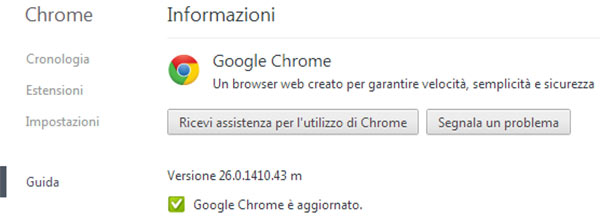
Google Chrome 26 ha un correttore ortografico evoluto

Google Chrome 26

È stato avviato, proprio nel corso delle ultime ore, il rilascio dell’aggiornamento ufficiale alla versione numero 26 di Google Chrome.

La nuova versione del tanto diffuso quanto apprezzato browser web di big G porta con sé tutta una serie di migliorie in fatto di prestazioni e di correzioni dei bug che erano stati individuati nelle precedenti relase unitamente all’introduzione di una feature particolarmente interessante che di certo saprà rendere particolarmente felici numerosi utenti.

Con il rilascio di Google Chrome 26, infatti, è stato integrato un correttore ortografico evoluto che risulta basato sulla stessa tecnologia che va a gestire le query sul motore di ricerca.

Lo speciale correttore ortografico di Google Chrome, infatti, permette di evitare errori di battitura tenendo conto del contesto, delle regole grammaticali e anche della sintassi.

Visualizzare suggerimento ricerca youtube omnibar

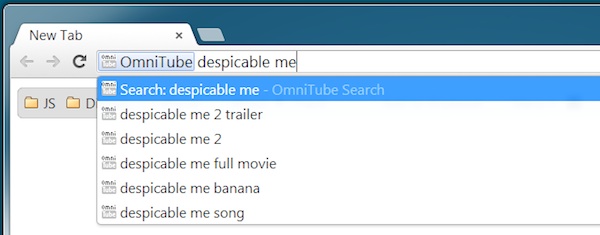
OmniTube, cercare i video di YouTube dalla omnibar di Chrome

Visualizzare suggerimento ricerca youtube omnibar

Avere la possibilità di sfruttare la barra degli indirizzi anche come mezzo mediante cui effettuare ricerche in rete ed ottenere suggerimenti è sicuramente una gran bella comodità che Google ha deciso di offrire a tutti gli utilizzatori di Chrome, il suo browser web.

I suggerimenti, però, fanno riferimento solo e soltanto alle ricerche su Google tagliando fuori qualsiasi altro tipo di servizio.

Tenendo conto di ciò, chi, tra voi lettori di Geekissimo, bazzica spesso tra i meandri di YouTube e potrebbe trovare utile implementare ai suggerimenti di ricerca visualizzati dalla omnibar anche quelli inerenti i filmati disponibili sul noto portale video allora troverà senz’altro molto interessante una risorsa quale OmniTube.

Si tratta infatti di un’estensione specifica per Chrome che, così come suggerisce lo stesso nome, permette di sfruttare i suggerimenti di ricerca della omnibar cercando i video di YouTube direttamente dalla barra degli indirizzi del browser.

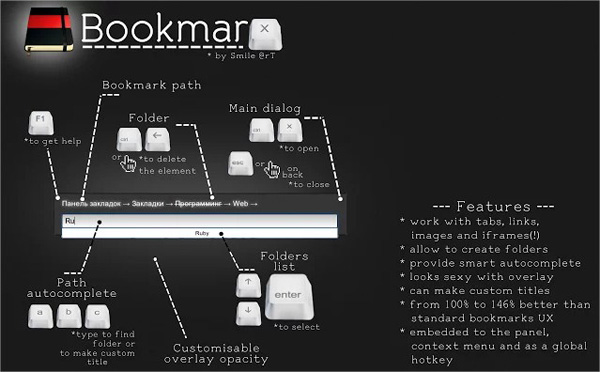
Bookmarx, salvare in modo ordinato i segnalibri (Chrome)

Parliamo spesso dei segnalibri che, come saprete, sarebbero i classici Preferiti che ogni browser vi consente di salvare. Se trovate un sito che vi piace, non dovrete far altro che spostarlo nella cartellina giusta per conservarlo.

La maggior parte degli utenti ha deciso di usare un preciso ordine per organizzare i bookmark che, dunque, non restano sciolti in un’unica cartella. In quest’ultimo caso, il caos prenderebbe il sopravvento e trovare un sito archiviato sarebbe quasi una missione impossibile.

aprire collegamento google chrome

Intab, aprire link in una nuova tab senza abbandonare quella corrente

aprire collegamento google chrome

Spesso capita che leggendo un post online risulti necessario cliccare sugli eventuali link ad esso annessi per poter approfondire il relativo argomento.

Wikipedia, a tal proposito, è sicuramente l’esempio numero uno.

Le pagine web relative ai collegamenti cliccati possono essere aperte, a seconda di quelle che sono le diverse esigenze, nella scheda corrente, in una nuova tab o, ancora, in una nuova finestra.

Chi tuttavia non riesce a trovare comoda nessuna delle tre soluzioni proposte e, sopratutto, chi, tra voi lettori di Geekissimo, si ritrova spesso a dover cliccare sui collegamenti presenti nelle pagine web allora, di certo, sarà ben felice di sapere che l’utilizzo di una risorsa quale Intab può rivelarsi davvero molto utile.

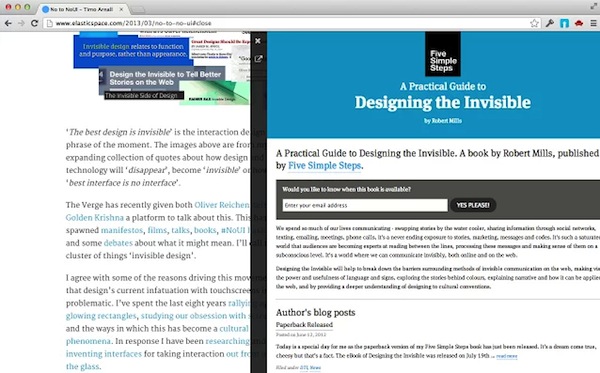
Si tratta infatti di un’estensione specifica per Google Chrome, il browser web di big G, che dopo essere stata installata aggiunge una terza possibilità a quelle precedentemente descritte: visualizzare i contenuti relativi ai link selezionati nella scheda aperta dividendo però quest’ultima in due riquadri, uno per la pagina web aperte e l’altro per quella relativa al collegamento cliccato, così come illustrato anche nello screenshot d’esempio annesso all’inizio di questo post.

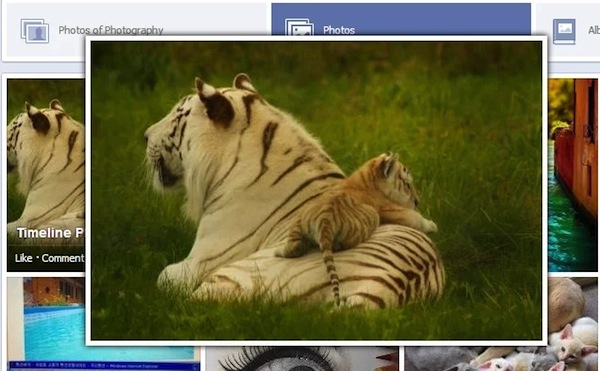
Zoom immagini facebook

Magnifier for Facebook, ingrandire le foto di Facebook al passaggio del mouse

Zoom immagini facebook

Facebook non è soltanto un mezzo sfruttato dagli utenti per condividere i propri pensieri ma anche una valida risorsa grazie alla quale mostrate agli amici singole foto o interi album.

Le foto vengono mostrate su Facebook, sia nella timeline sia sui profili degli utenti, sotto forma di anteprima e per poterle visualizzare alla loro grandezza effettiva è necessario cliccarci su.

La procedura in questione è sicuramente molto semplice ma ciò non esclude il fatto che alcuni tra voi lettori di Geekissimo possano desiderare di avere a propria disposizione un sistema ancor più elementare e, sopratutto, rapido mediante cui poter visualizzare le immagini d’interesse caricate sul social network.

Nel caso in cui venga utilizzato Google Chrome come browser web è possibile ricorrere all’utilizzo di Magnifier for Facebook.

World Wide Maze

World Wide Maze, il nuovo esperimento Chrome trasforma i siti web in labirinti

World Wide Maze

Google lancia un nuovo incredibile esperimento che permetterà agli utenti di passare qualche minuto di svago con il proprio computer e lo smartphone. Recentemente vi abbiamo parlato Super Sport Sync, un gioco per Chrome che poteva essere gestito tramite il proprio device mobile.

Oggi parliamo di un nuovo Chrome Experiment, molto diverso dal precedente e sicuramente ancora più ingegnoso: World Wide Maze.

Stampare esportare email gmail

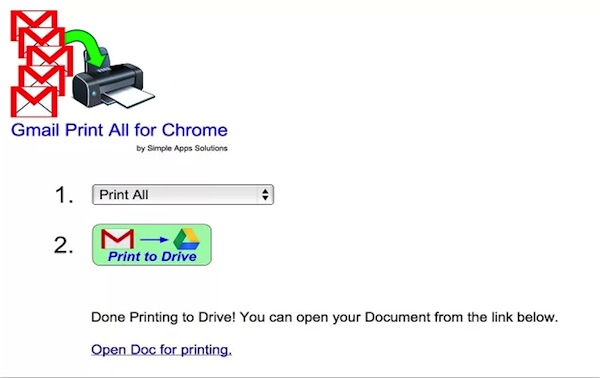
Gmail Print All: stampare, esportare ed archiviare tante email

Stampare esportare email gmail

Considerando la sempre maggiore diffusione di smartphone e tablet e dei sistemi mediante cui connettersi ad internet accedere ai messaggi presenti nella propria casella di posta elettronica non è più una difficoltà.

Nonostante ciò sono diverse le circostanze in cui potrebbe essere necessario stampare il contenuto di una mail in modo tale da poterlo conservare su carta o, ancora, mostrarlo ad altre persone.

Stampare un unico messaggio di posta elettronica non è sicuramente un problema ma potrebbe diventarlo nel caso in cui l’operazione in questione debba essere eseguita su una gran quantità di email.

Per far fronte nel miglior modo possibile ad una situazione di questo tipo è possibile ricorrere all’utilizzo di un’interessante ed apposita risorsa quale Gmail Print All.

Si tratta di un’estensione specifica per Google Chrome, il browser web di big G, che una volta in uso consente di facilitare e velocizzare il processo di stampa di una gran quantità di messaggi di posta elettronica ricevuti in Gmail.

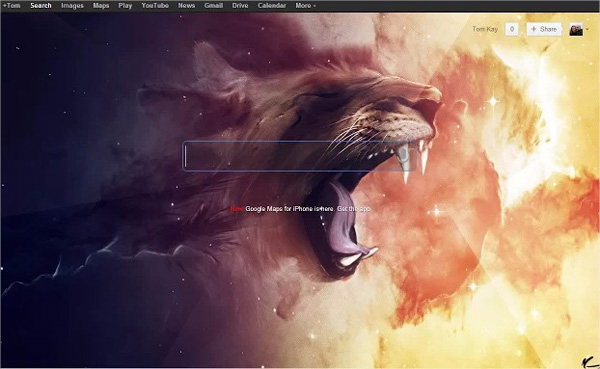
Custom Google Background: modificare l’immagine di sfondo di Google

Sfondo di Google

Google sta chiudendo molti dei suoi servizi. Non solo vi abbiamo parlato della morte di Google Reader, ma mesi fa vi annunciammo la definitiva chiusura di iGoogle che arriverà il primo novembre 2013. Come sicuramente saprete, quest’ultimo offre molteplici opzioni aggiuntive che consentono di personalizzare la home page del motore di ricerca. Tra le tante cose, permette anche di cambiare l’immagine di sfondo per non avere sempre il classico colore bianco come background.

OX: Bookmarks, salvare pagine web da leggere in un secondo momento

OX Bookmarks

Internet è una fonte infinita di informazioni, basta una veloce ricerca per scoprire ogni cosa. Quante volte trovate pagine web interessanti e le salvate nei vostri Preferiti? In questo caso, inserirete il contenuto in una delle tante cartelle presenti in Chrome o in altri browser.

Molto spesso, i segnalibri sono talmente tanti che la nuova pagina web diventerà solo una goccia di acqua in un enorme stagno che, rapidamente, sarà dimenticata. Quasi sempre il nuovo contenuto perderà importanza e finirà nel dimenticatoio. Volete tenere sempre sott’occhio dei determinati preferiti per leggerli in un secondo momento?

Promemoria email Gmail

Mailfred, programmare promemoria per le email ricevute su Gmail

Promemoria email Gmail

Rispondere a tutte le email ricevute può essere un’operazione molto difficile da eseguire, specie nel caso in cui i messaggi di posta elettronica siano molti ed il tempo a disposizione, invece, poco.

Proprio per questo, nella maggior parte dei casi, è preferibile rispondere immediatamente alle email più importanti lasciando invece in archivio quelle alle quali è possibile rispondere anche in un secondo momento.

Facendo in tal modo, però, si rischia di dimenticare di dover rispondere ai messaggi di posta elettronica lasciati in archivio.

Al fine di evitare di andare incontro ad eventuali lapsus è però possibile sfruttare una risorsa quale Mailfred… a patto però che venga impiegata Gmail come casella di posta elettronica e Google Chrome come browser web.

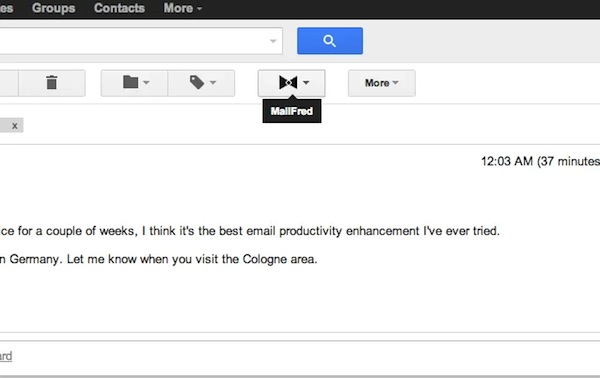
Mailfred, infatti, è un’estensione specifica per Chrome che dopo essere stata installata andrà ad aggiungere all’interfaccia di Gmail un apposito comando, così come illustrato anche nello screenshot d’esempio annesso all’inizio di questo post, che cliccandoci su permetterà di programmare dei promemoria per qualsiasi email ricevuta.

Tab Glue: tutte le schede Chrome in un’unica finestra con un click

Navigare sul web è divenuta un’azione comune, ogni giorno gli utente approdano su internet per aggiornarsi su gli ultimi avvenimenti oppure semplicemente per trovare delle informazioni. Se eseguite tale processo dal vostro computer, sicuramente userete uno dei tanti browser. In molti hanno scelto quello firmato Google, il famoso e gettonato Chrome.

Se siete degli utenti affezionati alla pallina di Mountain View, oggi vogliamo consigliarvi un’utile estensione chiamata Tab Glue. Il suo funzionamento è molto semplice, non farà altro che accorpare ogni finestra di Chrome in un’unica schermata.