Come creare e gestire un sito con strumenti free ed open source

Se avete intenzione di mettere su un bel sito web, senza voler spendere praticamente nulla (a parte l’eventuale acquisto del dominio ovviamente!) avete proprio trovato quello che fa per voi!

Eccovi infatti servita una bella lista di applicazioni e soluzioni varie, adatte a qualsiasi cosa abbia a che fare con l’allestimento ed il mantenimento di un sito web. Dal sistema operativo da usare ai software di grafica, passando per la creazione dei contenuti, qui c’è proprio tutto quello che vi serve e, la cosa più importante di tutte è che si tratta di soluzioni al 100% gratuite ed open source… buon divertimento:

  1. Sistema Operativo: ovviamente Linux, adatto soprattutto ai server.
  2. Server: Apache. C’è bisogno di ulteriori descrizioni?!
  3. Browser: Firefox, Konqueror o, se volete star leggeri Epiphany.
  4. Creazione delle Pagine: Kwrite, Vi o NVU se preferite operare in WYSIWYG.
  5. Grafica: GIMP, la magnifica alternativa gratuita ed open source a Photoshop.

I migliori 20 servizi web 2.0 per creare favicon, icone, avatar ed altro gratis

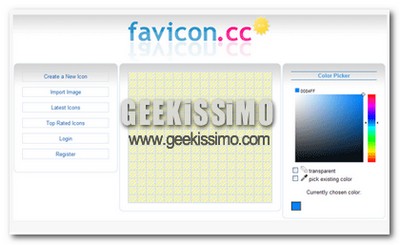
Avete un sito/blog e non sapete come arricchirlo graficamente? Vorreste creare una favicon (le icone dei siti che vengono mostrate nella barra degli indirizzi/schede dei browser) ma non sapete nemmeno da dove iniziare?

Niente panico! Anche oggi, noi di Geekissimo abbiamo la soluzione ad i vostri problemi e, vi presentiamo una bella lista con 20 servizi web 2.0 gratuiti, tramite i quali creare favicon, icone per il desktop, avatar, indirizzi e-mail grafici ed altro… buon divertimento:

  • 256Pixels.com – Permette di creare favicon che poi, potranno partecipare a dei contest nei quali verranno votate da altri utenti.
  • Ajaxload.info – Permette di creare animazioni per i caricamenti (AJAX).
  • AntiFavicon.com – Permette di creare favicon colorate contenenti due linee di testo.
  • Buddy Icon From Pics – Serve a rendere una foto adatta per essere usata come avatar su servizi come AIM, Yahoo! e MSN.
  • ConvertIcon.com – Converte tra loro icone in formato ico e png.
  • Dynamic Drive Favicon Generator – Trasforma delle comuni immagini in icone da poter utilizzare sul desktop o, come favicon sul web.
  • EliteNick.com’s Custom AIM Icon Maker – Utilizza sfondi e simboli “pre-confezionati” per creare degli avatar.

72 risorse gratuite “Must Have” per il web-design

Si sa, la vita da web design non è certo la più facile in cui orientarsi per trovare risorse valide. Noi di Geekissimo, come sempre, pensiamo a tutti i nostri amici web designer e, gli forniamo questa bella lista con le migliori risorse utili gratuite per il loro campo lavorativo:

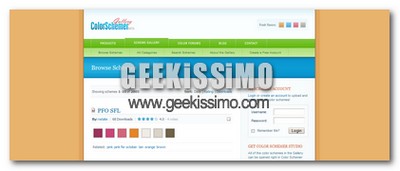
Strumenti per le combinazioni di colori:

Menu CSS di navigazione:

Immagini di alta qualità per i siti:

Icone:

Cercare foto su Flickr in base al colore

FlickrColori

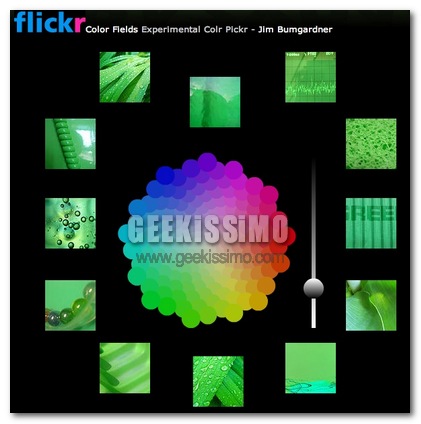
Se siete amanti delle fotografie e dei colori, allora questo sito fa per voi. Si chiama “Color Fields Colr Pickr” e permette, selezionato un colore, di ottenere delle immagini di Flickr in cui quel colore è dominante.

L’utilizzo è molto semplice: basta fare click su un colore, sceglierne l’intensità attraverso l’apposito bottone e, all’istante, appariranno fotografie della tonalità scelta.

Geekissimo si rinnova e cambia tema!

Finalmente anche Geekissimo cambia tema, e lo fa grazie al design by diploD di Davide Del Monte, che già altra volte si è distinto per lavori veramente originali.
In questo caso si è attenuto molto alle mie esigenze, il tema doveva essere semplice, e rispecchiare quello di cui avevo bisogno, arricchito da alcune chicche, ed il lavoro che gha fatto per rendere tutti i vari script compatibili è stato encomiabile.

Per esempio ora per attivare la Chat nella sidebar, basta un click e un div scorrevole ve la mostrerà, stessa cosa per il footer che vedete sotto in fondo se cliccate su “dippiù”. Ora il tema è più largo, il content più spazioso, e abbiamo optato per un layout con la doppia sidebar a destra.


Particolare della Chat scorrevole

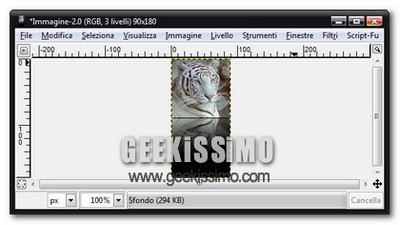
GIMP, come creare l’effetto specchio in pochi click

gimp

Bisogna ammetterlo, le immagini con l’effetto specchio (o riflesso, come dir si voglia) in stile Apple sono davvero belle e, non sarebbe affatto male potercene creare qualcuna noi stessi per i nostri siti, blog o progetti di vario genere.

Probabilmente penserete che ci voglia un “Michelangelo” della computer-grafica per creare tale effetto, e invece vi sbagliate di grosso! Basta un software gratuito (disponibile per Windows, Linux e Mac), una manciata di click ed il gioco è fatto. Vediamo insieme come procedere:

1. Se non l’avete già fatto, scaricate, installate ed avviate il software di fotoritocco gratuito ed open source “GIMP”.
2. Aprite l’immagine di cui volete creare un clone con effetto specchio ed appuntatevi le sue dimensioni in pixel.
3. In GIMP, andate nel menu “File” > “Nuovo” e come dimensioni (in pixel) mettete la stessa larghezza dell’immagine su cui lavorare ed un’altezza doppia rispetto all’originale (quindi se l’immagine della quale dovete creare il riflesso è alta 100 pixel, la nuova immagine dovrà avere un’altezza pari a 200 pixel). Il resto delle impostazioni (tipo il colore dello sfondo ecc.) sceglietelo a seconda delle vostre specifiche esigenze.

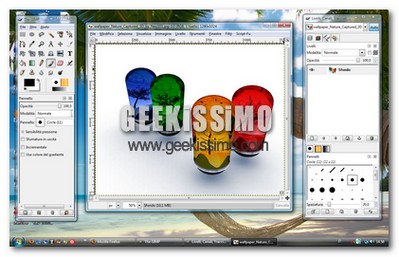
GIMP: come risolvere i problemi di rallentamento all’avvio su Windows Vista

GIMP

Se utilizzate Windows Vista e, l’ormai famoso software gratuito (ed open source) di fotoritocco GIMP, vi sarete sicuramente accorti della lentezza che quest’ultimo ha nell’avviarsi e, in particolare, nel caricare i font (ovvero i caratteri di scrittura).

Bene, in attesa di aggiornamenti del software che risolvano tale fastidioso bug in via definitiva, vediamo ora insieme come arginare il tutto e far avviare GIMP in tempi molto più ragionevoli:

1. Andiamo in “C:” e creiamo una cartella con un nome a piacere, per il nostro esempio useremo “gimpfonts”.
2. Rechiamoci in “C:\Windows\Fonts” e copiamo soltanto i font che più utilizziamo (tipo Arial, Comic Sans, Courier ecc.) nella cartella precedentemente creata. Se il copia > incolla dal menu contestuale non funziona, basterà trascinare i file dei font con il mouse nella nuova cartella e, verranno automaticamente create delle copie.

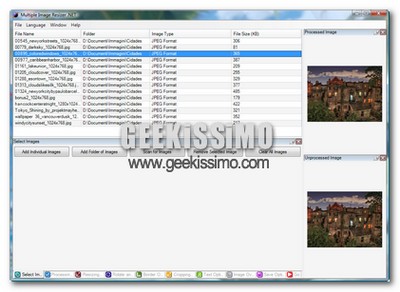
Come ridimensionare ed aggiungere watermark automaticamente a più immagini

Multiple Image Resizer .NET

In molti pensano che ridimensionare ed aggiungere watermark automaticamente a più immagini in contemporanea, sia un lavoro difficile e lungo da portare a termine.

Bene, oggi smentiremo tutto e vedremo insieme come, grazie al software gratuito per Windows (2000/2003/XP/Vista) Multiple Image Resizer .Net è possibile compiere questa operazione in pochissimo tempo ed in modo assolutamente facile:

1. Create una cartella contenente tutte le immagini da ridimensionare/marchiare.
2. Scaricate, installate ed avviate Multiple Image Resizer .Net.
3. Cliccate sul tasto “Add folder of images” e selezionate la cartella con le immagini precedentemente creata.
4. Selezionate la voce “Resizing” dalla parte bassa della finestra.
5. Mettete la spunta sulla voce “Height and Width” ed immettete le dimensioni (in pixel) in cui desiderate trasformare le immagini.
6. Selezionate la voce “Processing” dalla parte bassa della finestra.

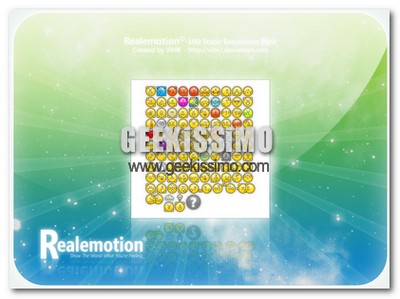
Realemotion, oltre 100 emoticons gratis per tutti!

Realemotion

Ormai un forum, blog, chat o sito senza emoticons è come una torta senza ciliegina, quindi quale miglior regalo da fare ai visitatori del vostro blog/sito (o semplicemente a voi stessi usandole in giro per il web!) se non un bel set di faccine nuovo di zecca?

Tutto quello che dovete fare è scaricare questo bel set gratuito di oltre 100 faccine animate ed usarlo come più preferite, il suo nome è Realemotion.

Il pack contiene emoticons con varie caratteristiche, ad esempio:

* Aggressivo
* Timido
* Arrabbiato
* Felice
* Occhiolino
* Triste
* Pazzo

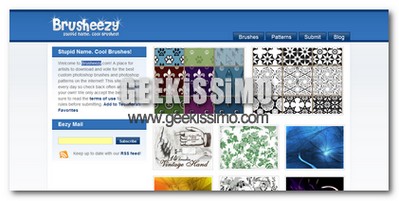
Pennelli gratuiti per Photoshop con Brusheezy

breezy.jpg

Ormai conosciamo tutti le infinite potenzialità di un software professionale come Photoshop.
Sicuramente, una delle principali caratteristiche che ne rende sempre vario e divertente l’utilizzo, è la possibilità di scaricare dal web ed installare nuovi pennelli, quindi, che ne dite di un bel sito dove trovarne a centinaia gratis?

Si chiama Brusheezy e, in pieno stile web 2.0, ci permette anche di commentare ogni “pennello” disponibile gratuitamente per il download.

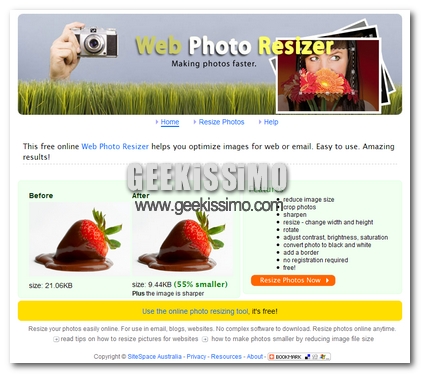
Web Resizer: ridimensionare ed ottimizzare le immagini online

WebResizer

Qui su Geekissimo abbiamo già visto servizi di questo genere, come Pic Resize 2.0 e QuickThumbnail.

Oggi però vi voglio segnalare un applicazione online veramente ottima, a mio avviso più completa delle due sopracitate.
Si tratta di Web Resizer, e ci permette di effettuare tantissime operazione con le immagini, come tagliarle, ridimensionarle, ma, soprattutto, ottimizzarle per il web.

Grazie a questo tool potremo infatti ridurre notevolmente il peso di qualsiasi immagine, senza perdere la qualità!
Così facendo, renderemo il nostro sito più leggero e dunque più veloce da caricare.

Il tutto è condito da un interfaccia chiara, semplice e veloce.

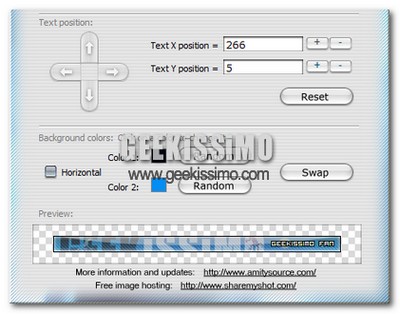
AmitySource Userbar Generator: creare le nostre userbar gratis in pochi click

Quasi ognuno di noi, partecipa in modo attivo (o meno) ad un forum sul web. I forum, presenti sin dagli albori di internet (con relative varianti), ci permettono di comunicare e discutere tra noi di temi specifici e vari, di conoscerci e distinguerci tramite le nostre passioni ed opinioni.

Distinguersi tramite passioni ed opinioni è proprio la cultura che ha portato alla nascita delle userbar. Per chi non le conoscesse, le userbar sono quelle barrette grafiche presenti nelle firme di molti utenti nei forum di tutto il mondo che, stanno ad indicare una caratteristica appartenente all’utente stesso.

Facciamo un esempio: se io uso come sistema operativo Windows Vista ed uso il browser Firefox, molto probabilmente, nella firma del forum a cui partecipo, inserirò delle barre con diciture del tipo “Windows Vista User” e “Firefox User”.