Come ottimizzare al massimo Windows XP tramite il registro di sistema

Da bravi geek sapete benissimo il ruolo fondamentale del registro di sistema nei sistemi Windows, così come sapete alla perfezione che un qualsiasi sistema operativo (diciamo in special modo quelli made in Redmond) ha bisogno di essere ottimizzato e liberato dalle numerose impostazioni che ne impediscono uno sfruttamento al 100% per quanto concerne il campo delle prestazioni.

Ed allora che ne dite di una mega-guida per veri geek dove vedere insieme come ottimizzare al massimo Windows XP tramite il registro di sistema? Detto fatto: i trucchetti scritti in questo lungo elenco sono stati tutti testati per lungo tempo senza alcun riscontro negativo… ma ciò ovviamente non vuol dire che non dovete stare attentissimi a dove mettete le “mani” e che non dovete fare preventivamente una copia di backup del registro di sistema. Buona lettura a tutti!

Velocizzare l’avvio del sistema e delle applicazioni

Verificare le impostazioni relative alla funzione di Prefetch in:

HKEY_LOCAL_MACHINE\SYSTEM\CurrentControlSet\Control\Session Manager\Memory Management\PrefetchParameters\EnablePrefetcher

  • 0: disabilitato
  • 1: solo avvio del sistema velocizzato
  • 2: solo avvio delle applicazioni velocizzato
  • 3: velocizzato l’avvio di sistema ed applicazioni
  • Valore consigliato: 3

Video Tutorial in HD: come velocizzare i video senza perdere la sincronia tra audio e video


Cliccare qui per vedere il video in alta definizione.

Carissimi geek vicini e lontani, eccoci qui con uno dei nostri inimitabili video tutorial, questa volta dedicato a chi si diletta di tanto in tanto con il video-editing, senza però avere grosse conoscenze a riguardo e, di conseguenza, senza voler spendere un soldo per ottenere il risultato voluto.

Per una ragione o l’altra, avrete avuto in più di un’occasione l’esigenza di velocizzare dei video, azione abbastanza semplice da portare a termine, ma ostica per un significativo dettaglio: la sincronizzazione dell’audio con il video, che se ne va allegramente a far benedire.

Ed allora niente panico perché stiamo per vedere insieme proprio come velocizzare i video senza perdere la sincronia tra audio e video. Basta un software gratuito (oltre che open source), qualche minuto di tempo, ed il gioco è fatto in maniera sorprendentemente facile. Ecco come procedere passo passo:

Video Tutorial: come velocizzare sensibilmente l’apertura dei file di Word ed Excel

Bisogna ammetterlo: nonostante rispetto al rivale gratuito ed open source OpenOffice risulti ancora una scheggia, l’apertura dei file con Microsoft Office 2007 non brilla molto per la sua velocità.

Basta infatti provare ad aprire un qualsiasi file di Word o Excel per rendersi conto che, la prima volta che quest’operazione viene effettuata in una determinata sessione di lavoro al PC, risulta abbastanza lunga, non esasperante ma di certo ottimizzabile.

Detto questo, da bravi geek non possiamo far altro che rimboccarci le maniche e vedere subito come velocizzare sensibilmente l’apertura dei file di Word ed Excel. Incredibile ma vero, basta l’aggiunta di qualche riga di codice nei punti giusti ed il gioco è fatto, il cambiamento si noterà sin dal primo avvio. Ecco come procedere:

Video tutorial: come trasformare le foto in quadri pop art

Vi dilettate di tanto in tanto con il vostro programma di fotoritocco preferito e, pur non essendo professionisti del settore, amate divertirvi modificando le foto digitali? Ecco allora un nuovo appuntamento con i nostri tutorial (e video tutorial, che trovate qui sopra) dedicati all’utilizzo di Photoshop.

Oggi vedremo come fare in modo estremamente facile e veloce (occorre infatti meno di un minuto e mezzo per portare a termine il tutto) a trasformare le foto in quadri pop art. Basta qualche filtro, una saturazione dei colori alle stelle ed il risultato è subito ottenuto. Ecco come fare passo passo:

Video Tutorial in HD: Come trasformare le foto in vecchi fumetti con Photoshop

Ebbene sì, carissimi amici geek, anche questa settimana è arrivato il momento di sfoderare tutta la nostra fantasia e tutta la nostra abilità nel fotoritocco. Anche se, come il sottoscritto, non si è professionisti del settore e/o grandi artisti non importa: la cosa fondamentale è divertirsi!

Ed allora rimbocchiamoci le maniche, afferriamo i mouse e vediamo insieme come trasformare le foto in vecchi fumetti con Photoshop. Il video tutorial lo trovate come al solito qui sopra (e, come avrete notato, il soggetto che abbiamo scelto è del tutto casuale), mentre per la procedura passo passo potete rivolgervi a queste righe:

Guida su come creare una Web-Radio!

RadioMixer

Una delle miei passioni più forti, oltre ad essere internet ed il mondo dei PC in generale, è la radio. La radio, quel mezzo di comunicazione universale, che riesce a lasciare un segno dentro di noi, grazie all’utilizzo della musica. Tempo fa mi divertii a creare una piccola radio via Web. La classica Web-Radio. Oggi voglio condividere con voi, questa esperienza, e quindi vi voglio spiegare, come creare una piccola Web-Radio, ma che in poco tempo, può diventare una radio vera e propria, solo che non la si ascolta in FM, ma via Web.

Tutta la guida, si basa su programmi che potete trovare gratuitamente in internet, senza troppi problemi. I programmi in tutto sono solamente 3: Winamp, Shoutcast DSP, Shoutcast Server. Il primo, Winamp, è un lettore multimediale, nella nostra radio sarà la Regia, quindi metterà in onda le tracce audio. Il secondo, ShoutCast DSP, ha lo scopo di inviare il flusso audio, prodotto da Winamp, al server. Shoutcast Server, invece è il server vero e proprio, che invia il segnale audio su internet, in poche parole effettua lo streaming.

La prima cosa da fare è scaricare tutti e tre i programma elencati sopra. Una volta fatto questo, procedete nell’installazione dei tre seguendo questo ordine: 1-Winamp; 2-Shoutcast DSP; 3-ShoutcastServer. Fate attenzione a quando installate il Server, di impostare come tipo di installazione (Seconda schermata) la modalità GUI. A questo punto possiamo iniziare con la configurazione dei vari programmi.

Video Tutorial: come evitare la copia erronea dei file quando vengono selezionati

Se utilizzate Windows come sistema operativo ed avete ogni giorno a che fare con una grande mole di file da copiare/spostare in varie cartelle del vostro computer, avrete sicuramente avuto spesso a che fare con la copia erronea dei file quando vengono selezionati.

Basta provare a selezionare i file da copiare in qualsiasi cartella, tenendo premuto il tasto Ctrl e cliccando su ogni elemento da aggiungere alla pila di file dei quali effettuare una copia, per rendersi subito conto che, qualora si sbagliasse di qualche mero millimetro a cliccare, e quindi si trascinasse in maniera pressoché impercettibile qualche oggetto con il cursore del mouse, ne verrebbe immediatamente creata una copia non desiderata.

Ciò è ovviamente sopportabile quando si ha a che fare con pochi file, ma immaginate di creare una copia erronea dei file quando vi sono selezionati centinaia, se non migliaia di elementi… si rabbrividisce al solo pensiero! Ma non temete perché, da bravi geek, abbiamo pronta una semplicissima soluzione anche a questo fastidiosissimo problema. Basta qualche click ed è tutto sistemato, proprio come descritto in questa guida (disponibile anche come video tutorial qui sopra):

Video Tutorial: come integrare il SP3 nel CD d’installazione di Windows XP

Carissimi amici geek, ve lo avevamo promesso ed eccola: dopo avervi riferito le nostre prime impressioni a riguardo, come già fatto con la procedura relativa al Service Pack 1 per Windows Vista, eccoci qui con una bella guida (anche in video) su come integrare il SP3 nel CD d’installazione di Windows XP.

Tutto quello che occorre è un CD d’installazione di Windows XP originale, un software gratuito, un po’ di spazio libero sul disco fisso e qualche minuto libero per portare a termine tutta la procedura, che potete vedere nel video tutorial qui sopra, o leggere passo passo qui:

  1. Assicurarsi di aver installato il .Net Framework 2.0 di Microsoft
  2. Assicurarsi di avere oltre 1200 MB di spazio libero su hard disk
  3. Scaricare ed avviare nLite (disponibile anche in versione no-install)
  4. Inserire il CD d’installazione di Windows XP (anche se con SP2 già integrato) nel PC
  5. Selezionare Italiano dal menu a tendina
  6. Cliccare sul pulsante Avanti

Come attivare o disattivare il Firewall di Windows Vista in un solo click

Il Windows Firewall in Windows Vista non può essere disabilitato o abilitato velocemente, bisogna passare necessariamente attraverso il pannello di controllo e disabilitarlo dalla schermata “Windows Firewall”.
Non è insomma il massimo della praticità per chi deve farlo ripetutamente.

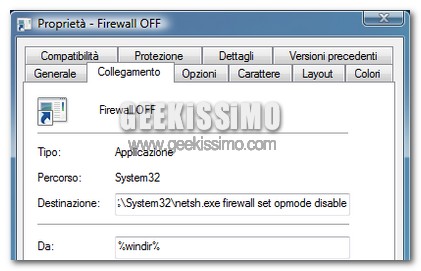
Esiste però un modo pratico e veloce per esemplificare questo processo, tramite la creazione di due collegamenti.
Cliccate con il tasto destro in un punto vuoto dello schermo e selezionate Nuovo > collegamento, chiamate il primo “Firewall OFF” e il secondo “Firewall ON

Come ottenere le massime prestazioni sull’eee pc4 Asus con Utility EeeCtl

ahjhuahauauahhau

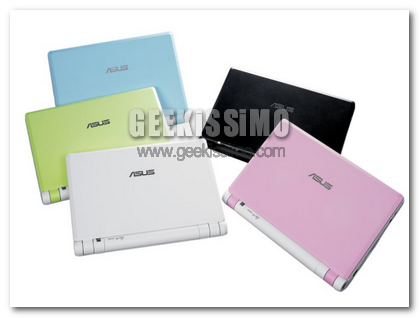
In questi giorni, si sta molto sentendo parlare del nuovo gioiellino di casa Asus, ovvero l’ EeePC, il Mini-Computer portatile, capace di compiere le stesse funzioni ed anche molto discretamente, di un normale PC da tavolo.
I Sistemi Operativi supportati in esso, sono tutti; possiamo “montare” Windows, Mac, Linux con tutte le sue distribuzioni, ecc.; davvero molto comodo, considerando anche le sue dimensioni, circa 22.5cm(W) x 17.0cm(D) x 2cm~3.38cm(H).

Ecco le caratteristiche che possiede questo piccolo Laptop, ottenute direttamente da un blog citato dal sito ufficiale:

Specs:

8.9″, 1024 x 600 screen
Intel® Celoron M 900Mhz
1GB RAM
12GB SSD (4GB built-in + 8GB flash) SSD (Microsoft Windows OS Version)
20GB SSD (4GB built-in +16GB flash) SSD (Linux OS Version)
Audio HD audio / built-in speakers
WLAN Built-in 802.11b/g
1.3M Pixel webcam
SD / MMC (SDHC)
3xUSB / VGA-out / earphone jack / mic / RJ45 10/100 Mbps
Power Output: 12V, 36W; Input: 100-240V AC, 50/60Hz universal
Tracking Control Utilizes FingerGlide
Operating System Windows® XP Home / Linux
Pearl white / Galaxy Black
Dimensions 22.5cm(W) x 17.0cm(D) x 2cm~3.38cm(H) = small
Weight 0.99 kg

Battery life:

4400mAh -2.5 hours
5200mAh -3 hours
5800mAh +3 hours
6600mAh +3.5 hours
7800mAh +4.5 hours

Ed ecco una video recensione presa dalla medesima pagina Web:

Come evitare l’indicizzazione da parte di Google delle immagini contenute nel proprio blog WordPress

Alzi la mano chi, almeno una volta nella sua vita da navigatore nella grande rete, non ha utilizzato l’ottimo servizio di ricerca delle immagini messo a nostra disposizione da Google. La sua immediatezza, completezza sotto il punto di vista delle funzioni, ed efficacia lo fanno considerare da molti uno dei migliori mezzi per reperire immagini sul web, e su questo non c’è davvero nulla da eccepire.

Qualche astio nei confronti di questo utilissimo servizio sorge quando si è dall’altra parte della barricata, ovvero quando si è blogger (o gestori di normali siti internet) e, vuoi per questioni di privacy, vuoi per questioni di copyright, non si desidera che le immagini pubblicate sul proprio spazio web vengano indicizzate da Google, e rese di conseguenza disponibili in Google Immagini.

Proprio per aiutare chi è in questa situazione, oggi noi di Geekissimo vi proponiamo qualche trucchetto, che speriamo utile, con lo scopo di evitare l’indicizzazione da parte di Google delle immagini contenute nel proprio blog WordPress:

Video Tutorial: Come migliorare la nitidezza delle foto digitali in Photoshop

Ed eccoci tornati a dedicare uno spazio a tutti coloro che, proprio come il sottoscritto, non sono esperti di grafica digitale, non hanno grandi ambizioni in questo senso, ma amano follemente dedicarsi di tanto in tanto al fantastico mondo del fotoritocco, sia per divertirsi che per cercare di ottenere il meglio dalla propria collezione di foto digitali.

Oggi vedremo insieme in un video tutorial ed una semplice guida scritta come migliorare la nitidezza delle foto digitali in Photoshop. Basta qualche minuto, una manciata di click ed un buon occhio per ottenere in men che non si dica dei risultati di tutto rispetto. Quindi, al bando le ciance, e mettiamoci subito al lavoro!

Come rendere meno stressante AntiVir 8

Ormai Avira AntiVir non ha davvero più bisogno di presentazioni: sia nella sua versione gratuita che in quella a pagamento è da tempo considerato uno dei migliori antivirus del mondo, è la neonata versione 8 non ha fatto che confermare le ottime prestazioni di questo software.

Ovviamente però, come qualsiasi cosa o persona a questo mondo, anche Avira AntiVir 8 non è perfetto: pop-up, segnali acustici e splash screen sono infatti il pane quotidiano di questo ottimo antivirus, molto meno quello dei geek. Ed allora perché non vedere insieme come rendere meno stressante AntiVir 8 e disabilitare tutte queste cose? Bastano pochi click ed il rilassante risultato è assicurato, ecco come procedere passo passo:

Disabilitare le pubblicità post-aggiornamento

E’ probabilmente questa la cosa più stressante per tutti gli utenti dell’ottimo Avira AntiVir 8. Al termine di ogni aggiornamento effettuato, viene automaticamente mostrata una sgargiante finestra piena zeppa di pubblicità, decisamente non piacevole, soprattutto quando si sta guardando un filmato o si sta eseguendo una qualsiasi applicazione a schermo intero e quest’ultima viene bruscamente sovrastata dai pop-up.

Ed allora ecco una facilissima procedura per disabilitare le pubblicità di AntiVir:

  1. Aprire il blocco note
  2. Incollare quanto segue
  3. Windows Registry Editor Version 5.00

    [HKEY_LOCAL_MACHINE\SOFTWARE\Policies\Microsoft\Windows\Safer\CodeIdentifie
    rs\0\Paths\{3f4dabe0-8061-4eb3-8ae7-265a4c579700}]
    “Description”=”Start von avnotify.exe unterbinden.”
    “SaferFlags”=dword:00000000
    “ItemData”=”C:\\Programmi\\Avira\\AntiVir PersonalEdition Classic\\avnotify.exe”

  4. Salvare il file con un qualsiasi nome e l’estensione .reg (es: nopopup.reg)
  5. Aprire tramite doppio click il file .reg appena creato
  6. Cliccare su
  7. Cliccare su OK.

Learn-To: Cosa sono i processi svchost.exe e ctfmon.exe, perchè esistono ma soprattutto si possono disabilitare?

In qualità di tutore dei miei post ma soprattutto di articolista di Geekissimo, dopo una ripetuta discussione aperta in questione di un Video-Tutorial da me realizzato, nello specifico: Come ottimizzare la memoria Ram di un Computer; in cui in un passaggio, affermavo di dover (poter) terminare un processo di nome svchost.exe e un altro ctfmon.exe, di cui il primo è fondamentale per la stabilità del sistema, mentre il secondo un po’ meno, ammetto di aver commesso un errore ad affermare di poter eliminare questo processo svchost.exe ed è per questo che voglio prima di tutto scusarmi, e in secondo piano chiarire le idee di ognuno di voi, descrivendo questi due processi, spiegando inoltre, perché esistono e perfino come disabilitare questi.

Premetto che ho realizzato questo post a scopo informativo e affinché ogni lettore come voi, possa rendersi conto di ciò che fa al proprio Computer; perciò, mi raccomando, state bene attenti, anche perché è molto utile conoscere le funzioni particolari di questi servizi di sistema, che all’apparenza potrebbero sembrare inutili, ma non è affatto così, andiamo a vedere: