Guida: sbloccare tutti i processi in freeze con un collegamento

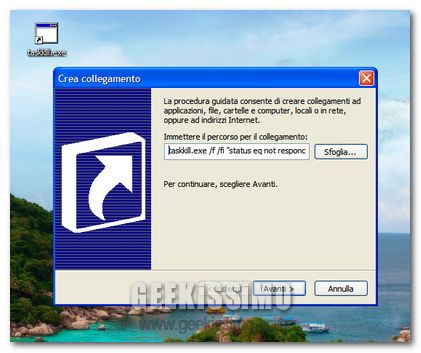
Per chi ha avuto la (s)fortuna di utilizzare quel crash ambulante che rispondeva al nome di Windows Me sono solo bazzecole, ma il fastidio suscitato dai processi che, di tanto in tanto, vanno in freeze anche su XP, Vista e Seven è davvero innegabile.

Fortuna che possiamo evitare inutili perdite di tempo in attesa del fatidico messaggio “il processo xxx non risponde…” tramite un semplicissimo collegamento, magari associato ad una comoda scorciatoia da tastiera da utilizzare appena necessario.

Ecco la procedura da seguire passo passo:

Windows 7 RC: cosa fare se la connessione ad Internet è lenta

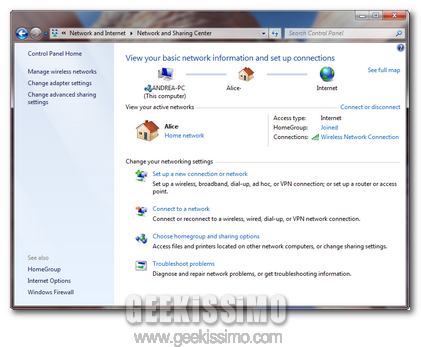
Fate parte della vasta schiera di geek che non hanno resistito al fascino della release candidate di Windows 7 ed hanno già provveduto ad installarne una copia sulla propria macchina? Bene, allora potreste far parte anche della – fortunatamente molto meno ampia – schiera di coloro che hanno riscontrato dei problemi di connessione alla grande rete, con una velocità di navigazione e di download decisamente al di sotto del normale.

Il problema è risolvibile, non temete. Tutto quello che occorre fare è disabilitare la funzione di regolazione automatica del TCP integrata in Seven (così come in Vista) sfruttando un semplice comando dato dal prompt.

Ecco come agire, passo passo:

Eliminare il Dual Boot disistallando Windows 7!

windows7_vs_windowsxp1

Dopo aver scoperto la nuova versione di Windows 7 insieme a me ieri. Oggi molti si staranno chiedendo. Ma come faccio ad eliminarla? Beh, per eliminare Windows 7, basta formattare la partizione dell’HD dove l’avete installata. Questo può essere fatto direttamente da XP se avete XP, oppure da Windows Vista andando in: Pannello di Controllo -> Strumenti di amministrazione -> Gestione Computer -> Gestione Disco.

Una volta aperta questa finestra, basterà fare click destro sopra la partizione “incriminata” e formattarla. Fatto questo, resta il problema del Dual Boot. Come ben sapete, quando si installano due o più sistemi, sullo stesso PC, si crea un Dual Boot, cioè quella schermata che vi appare prima dell’avvio del sistema che vi chiede quale versione del sistema operativo avviare tra quelle installate. Per eliminare il Dual Boot tra Windows XP e Windows 7 ecco come dovete fare.

Ubuntu 9.04: come disabilitare le notifiche

Kernel aggiornato (alla versione 2.6.28-11.37), desktop manager aggiornato (Gnome 2.26), introduzione del supporto al file system EXT4, tante novità software, piccoli/grandi ritocchi grafici e “loro”, le tanto chiacchierate notifiche sul desktop. Questo è il “succo” del nuovo Ubuntu 9.04.

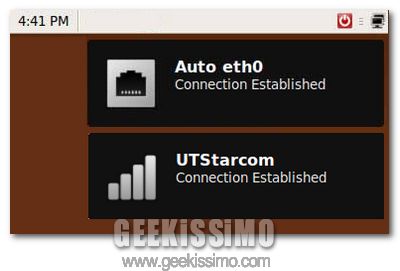
Del sistema abbiamo disquisito ampiamente nei giorni scorsi. Oggi, invece, intendiamo focalizzarci sul servizio “Free Desktop Notifications“, una di quelle classiche funzionalità che, per la loro debordante invadenza, si amano o si odiano in maniera pressoché viscerale.

Ebbene, se fate parte della folta schiera di utenti ai quali le nuove notifiche sul desktop di Ubuntu non vanno proprio giù, gioite. Stiamo infatti per vedere insieme come disabilitarle una volta e per tutte. Strumenti necessari per l’attuazione della procedura: cinque secondi di tempo libero e… le mani!

Guida: cosa fare quando Windows non trova MSConfig

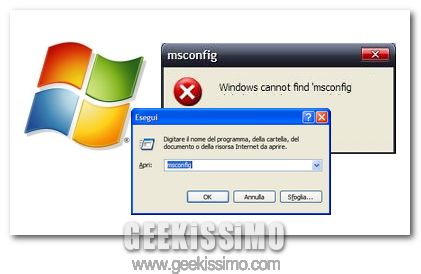
Impossibile trovare MSConfig. Se è questo il messaggio di errore che affligge le vostre vite da geek ogni qualvolta desiderate accedere all’Utilità configurazione di sistema presente in Windows XP/Vista, c’è qualcosa che non va nel vostro sistema e/o nel registro della vostra copia del sistema operativo Microsoft.

Entrando maggiormente nel dettaglio, le principali cause che possono portare Windows a restituire questo tipo di errore sono due: la mancanza dell’applicativo “msconfig.exe” nella cartella preposta o la mancanza del collegamento a quest’ultimo nel registro di sistema.

Lo sappiamo, detta così può sembrare chissà quale complicata cosa, e invece mettere la situazione a posto è un giochetto da ragazzi. Provate a seguire la guida che vi proponiamo di seguito per credere.

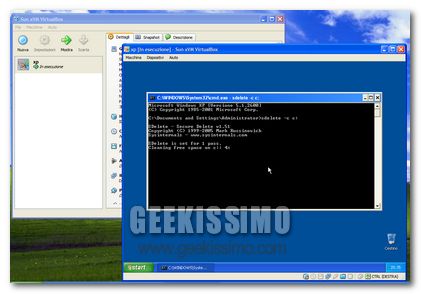
VirtualBox: come ridurre le dimensioni dei dischi fissi virtuali

Chissà quanti di voi ameranno utilizzare l’ottimo VirtualBox per gestire le proprie macchine virtuali (e quindi provare sistemi operativi e programmi senza intaccare il “vero” sistema) e chissà quanti di voi avranno scelto di adoperare un disco fisso virtuale ad espansione dinamica (che più aumentano i dati in esso contenuti e più aumenta in dimensioni). Peccato che questi ultimi si facciano sentire negativamente, molto negativamente, quando lo spazio sull’hard disk, quello “vero”, inizia a scarseggiare.

E sì, cari amici geek, il principale difetto dei dischi virtuali in formato VDI è che, nonostante l’eventuale cancellazione di dati e programmi, una volta espanse, le loro dimensioni non tornano più quelle iniziali. Insomma, si finisce presto con l’avere un file grande il doppio di quanto in realtà serva, e questo, da bravi “smanettoni”, non possiamo proprio permetterlo.

Eccoci quindi pronti a vedere insieme come ridurre le dimensioni dei dischi fissi virtuali in VirtualBox. Rimbocchiamoci le maniche e mettiamoci subito al lavoro!

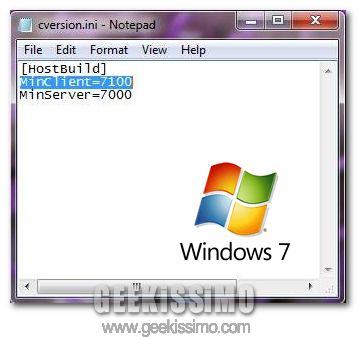
Windows 7: come aggiornare alla RC da qualsiasi altra build

La tanto attesa release candidate di Windows 7 è dietro l’angolo. A dimostrazione di ciò c’è l’approdo sulla rete torrent della versione “6.1.7105.0.090404-1235_x86fre_client_en-us_Retail_Ultimate-GB1CULFRER_EN_DVD” del successore di Vista, la quale promette un miglioramento nel supporto delle reti, la risoluzione di alcuni problemi di compatibilità con le applicazioni, qualche piccola revisione dell’interfaccia grafica, un’estensione del supporto ai touch-screen ed una manciata di ottimizzazioni del kernel.

Quasi inutile sottolineare che questa versione non ufficiale dell’OS Microsoft va ad aggiungersi alle tante altre trapelate sulla grande rete nei mesi trascorsi e che, per il dispiacere di coloro che utilizzano queste ultime, è già stato reso noto che sarà impossibile aggiornare dalle beta alla RC di Seven. A meno di qualche trucchetto geek che consenta di bypassare il controllo della versione di “Sette” installata sul PC, come quello che vi proponiamo di seguito (sennò che ci stiamo a fare qua?).

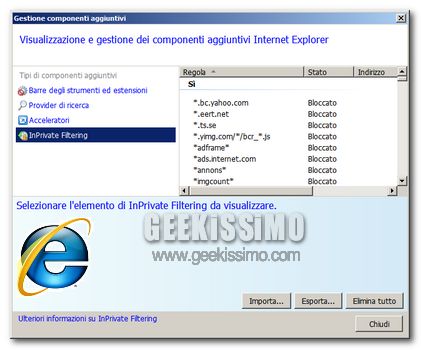
Internet Explorer 8: bloccare le pubblicità con l’InPrivate Filtering

Con Firefox ormai sappiamo tutti come fare, ma che si potessero bloccare le pubblicità in Internet Explorer 8 senza dover installare componenti aggiuntivi o smanettare tra i file di sistema (come quello “hosts”) non tutti se lo sarebbero aspettato.

Il merito di questa possibilità, che c’è ed è di semplicissima attuazione, va dato in parte alla funzionalità InPrivate Filtering integrata da Microsoft nel suo nuovo browser (quella che consente il blocco di alcuni contenuti affinché i provider più “furbacchioni” non raccolgano informazioni sui siti visitati dagli utenti) ed in parte ad un’impeccabile lista di filtri messa a punto dall’utente anony101 del forum DSLReports.

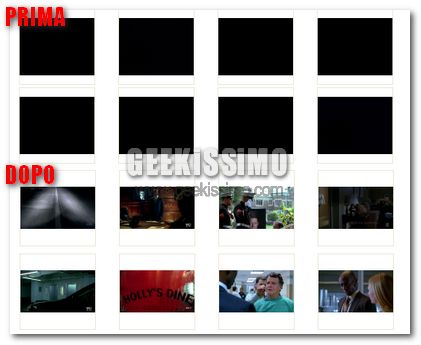
Windows XP: cosa fare quando le anteprime dei video sono tutte “nere”

Centinaia di quadrati neri che invadono lo schermo. Non c’è che dire, è proprio un bel “pugno nell’occhio” quello che molti utenti del caro vecchio Windows XP sono costretti ad incassare quando consultano la loro collezione di video digitali.

Motivo? L’ostinazione del sistema operativo a creare le anteprime dei filmati (thumbnails per gli amici intimi) basandosi esclusivamente sul primo fotogramma di questi ultimi (che, nel 90% dei casi, è un desolante schermo nero). Tranquilli però, è tutto risolvibile in una manciata di click e senza spendere un soldo, alla geek, tanto per intenderci. Ecco come, in dettaglio:

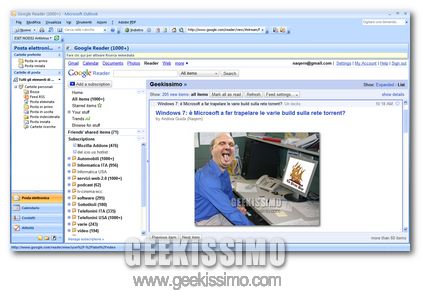
Guida: accedere a Google Reader e Calendar attraverso Microsoft Outlook

Qualcuno di voi, per caso, si ricorda come andavamo avanti quando non esistevano ancora tutti i fantastici servizi online gratuiti di Google? Tra e-mail, appuntamenti sul calendario e lettura veloce delle notizie tramite feed RSS, i prodotti online di “big G” ci hanno indubbiamente cambiato la vita, spesso in meglio, ed averli tutti a portata di click è un’esigenza sempre più forte per molti di noi geek.

Ecco perché è con estremo piacere che vi proponiamo un paio di turcchetti estremamente simpatici, i quali ci permetteranno di accedere a Google Reader e Calendar attraverso Microsoft Outlook. Effetti collaterali: nessuno, comodità ai massimi livelli. Ecco come fare:
  1. Avviare Microsoft Outlook;
  2. Fare click destro sulla voce Feed RSS della sidebar laterale e selezionare la voce Proprietà dal menu contestuale;

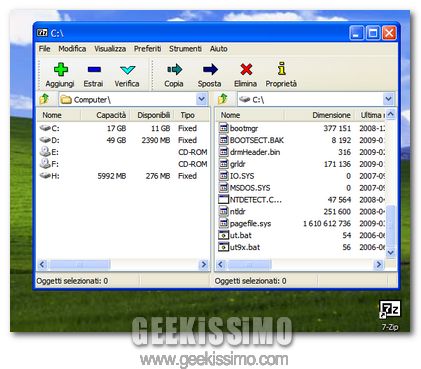
Guida: come usare 7-Zip come file manager

Poco più di 5MB di RAM occupati, estrema rapidità nell’avviarsi, supporto per quasi tutti i formati di archivio attualmente su piazza, interfaccia grafica a due colonne facilissima da usare, menu dei preferiti e comode opzioni per lo spostamento dei file. Non sappiamo se c’avete già fatto caso, ma 7-Zip ha proprio tutte le carte in regola per assumere il compito di file manager in Windows, andando a sostituire in diverse circostanze il talvolta pachidermico explorer.

Proprio alla luce di ciò, oggi vogliamo proporvi una simpatica guida su come usare 7-Zip come file manager. Non vi cambierà la vita, ma è da prendere in considerazione più di quanto molto utenti possano immaginare. Ecco cosa fare:

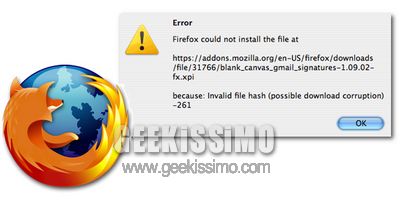
Firefox: come risolvere l’errore dell’hash non valido

Uno dei messaggi più irritanti che un utente di Firefox può trovare di fronte a sé nello svolgimento del suo lavoro quotidiano è, senza ombra di dubbio, quello che annuncia il fallimento dell’installazione di un componente aggiuntivi a causa di un “Hash del file non valido“.

Ebbene, cari amici, preparatevi a dirgli addio. Stiamo infatti per vedere insieme come risolvere l’errore dell’hash non valido in Firefox. In un modo o nell’altro ci riusciremo, quindi rimbocchiamoci le maniche ed iniziamo subito a lavorare!

  1. Ripulire la cache: recarsi nel menu “Strumenti > Opzioni… > Avanzate > Rete” e cliccare sul pulsante “Svuota adesso” che si trova nel riquadro situato sotto la voce “Memorizzazione dati non in linea“.

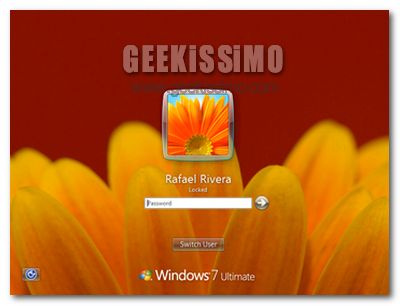
Windows 7 Build 7057: come usare sfondi personalizzati per la schermata di logon

Forse non tutti se ne sono accorti, ma tra le novità introdotte da Microsoft in Windows 7 Build 7057 figura la possibilità di usare sfondi personalizzati per la schermata di logon senza ricorrere a complicate procedure riservate ai soli geek o strumenti di terze parti (magari a pagamento).

Quasi incredibile ma vero, tutto quello che ora bisogna fare per cambiare la schermata di accesso al sistema è creare qualche cartella e salvare qualche immagine nel posto giusto. Ecco in dettaglio la procedura da seguire passo passo. Provatela e non ve ne pentirete!

Guida: come installare Windows Media Player 12.0.7057.0 in tutte le build di Windows 7

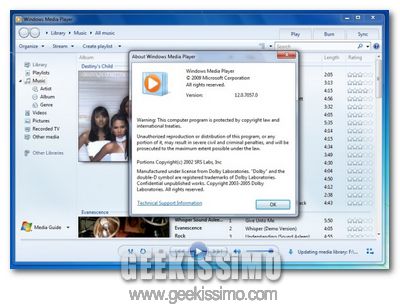
Come ormai ben sanno anche le blatte che si infrattano nei sistemi fognari delle nostre città, è da poco approdata sulla grande rete – in maniera non ufficiale – l’immagine ISO di Windows 7 Build 7057, la quale contiene diverse novità rispetto alle release precedenti del medesimo OS, come il lettore multimediale Windows Media Player 12.0.7057.0.

Ebbene, se siete degli estimatori dell’ultima edizione del celeberrimo player targato Microsoft e non avete la benché minima intenzione di schiodarvi dalla beta 1 di Seven rilasciata pubblicamente qualche mese addietro, avete fatto centro. Oggi, infatti, vedremo insieme come installare Windows Media Player 12.0.7057.0 in tutte le build di Windows 7.