Come riparare il MBR di Windows utilizzando Ubuntu

mbr

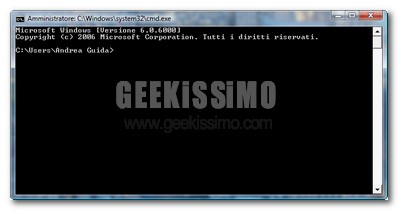
Soprattutto i più geek, conoscono bene il piccolo/grande dramma che può rappresentare il danneggiamento del MBR (Master Boot Record) di Windows, ovvero, l’impossibilità di accedere ai propri sistemi operativi senza prima capire dove sta “l’inghippo” e quindi provvedere a ripararlo.

Anche se in queste situazioni la pratica più consigliata è quella di utilizzare il disco d’installazione originale di Windows, oggi vi vogliamo segnalare una pratica che farà felici i più geek di voi: come riparare il MBR di Windows utilizzando Ubuntu.

Proprio così, è possibile utilizzare una comune versione live CD di Ubuntu per riparare il MBR di Windows senza nemmeno troppe difficoltà. Ecco come fare:

1. Avviare il live CD di Ubuntu.

2. Andare nel menu Sistema > Amministrazione > Sorgenti Software ed abilitare gli Universal repository.

10 semplici consigli per ottimizzare il lavoro di blogger

10con.jpg

Chiunque gestisca uno o più blog, sa sicuramente quanto è difficile ottimizzare i tempi e riuscire a scrivere tutto al meglio, ovvero senza distrazioni di sorta.

Oggi noi di Geekissimo vogliamo darvi qualche nuova dritta proprio relativa a ciò, presentandovi ben 10 semplici consigli per ottimizzare il lavoro di blogger. Buona lettura a tutti!

1. Scrivere più di quanto si pubblica: è buona abitudine, appena si riesce a trovare un po di tempo, scrivere degli articoli “extra” da utilizzare in casi di emergenza o in periodi di vacanza (grazie alla funzione di pubblicazione automatica).

2. Non utilizzare le notifiche automatiche: alzi la mano chi riesce a non distrarsi ed interrompere il proprio lavoro quando vede notifiche relative a nuovi messaggi arrivati via posta elettronica, Twitter, Facebook eccetera. Proprio per questo, se non è davvero indispensabile, è un grosso aiuto per la concentrazione sul lavoro disabilitare tutte le notifiche automatiche.

7 modi per appuntare le cose da fare

7note.jpg

Sembrerà quasi incredibile, ma ancora oggi, forse a causa dei troppi mezzi messi a disposizione sia a livello reale che digitale, molte persone non riescono a tenere una lista degli impegni quotidiani ordinata in quanto non sanno dove appuntare le cose da fare.

Proprio per questo, oggi noi di Geekissimo vogliamo dare una mano a tutti gli “indecisi” elencando ben 7 modi per appuntare le cose da fare. Ce n’è per tutti i gusti: geek o meno troverete sicuramente la soluzione che più fa al caso vostro. Buona lettura a tutti!

1. Utilizzare i post-it: i mitici foglietti colorati sono sicuramente una delle migliori soluzioni per appuntare le cose da fare. Metterli in posti “cruciali” come lo specchio del bagno o il monitor del PC può essere un’idea vincente.

2. Utilizzare siti di social goal setting: Goalmigo, 43 things ed AimsVille possono essere la soluzione ideale per chi vuole appuntare sul web e condividere i propri obiettivi con gli altri utenti.

Come scaricare video da YouTube – aggiornato ad Agosto 2011

youtube
Come scaricare video da YouTube non è più un mistero per tantissimi geek, ma la nascita pressoché quotidiana di tanti nuovi programmi e servizi web utili allo scopo può talvolta generare confusione in moltissime persone.
Oggi vi vogliamo quindi proporre i migliori nuovi strumenti, sia on-line che software, con lo scopo di aiutare chi non sa ancora come scaricare video da YouTube (e simili). Tutto in modo facile, veloce e totalmente gratuito. Buona lettura a tutti.
Software:
Save2PC: ottimo software gratuito per Windows che permette di scaricare video da YouTube (e simili) semplicemente inserendo in esso l’URL (ovvero l’indirizzo che si vede nella barra degli indirizzi del browser quando si visualizza il video di YouTube che si desidera scaricare) del video da scaricare, scegliendo il formato in cui lo si desidera convertire (AVI, MPG ecc.) e cliccando infine un semplice pulsante per avviare il download.
Easy Video Downloader: altro ottimo software gratuito su Windows per scaricare video da youtube che non poteva certo mancare in questa nostra guida su come scaricare video da YouTube. Permette infatti di scaricare video da YouTube (e simili) semplicemente inserendo in esso l’URL (ovvero l’indirizzo che si vede nella barra degli indirizzi del browser quando si visualizza il video di YouTube che si desidera scaricare) del video da scaricare, scegliendo il formato in cui lo si desidera convertire (AVI, MPG ecc.) e cliccando infine un semplice pulsante chiamato “Start” per avviare il download.

10 trucchetti veloci per Windows

win3.jpg

Nonostante sia il sistema operativo più utilizzato al mondo, Windows riesce sempre a nascondere qualche interessante funzione che permette di velocizzare il lavoro quotidiano con il computer.

Oggi noi di Geekissimo ve ne segnaliamo qualcuna, che speriamo a voi utile, presentandovi una bellla lista con ben 10 trucchetti veloci per Windows. Buona lettura.

  1. Avviare Internet Explorer 7 senza componenti aggiuntivi: è possibile avviare Internet Explorer 7 senza plug-in aggiuntivi abilitati anche semplicemente mettendo la dicitura -extoff alla fine del percorso del collegamento al programma.
  2. Rinominare il cestino in Windows XP: è possibile rinominare il cestino in Windows XP (o precedenti) andando in start > esegui… > regedit e cambiando il valore della chiave HKEY_CLASSES_ROOT\CLSID\{645FF040-5081-101B-9F08-00AA002F954E}\ShellFolder da 40 01 00 20 a 70 01 00 20.

Come installare Wikipedia sul PC (in italiano)

wikinst.jpg

Internet è sicuramente uno dei migliori mezzi per diffondere la cultura a livello mondiale, ed uno dei siti web (anche se può risultare riduttivo definirlo così) meglio riusciti proprio in questo campo è sicuramente Wikipedia, l’enciclopedia libera (ovvero gratuita e modificabile da chiunque).

Proprio per la sua enorme utilità ed importanza, sarebbe davvero bellissimo poter installare Wikipedia in italiano sul PC (in italiano ed in modo da non dover essere sempre connessi ad internet per consultarla) e, udite udite, da oggi è possibile farlo in modo assolutamente gratuito utilizzando solamente un paio di ottimi software! Come fare? Ecco tutto il procedimento da seguire passo passo:

1. Andare in questa pagina e scaricare il file itwiki-latest-pages-articles.xml.bz2 (occhio, dovete avere una connessione veloce ed almeno 20 GB di spazio libero sul disco fisso per portare a termine la procedura in modo corretto ed in tempi “umani”).

2. Installare un server Apache sul proprio PC grazie al software gratuito XAMPP (alla richiesta riguardante l’avvio di un nuovo servizio automatico in Windows potete anche rispondere di no, è ininfluente per l’installazione di Wikipedia sul PC).

10 consigli per scrivere un buon tutorial

11tutorial.jpg

Da blogger, una delle cose più belle che si può fare per i propri lettori è sicuramente quella di scrivere dei tutorial, ovvero delle guide dedicate ad un argomento specifico che si conosce bene e si desidera divulgare il più possibile, in modo da dare una mano a chi ne ha bisogno e far imparare cose nuove a chi ha la bontà di leggerlo.

Oggi noi di Geekissimo vogliamo dare qualche dritta proprio a chi vuole scrivere una bella guida sul suo blog, fornendo loro ben 10 consigli per scrivere un buon tutorial. Sperando vivamente siano d’aiuto, non possiamo far altro che augurare a tutti voi una buona lettura.

1. Scrivere su ciò che si conosce: una delle regole principali per scrivere un buon tutorial è sicuramente quella di avere una buona conoscenza diretta dell’argomento che si tratta.

2. Chiarire subito l’oggetto del tutorial: altra cosa fondamentale è far capire subito al lettore cosa si appresta a leggere, per questo è necessario descrivere precisamente l’oggetto del tutorial nel titolo o all’inizio dell’articolo.

3. Essere chiari e concisi: l’obiettivo di ogni tutorial che si rispetti è quello di far conoscere e far imparare nuove cose a chi lo legge, proprio per questo è necessario utilizzare parole chiare, semplici e non dilungarsi troppo rischiando di stancare il lettore.

5 consigli per non stressare troppo gli occhi lavorando al computer

I geek più incalliti lo sanno bene: nonostante la situazione sia nettamente migliorata con l’arrivo dei monitor LCD, lavorare tante ore al computer può stressare seriamente gli occhi ed affaticare la vista.

Come correre ai ripari e salvaguardare il più possibile la vista? Semplice, ve lo dice Geekissimo con questi 5 consigli per non stressare troppo gli occhi lavorando al computer, che speriamo vivamente utili per molti di voi. Buona lettura:

1. Utilizzare la rotella di scorrimento del mouse, mentre si tiene premuto il tasto CTRL della tastiera, per ingrandire immagini e testi nelle pagine web. La lettura di testi minuscoli è infatti una delle principali fonti di stress per gli occhi.

2. Soprattutto se si scrive/legge testi particolarmente lunghi, utilizzare la visualizzazione a schermo intero dei documenti può risultare un vero toccasana contro il disturbo degli occhi dovuto ad elementi estranei visualizzati sullo schermo mentre si esegue un determinato lavoro.

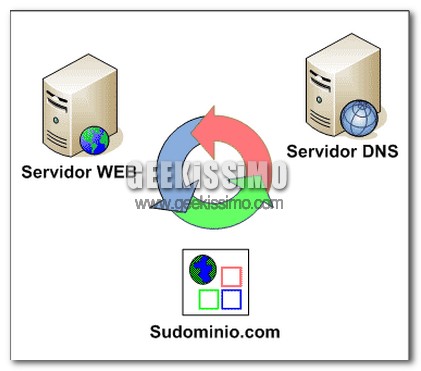
Come risolvere problemi con i DNS

Risolvere problemi con i Dns

A volte può capitare di ricevere come risposta dal browser una pagina di errore riguardante i DNS, anche se ad un altro computer dello stesso network invece la connessione non dà problemi, ciò vuol dire che è necessario ricaricare la cache dei DNS su quel computer.

Per fare ciò possiamo agire in due modi differenti. Il primo consiste nel svuotare la cache, il secondo nello riavviare il servizio di client dei DNS.

Svuotare la cache dei DNS
Per far ciò dobbiamo aprire la console, andiamo su Start-Esegui e scriviamo cmd ora eseguite questo comando: Ipconfig / flushdns. Questo generalmente basta per risolvere eventuali problemi, se stiamo usando Firefox dovremo riavviarlo per vedere se ora Internet funziona correttamente.

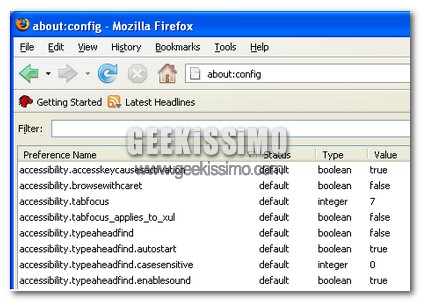
Trucchetto per salvare le preferenze di Firefox

Backup preferenze firefox

Molto spesso a causa di un errore improvviso siamo costretti a reinstallare Firefox con la conseguente perdita di tutte le impostazioni. Ci sono molte estensioni che permettono il backup tra le quali FEBE ma vi voglio consigliare un trucchetto molto più rapido e veloce, per effettuare un backup delle modifiche fatte tramite about:config e delle preferenze.

Semplicemente aprite la cartella dei profili di Firefox. Il cui percorso dovrebbe essere C:\Documents and Settings\NomeUtente\Dati applicazioni\Mozilla\Firefox\Profiles\codice.default qui troverete il file prefs.js che contiene tutte le vostre modifiche e impostazioni.

Ripristinare le associazioni dei file cancellate dai virus

Purtroppo i virus informatici non guardano in faccia a nessuno e, talvolta, a doverne fare le spese sono anche i geek più bravi ed “incalliti”.

Tra le tipologie di virus più snervanti c’è sicuramente quella che cancella la normale associazione che hanno le estensioni dei vari tipi di file con i programmi che noi abbiamo scelto, ovvero quelli con i quali farli aprire.

Anche a virus debellato il problema può sussistere, quindi eccoci premurosi come sempre a segnalarvi un modo semplice per ripristinare le associazioni dei file cancellate dai virus. Ecco come procedere:

1. Aprire il task manager di Windows (tramite la combinazione di tasti CTRL+Shift+Esc).

2. Andare nel menu “File” e, tenendo premuto il tasto CTRL della tastiera, cliccare su “Nuova attività”.

3. Nel prompt dei comandi appena comparso, digitare “assoc.exe=exefile” (senza le virgolette) e premere il tasto Invio della tastiera.

Come creare una mailing list in Gmail 2.0 (video by Shor)

Da qualche giorno la nuova versione di Gmail ha introdotto una nuova veste grafica che rende molto più semplice l’utilizzo di una funzionalità molto interessante. Si trova in “contacts”, e da la possibilità di creare una mailing list molto velocemente utilizzando i gruppi.

Questa funzione per chi è abituato a inviare tante email è una vera manna dal cielo, permette di risparmiare moltissimo tempo, senza fare noiosi copia/incolla di indirizzi. In pochissimi click, da come potete vedere nel video che ho effettuato, potrete creare una mailing list in Gmail 2.0 in meno di 2 minuti.

8 modi per velocizzare il lavoro con Outlook

Outlook, il celeberrimo software di Microsoft per la posta elettronica e la gestione degli impegni quotidiani, è senza ombra di dubbio uno dei più usati durante le sessioni di lavoro degli utenti di tutto il mondo.

Proprio questa centralità ed importanza di Outlook, fanno si che quest’ultimo sia la fonte principale delle perdite di tempo informatiche della maggior parte delle persone. Ecco quindi che oggi noi di Geekissimo vogliamo aiutarvi a risparmiare un po di tempo prezioso consigliandovi 8 modi per velocizzare il lavoro con Outlook. Eccoli:

1. Aprire le cartelle da Windows: Tutte le cartelle di Outlook più utilizzate, possono essere benissimamente aperte dal desktop di Windows tramite la creazione di collegamenti. Per fare ciò, basta trascinare la cartella desiderata sul desktop e premere CTRL prima di rilasciare il tasto del mouse.

2. Personalizzare le proprietà dei contatti: Personalizzare quanto più possibile i contatti in Outlook, significa distinguerli meglio e quindi risparmiare notevoli quantità di tempo.