10 Trucchi per eccellere su eBay

Un nostro lettore, Walter Brian Picciuti Losito, mi segnala questa utile serie di 10 trucchi per eccellere su Ebay.
“Ogni giorno che passa diventa sempre più richiesto Ebay, negli ultimi tempi molte più persone si stanno abituando a fare acquisti online, e questo lo rend euno dei siti importanti e lucrosi per i venditori online, quindi ho deciso di scrivere 10 suggerimenti per quelli che vogliono entrare in questo grande giro di affari”.

1° Migliori Prodotti Da Vendere: in genere tutto quello che non richiede costi di spedizione, tipo ebook, software, AIO, etc. Ma la competizione in questo campo è feroce quindi state lontani dalle aste quando vendete questo genere di prodotto. Quando vendi dei prodotti digitali devi essere tu l’autore oppure l’oggetto in questione viene venduto con i diritti di vendita.

2° Una Descrizione Da Urlo: Ci sono degli specialisti che si chiamano copywriter che svolgono questo tipo di mansione ma visto che noi non ne abbiamo dovremo arrangiarci a soli. La cosa più importante da fare è usare delle power keyword tipo “SOLDI” scritto in modo che si distingua dalle altre parole, e i righi di descrizione devono essere divisi per 4 file.

3° Keywords Nel Titolo: Un altro modo per aumentare il traffico verso i vostri prodotti è scrivere un titolo che contenga delle keywords che rispecchino perfettamente il vostro prodotto. Attenzione a non eccedere con le keywords sennò ebay potrebbe interpretarlo come spamming e verrete bannati.

Guida: come creare e utilizzare più profili contemporaneamente in Firefox

Grazie alla segnalazione dello stesso autore, Daniele Salamina, ecco a voi una guida su come creare più profili contemporaneamente in Firefox.
Davvero molto utile, specialmente per chi condivide il pc con più persone, ma comoda anche per quelle volte impreviste che dobbiamo far mettere le mani ad altri nel nostro computer. Riporto qui di seguito la guida per intero:

Il profilo Firefox può essere visto come un recipiente che contiene tutte le impostazioni e i dati utente relativi a Firefox. Quindi bookmarks, estensioni, cronologia navigazione, informazioni personali e tutte le altre customizzazioni vengono salvate nel profilo Firefox.

In alcuni casi, può essere utile utilizzare profili differenti per situazioni di utilzzo differenti. Un esempio che mi viene in mente, è lo sviluppatore web che ha installato millemila estensioni per lo sviluppo e il debug delle proprie applicazioni web. Quindi, sarebbe bello poter utilizzare il profilo “work” per il proprio lavoro di sviluppatore, mentre il profilo “default” per la normale navigazione.

Un’ altro esempio potrebbe essere l’utilizzo di Firefox da persone diverse (che utilizzando lo stesso account macchina, poichè ogni account macchina ha un suo profilo Firefox diverso). Utilizzando lo stesso profilo, tutte le impostazioni, come i bookmarks verrebbero condivisi da tutti gli utilizzatori (magari l’ennesimo sito porno finito…. per caso nei bookmark 😉 ).

In altri casi può essere utile utilizzare contemporaneamente più profili. Magari se si vuole mantenere aperte diverse sessioni di login su uno stesso sito, utilizzare più profili contemporaneamente può essere una soluzione.

Vediamo come fare…

Manuale sugli aspetti legali per la pubblicazione di siti e-commerce

Ottimo manuale gratuito, lasciato sotto Licenza Creative Commons, sugli “Aspetti legali per la pubblicazione di siti e-commerce“, segnalatomi dallo stesso autore Danilo Bacci. Trovo sia molto utile per tutti coloro che vogliono cominciare questa attività senza incorrere in salate sanzioni. Ecco l’articolo tratto da Digitallex:

Ci sono aspetti legali e problematiche che molti operatori del web potrebbero incontrare o che hanno già incontrato, sottovalutandoli.
Questo comporta che la maggioranza siti web online sono da considerarsi non conformi alla normativa e soggetti di conseguenza a sanzioni che potrebbero arrivare tranquillamente a 50 mila euro (e alcuni casi portano conseguenze penali). La legge stabilisce dei parametri sia tecnici che legali (scarica il manuale gratuito: Vademecum Legale per il WebMaster v.1.0), la mancanza dei quali, fa scaturire sanzioni di natura pecuniaria.
Qui di seguito indichiamo alcuni esempi che danno un idea a cosa si potrebbe andare in contro se non vengono seguiti questi criteri:

Guida Msn: 11 modi su come non farsi fregare la password

Windows Live Messenger nome in codice Msn è sicuramente il servizio di Instant Messaging più diffuso al mondo, e proprio per questo è anche quello preso più di mira da malintenzionati.
Per evitare che ci sia rubatala password, pubblico questa guida che mi è stata gentilmente segnalata e messa a disposizione da Michele di Msntribre, con lo scopo che vi dia una panoramica completa su tutte le situazioni pericolose da cui stare alla larga e su cosa fare più attenzione.
Ecco le 11 maniere con le quali potrebbero rubarvi la password:

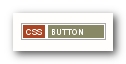
Bottoni sexy con CSS

Dopo la guida sull’effetto opaco per immagini con Css e la guida sull’effetto Popup sulle immagini con CSS, eccone un altra molto utile. Grazie a questa guida potremo realizzare dei bottoni sexy per il nostro sito o blog.
L’ho chiamati sexy perchè così li ha definiti l’autore della guida originale, Oscar Alexander, pensa che siano bottoni attraenti, e comunque a mio avviso ha ragione, li ritengo più belli e attuali dei bottoni di serie dei browser, leggeri e più professionali confronto ai bottoni web 2.0. Si tratta di bottoni che diventano attivi una volta che si premono. Per prima cosa scaricate le immagini css necessarie per l’effetto e caricatele nella cartella images del vostro dominio.
A questo punto seguite i 2 semplici passaggi e otterrete l’effetto come nel bottone che vedete in alto:

Guida: installare Kiba-dock su Ubuntu

Ecco a voi una bella guida su come installare Kiba-dock su Ubuntu, che ho conosciuto grazie a Linuxiano, l’autore stesso della guida che segue.
Ecco a voi i semplici passi da seguire:

Scaricare il .deb da QUI

Assicurarsi di avere le necessarie dipendenze

sudo apt-get install libglitz-glx1 librsvg2-2 libglade2-0 libgconf2-4 libcairo2 libgtk2.0-0
Installare il pacchetto debianizzato con un semplice doppio click
Installare lo schema di kiba dock dando
gconftool-2 –install-schema-file=/etc/gconf/schemas/kiba.schemas

Guida: come ottimizzare l’uso della Ram in Firefox

Personalmente uso il browser Firefox per navigare su internet, ma a volte, a causa delle tante tabs che tengo aperte, il browser si rallenta o addirittura si blocca. Stanco di questo problema mi sono messo alla ricerca di una soluzione che potesse risolvermi questa situazione.
Girando tra i vari forum e facendo molte prove sono giunto ad un buon compromesso, ora con le modifiche effettuate ho migliorato di parecchio le prestazioni di Firefox attinenti alla gestione della Ram.
Se anche voi avete il mio stesso problema, eccovi i semplici passi da seguire:

Ridurre l’uso della Ram in Firefox

Effetto Popup sulle immagini con CSS

Dopo la guida della scorsa settimana sull’effetto opaco per le immagini con Css, oggi vi spiegherò come applicare un effetto popup alle immagini sempre con il codice CSS. Praticamente una volta che passate con il mouse sopra l’immagine si otterrà un effetto popup, senza che il blocco dei browser possa bloccarlo.
Per applicare l’effetto popup alle vostre immagini seguite i 2 semplici punti che seguono:

Codice da inserire nel vostro foglio di stile css

.thumbnail{
position: relative;
z-index: 0;
}

.thumbnail:hover{
background-color: transparent;
z-index: 50;
}

.thumbnail span{ /*CSS per le immagini allargate*/
position: absolute;
background-color: #ECFDCE;
padding: 5px;
left: -1000px;
border: 1px dashed gray;
visibility: hidden;
color: black;
text-decoration: none;
}

.thumbnail span img{ /*CSS per le immagini allargate*/
border-width: 0;
padding: 2px;
}

.thumbnail:hover span{ /*CSS per le immagini allargate*/
visibility: visible;
top: 0;
left: -50px; /*posizione orizzontale dove volete che appaia l’effetto popup*/

}

Widefox: guida per ottimizzare Firefox 2.0 per monitor widescreen

Se nel vostro computer fisso o notebook avete uno schermo 16:9 o widescreen, l’effetto schiacciato della definizione non è adattissimo a tutte le applicazioni. Per esempio se utilizzate Firefox con tanti bottoni e tante tabs aperte vi potreste ritrovare a navigare con uno spazio verticale davvero ridotto.
Grazie alla guida di Widefox però oggi non avrete più questo tipo di problema, infatti potrete inserire dei plugin per ottimizzare graficamente Firefox per tutti coloro che hanno un widescreen. Se cliccate sullo screenshots soprastante e lo ingrandite vi renderete subito conto delle modifiche effettuate.

Video tutorial su attacchi hacker a Msn, Forumfree, Windows Xp e PhpNuke

Tutti sanno chi sono gli hacker, e tutti li temono (quelli veri), ma a parte i film americani, avete mai visto un hacker all’azione?
Di solito i programmatori più arguti sono gelosi delle loro tecniche e non le diffondono, quindi per chi vuole imparare è sempre più difficile, a mio avviso studiare solo programmazione senza una guida è praticamente impossibile fare certe cose. Oggi voglio segnalarvi 4 video tutorial realizzati da King-LioN, admin di Eurohackers.
Nei video vedrete passo passo, 4 tecniche diverse per Msn, Forumfree, Windows Xp e PhpNuke. Le guide sono a scopo didattico, ogni uso illegale è perseguibile in sede penale.
Ecco a voi le 4 guide hacker:

Tutorial: creare bottoni web 2.0 in Photoshop

Ecco una bellissima guida per creare bottoni in stile web 2.0 con l’applicazione Adobe Photoshop.
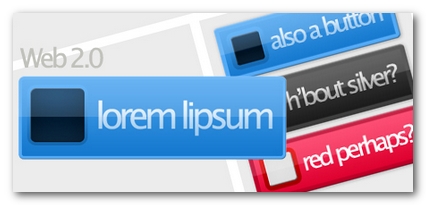
Come giustamente ci dice Matteo del blog La chiocciol@, questo tutorial ci potrebbe essere utile anche per altri utilizzi oltre ai bottoni, come banner o header. In pochi passi sarete in grado di fare delle bellissime immagini come quelle che vedete qui sotto, cominciamo con i passi da seguire:
Passo 1
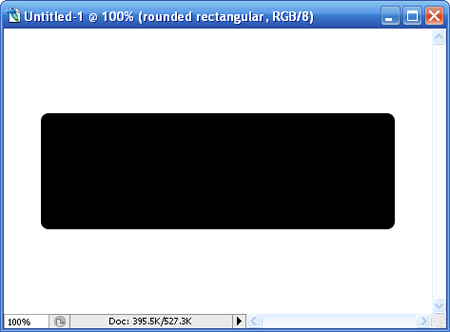
Aprite Adobe Photoshop e create una nuova immagine, di qualsiasi dimensione. Di solito più grande di 450 x 300 può andar bene. Selezionate lo strumento Rettangolo Arrotondato e disegnate una forma come quella qui sopra.