Come usare le partizioni di Linux tramite Windows (con software free)

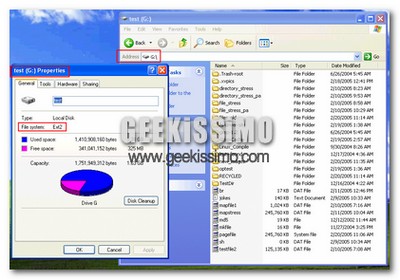
Da bravi geeks, molti di voi avranno sicuramente sul medesimo PC installata sia una copia di Windows che una di Linux. Avviabili tramite dual boot (ovvero quando all’avvio della macchina si può scegliere con quale sistema operativo lavorare), i due sistemi devono interagire bene con gli stessi documenti e, quale miglior modo per farlo se non rendere le partizioni EXT2-3 universali?

Ormai Ubuntu ed altre distribuzioni Linux, hanno nativamente un buon supporto per le partizioni Windows in NTFS ma, quello che noi vogliamo mostrarvi oggi consiste nel fare gratuitamente l’esatto contrario: far supportare a Windows le partizioni di Linux!

Bando alle ciance, ecco tre ottimi software che ci permettono di fare tutto questo in modo gratuito al 100%:

* Ext2 Installable File System for Windows: Funzionante in modo perfetto su XP (mentre su Vista un pò meno purtroppo!), questo piccolo software, una volta installato permette a Windows di accedere, leggere e scrivere senza alcun problema su partizioni EXT2 ed EXT3. Un vero gioiellino!
Come installare Linux dal disco fisso

Ubuntu

Di norma, una volta scaricata, ogni distribuzione di Linux va masterizzata e poi usata/installata tramite CD/DVD. Oggi invece vedremo insieme come fare tutto ciò direttamente da disco fisso, senza dover masterizzare nulla su supporti esterni.

Assicurandovi di avere un sistema operativo Windows, un file system FAT32 (a meno che la distro da installare non supporti nativamente NTFS), e il file ISO della distro scaricata in “C:”, aprite quest’ultimo con WinRAR (o simili) ed estraete in “C:\boot” (se non c’è, create la cartella “boot”) i file relativi a kernel e RAM.

I due file in questione, sono di solito nella cartella “isolinux” (se non sono lì, cercateli!) contenuta nel file ISO ed hanno nomi differenti a seconda delle distro. Vediamo insieme quali sono i maggiori (“nome distribuzione”: “file kernel” e “file RAM”) :

* Fedora: vmlinuz e initrd.img
* Suse: linux e initrd
* Mandriva: vmlinuz e all.rdz
* Ubuntu: vmlinuz e initrd.gz
* Gentoo: gentoo e gentoo.igz
* Knoppix: vmlinuz e initrd.img
* Slackware: bzImage e initrd.img
* Debian: vmlinuz e initrd.gz

Wubuntu: prova l’interfaccia di Ubuntu nel tuo browser

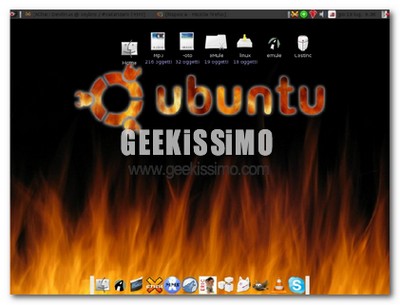
Sentite continuamente parlare di Ubuntu ma non sapete cosa sia? Sapete cosa sia ma non avete mai avuto il modo di provarlo? Siete curiosi di conoscere la sua interfaccia grafica? Da oggi grazie a Wubuntu potete provare l’interfaccia grafica di Ubuntu, un sistema operativo basato su GNU/Linux.
Per provarlo basta che andate nel sito e cliccate sotto il logo. Ecco a voi alcuni screenshots:


Boot di Ubuntu


Login del profilo

Gimp: rilasciata nuova versione del famoso software di manipolazione immagini GNU

La nuova edizione di Gimp, arrivata alla versione 2.3.17 è stata rilasciata. Per chi ancora non conosce Gimp, si tratta dell’acronimo di GNU Image Manipulation Program, tipo il famoso software di grafica Photoshop, ma essendo sotto licenza GNU a disposizione di tutti gratuitamente.
Potentissimo, non c’è cosa che non potrete realizzare grazie a questo software, che non ha nulla da invidiare ai più famosi software di foto ritocco a pagamento. Inoltre Gimp è disponibile per Windows, Mac, Linux e Unix. Qui potete anche vedere degli screenshots.

Guida: installare Kiba-dock su Ubuntu

Ecco a voi una bella guida su come installare Kiba-dock su Ubuntu, che ho conosciuto grazie a Linuxiano, l’autore stesso della guida che segue.
Ecco a voi i semplici passi da seguire:

Scaricare il .deb da QUI

Assicurarsi di avere le necessarie dipendenze

sudo apt-get install libglitz-glx1 librsvg2-2 libglade2-0 libgconf2-4 libcairo2 libgtk2.0-0
Installare il pacchetto debianizzato con un semplice doppio click
Installare lo schema di kiba dock dando
gconftool-2 –install-schema-file=/etc/gconf/schemas/kiba.schemas

Encyclopodia: metti Wikipedia nel tuo iPod

Sentite la necessità di cultura anche in movimento? Bene, grazie al nostro lettore Mario, sono venuto a conoscenza di Encyclopodia, una versione portatile di Wikipedia che possiamo inserire nel nostro iPod.
Fortunatamente oltre alla lingua Inglese e Tedesca troviamo anche l’Italiano, quindi se questa estate volete fare bella figura rispondendo a tutte le domande dei cruciverba sotto gli ombrelloni dei vostri amici, vi consiglio d’installarla, tutti penseranno che state ascoltando la musica e invece troverete tutte le risposte ai quesiti più difficili 😀

Packet Garden: costruisci il tuo mondo con internet


Packet Garden è un fantastico software open source che permette di creare un mondo rappresentato dalle nostre connessioni.
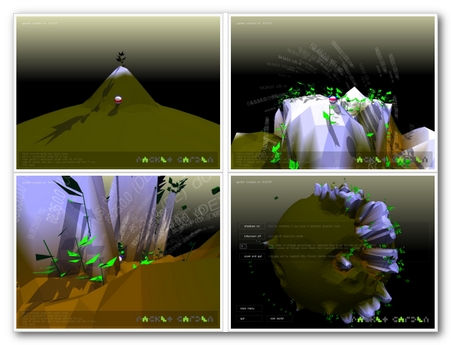
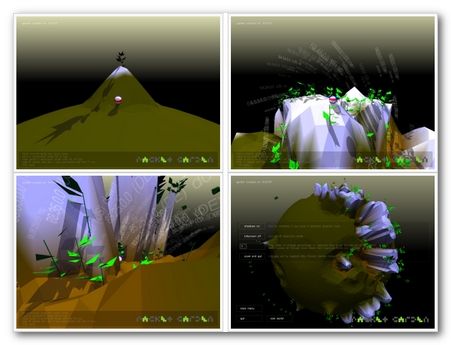
Infatti una volta installato e lanciato, Packet Garden comincerà a registrare ogni collegamento con internet, per ogni porta che si apre sboccerà una pianta o una montagna. Le piante sono diverse, ce ne sarà una per ogni tipo di porta aperta, per esempio se utilizziamo Msn che utilizza le porte 1863 o 6901 verrà la pianta caratteristica delle connessioni Instant Messaging/ Voice over IP, invece se ci connettiamo per scaricare un ‘email nascerà la pianta caratteristica delle porte SMTP (25) o POP 3 (119, 110, 995).
Insomma l’effetto dopo un po che navigate è spettacolare, vedrete crescere il vostro mondo! Packet Garden esiste in versione Windows, Mac e Linux.
Ecco a voi un po di screen delle piante che cresceranno per ogni tipo di connessione che effettuate:


Applicazioni Peer to peer

Example applications:

Bittorrent: 10000-10010, 6881
Amule/Emule/XMule: 4662, 4672
GNUTella: 6346
Soulseek: 2240

Instant Messaging/ Voice over IP

Example applications:

Gizmo: 5004, 5005, 64064
ICQ: 20000, 20019
Yahoo: 5000, 5001, 5050
MSN Messenger: 1863, 6901