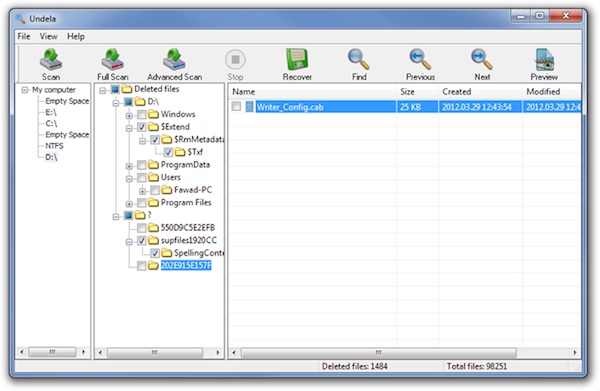
Undela, recuperare i file cancellati dal disco rigido e da storage portatili

A tutti sarà capitato, almeno una volta, di cancellare in maniera accidentale specifici file e di averne poi avuto bisogno in un secondo momento quando, oramai, il cestino era stato svuotato.

Di default, purtroppo, i sistemi operativi redmondiani non integrano alcuna apposita funzione mediante cui poter recuperare gli eventuali elementi rimossi ma partendo dal presupposto che tutti i file rimossi dal cestino possono essere ripristinati, almeno nella maggior parte dei casi, sfruttando apposite risorse extra allora, di certo, uno strumento quale Undela potrà rivelarsi molto ma molto utile.

Undela, infatti, è un recente software, totalmente gratuito ed utilizzabile senza alcun tipo di problema non soltanto su tutti i sistemi operativi Windows (sia a 32-bit sia a 64-bit) ma, a differenza di molti altri applicativi analoghi, anche su Linux che, una volta installato, consentirà di recuperare i file cancellati dal disco rigido e da eventuali storage portatili lavorando su file system differenti, quali NTFS, NTFS5, FAT12, FAT16, FAT32 e XFS.

Il software, il cui utilizzo risulta abbastanza semplice, è inoltre in grado di mostrare l’anteprima di immagini e documenti eliminati prima di inizializzare il processo di recupero dei file, una feature questa che si rivela molto utile in tutti quei casi in cui risulti necessario accertarsi del fatto che l’elemento sul quale si è scelto di agire sia quello giusto.

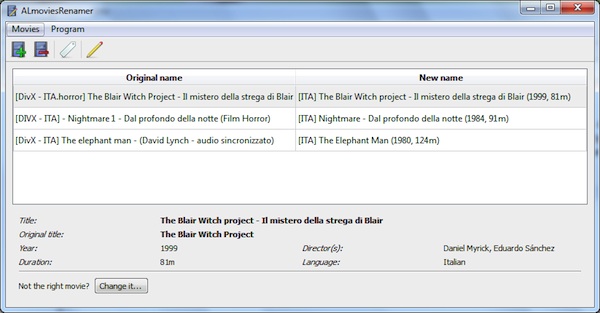
ALmoviesRenamer, rinominare automaticamente i film ed aggiungervi ulteriori informazioni

Tutti gli amanti del cinema che sono soliti archiviare gli innumerevoli film d’interesse direttamente sul computer in uso avranno senz’altro provato più e più volte ad organizzare al meglio la propria raccolta aggiungendo a ciascun file dettagli quali, ad esempio, i vari titoli originali, l’anno di rilascio etc.

Piuttosto che eseguire manualmente l’operazione in questione è però possibile ricorrere all’utilizzo di un’apposita risorsa quale AlmoviesRenamer grazie alla quale organizzare la propria raccolta di film in maniera ben più semplice e, sopratutto, rapida.

AlmoviesRenamer, infatti, è un software totalmente gratuito, di natura opensource ed utilizzabile senza alcun tipo di problema su tutti i sistemi operativi Windows e Linux che permette, appunto, di rinominare automaticamente i film e di aggiungervi determinati dettagli specificati dall’utente risultando, proprio per tale ragione, particolarmente utile nella rimozione di eventuali caratteri indesiderati presenti nei titoli ed al fine di migliorare il grado di efficienza della ricerca nelle varie cartelle dedicate alla collezione.

Linux Mint 13 disponibile per il download

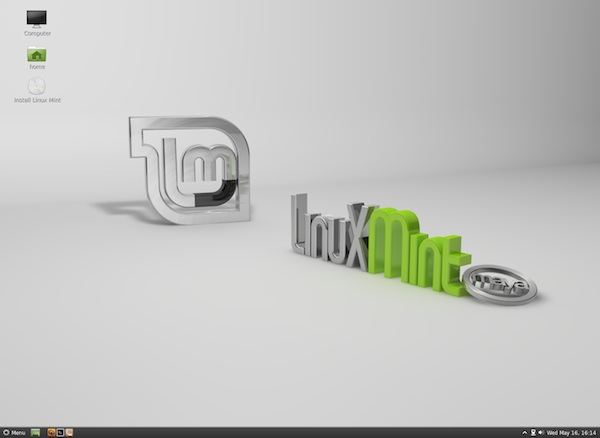
Gli amici la chiamano Maya, ma se questo appellativo vi sembra troppo intimo (o imbarazzante) potete semplicemente rivolgervi a lei come Mint 13, Linux Mint 13. Si tratta dell’ultima release di una delle distro più amate degli ultimi mesi, una versione riveduta, smussata e corretta di Ubuntu – se così la vogliamo definire – che è riuscita ad accontentare tutti i fan insoddisfatti dal lavoro di Canonical.

Tra le novità principali di Linux Mint 13 troviamo gli ambienti di lavoro MATE 1.2 e Cinnamon 1.4, che sono rispettivamente l’erede di Gnome 2 e una versione modificata di Gnome 3, il display manager MDM basato su GDM 2.20 ed un nuovo tema grafico per il desktop denominato Mint-Z. È stato inoltre aggiunto Yahoo come motore di ricerca predefinito per il browser.

PDF Presenter, visualizzare i documenti PDF come presentazioni ed aggiungervi annotazioni

Uno tra i software maggiormente utilizzati per le creazione e la visualizzazione delle presentazioni è, senza alcun dubbio, PowerPoint che, così come ben saprà la maggior parte di voi appassionati lettori di Geekissimo, offre una gran quantità di feture per personalizzare ed organizzare al meglio la visualizzazione delle varie slide.

Per poter realizzare una presentazione è infatti necessario lavorare sulle slide ma utilizzando PDF Presenter è possibile ottenere lo stesso risultando servendosi però di documenti in formato PDF.

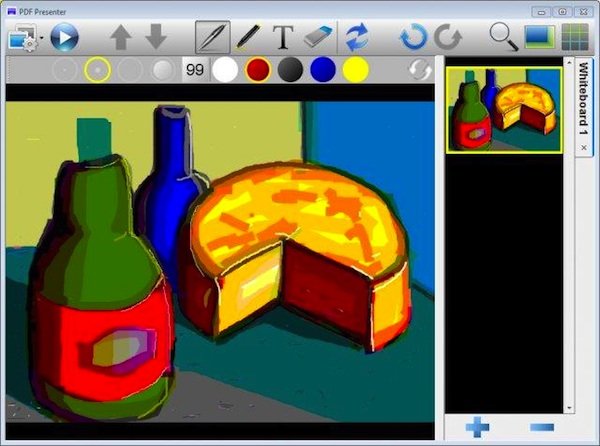
PDF Presenter, infatti, è un software totalmente gratuito, di natura open source ed utilizzabile senza alcun tipo di problema su tutti i sistemi operativi Windows, Mac e Linux, previa installazione di Java, che consente di visualizzare i file in formato PDF come presentazioni così com’è possibile visualizzare le slide sfruttando il software parte integrante del pacchetto Office di Microsoft.

PhotoGrok, visualizzare foto ed altri tipi di file filtrandoli in base ai dati EXIF

Già altre volte, qui su Geekissimo, abbiamo parlato dei dati EXIF (Exchangeable Image File Format), vale a dire quell’insieme di informazioni, visualizzabili accendendo alla sezione Proprietà di foto ed immagini, brani musicali ed altre tipologie di file che sono stati importati da macchine fotografiche digitali, scanner etc., mediante le quali visualizzare dettagli specifici su quel dato file e le impostazioni impiegate per ottenerlo.

I dati EXIF possono essere visualizzati senza problemi accedendo alla sezione prorpietà di uno specifico file ma nel caso in cui risulti necessario operare su molteplici elementi l’esecuzione della procedura in questione potrebbe rivelarsi abbastanza scomoda.

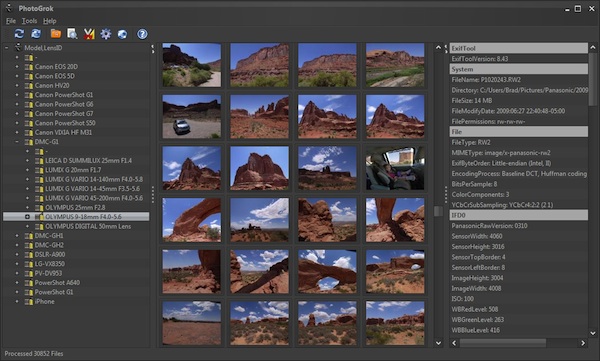
Tenendo conto di quanto appena affermato quest’oggi, cari lettori di Geekissimo, andiamo a dare uno sguardo a PhotoGrok, un software totalmente gratuito, basato su Java e, di conseguenza, utilizzabile su Windows, su Mac e su Linux, che consente di visualizzare immagini ed altri tipi di file raggruppandoli in base ai relativi metadati e di agire su di essi a seconda del caso, il tutto agendo mediante un’accattivante interfaccia utente (ad inizio post è anche possibile visionarne uno screenshot illustrativo).

Synkron: sincronizzare facilmente file e cartelle su Windows, Mac e Linux

Chi, per svariate ragioni, si ritrova a doversi servire frequentemente di una o più chiavette USB per trasferire, ad esempio, il lavoro eseguito in ufficio direttamente sul PC di casa o viceversa potrebbe essere alla ricerca di un qualche sistema alternativo mediante cui poter eseguire l’operazione in questione in maniera ancor più pratica e veloce.

Tenendo conto di quanto appena affermato in una situazione di questo tipo potrebbe rivelarsi particolarmente utile ricorrere all’utilizzo di una risorsa quale Synkron, a patto però che si desideri sfruttare una risorsa adibita alla sincronizzazione dei file.

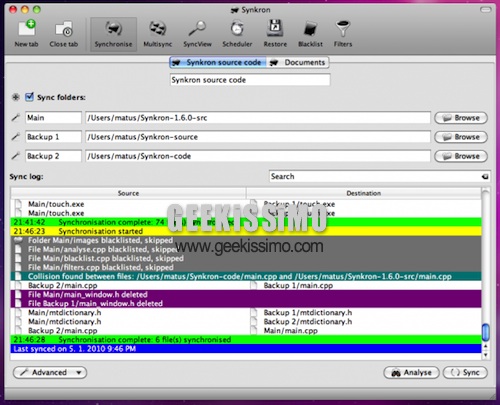
Synkron, infatti, è un software totalmente gratuito, di natura open soruce e perfettamente funzionante su sistemi operativi Windows, Mac e Linux che, una volta in uso, permetterà di sincronizzare più cartelle simultaneamente e, eventualmente, previa pianificazione e di effettuare il processo in questione prendendo in esame solo e soltanto specifiche estensioni di file.

Microsoft entra nell’elenco degli sviluppatori del kernel Linux

Nel suo ultimo rapporto annuale, la Linux Foundation ha annunciato che Microsoft è entrata a far parte delle aziende che con il proprio operato hanno contribuito allo sviluppo del kernel Linux.

È la prima volta che il colosso di Redmond entra in questo elenco (al diciassettesimo posto) e la cosa fa particolarmente rumore perché stiamo parlando della stessa azienda che nel 2001 definì l’open source “un cancro” per la proprietà intellettuale. A proferire quelle parole fu Steve Ballmer, come molti di voi ben ricorderanno. Ma da allora ne è passata di acqua sotto i ponti ed anche l’azienda emblema del software proprietario si è adattata al ruolo che l’open source è riuscito a ritagliarsi nel mercato odierno.

10 comandi divertenti e/o inutili per il terminale di Linux

Il terminale di un sistema Linux è una delle cose più complesse e potenti che un geek può avere fra le mani. Conoscerlo a fondo è un’impresa anche per l’utente più preparato e, spesso, riesce a stupire in modi che non si oserebbe nemmeno immaginare.

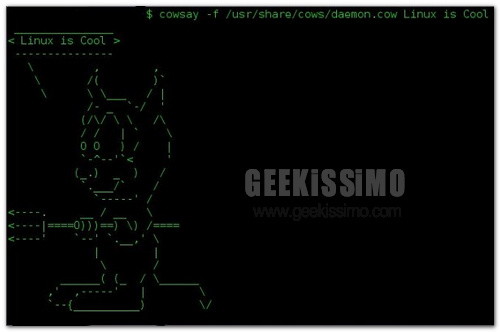
Un esempio? Il sito Make Tech Easier ha pubblicato un elenco di 10 comandi divertenti e/o inutili per il terminale di Linux di cui molti utenti non sono a conoscenza… e probabilmente non vorrebbero mai esserlo. Se anche voi fate parte di questa categoria, rassegnatevi! Stiamo per elencarvi tutti e 10 questi strambi comandi per una lista che ci porterà tra alti e bassi peggio di un percorso con le montagne russe al Luna Park. Pronti?

  • Cal – mostra il calendario del mese in corso nel terminale. Geekosità a palate.
  • Time cat – un semplice timer per monitorare il tempo trascorso. Va fermato con la combinazione Ctrl+C.
  • Yes – se digitato prima di una qualsiasi stringa (es. Yes Linux), ripete all’infinito la parola o la frase digitata fino quando non si stoppa il processo. Utilissimo(?).
  • Rev – se digitato prima di una parola, la mostra al contrario (es. rev linux dà come risultato xunil). Indicando il percorso di un file, permette di capovolgere il contenuto di interi documenti. haeY!

Polarfox, modificare foto ed immagini ed eseguirne l’upload su più servizi simultaneamente

Esistono numerosi strumenti grazie ai quali è possibile effettuare in modo pratico e veloce l’upload di uno o più immagini su quelli che sono i principali servizi di image hosting attualmente presenti sulla piazza, su svariati servizi web e risorse di social networking e qui su Geekissimo abbiamo già avuto modo di fare la conoscenza di svariate risorse di questo tipo.

Ciascuna di esse, però, almeno nella maggior parte dei casi, offre un numero limitato di servizi con cui interagire, un dato questo che potrebbe risultare non particolarmente gradito agli utenti che, per un motivo o per un altro, necessitando di una scelta ben più ampia.

Per ovviare a quest’inconveniente è però possibile ricorrere all’utilizzo di una recente ed interessante risorsa quale Polarfox.

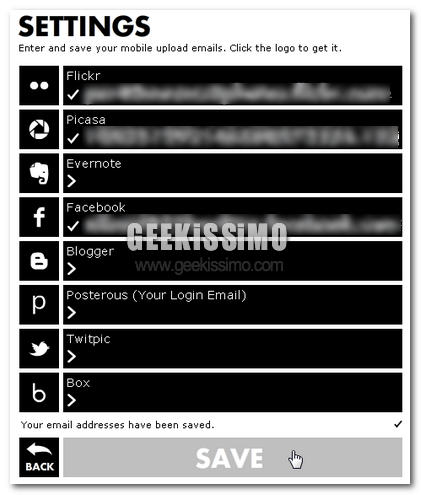
Si tratta di un software totalmente gratuito, basato su Adobe Air e compatibile con sistemi operativi Windows, Mac e Linux che, una volta in uso, non soltanto consentirà di effettuare l’upload di foto ed immagini su più siti web simultaneamente ma, per non far mancare proprio nulla, permetterà anche di apportare modifiche ai file scelti prima che venga effettuato il processo di upload.

Tomahawk, un player musicale per riprodurre i brani disponibili online e quelli presenti sul PC

Non molto tempo addietro, qui su Geekissimo, avevamo proposto a voi lettori Nevegas, un’interessante applicazione online grazie al quale ricercare ed ascoltare i brani musicali presenti sul proprio PC e quelli messi a disposizione da diversi servizi online.

Se il servizio in questione è stato di vostro gradimento ma, nonostante ciò, avete preferito non utilizzarlo in quanto accessibile solo e soltanto da browser web allora, sicuramente, quest’oggi sarete più che felici di poter fare la conoscenza di una risorsa quale Tomahawk.

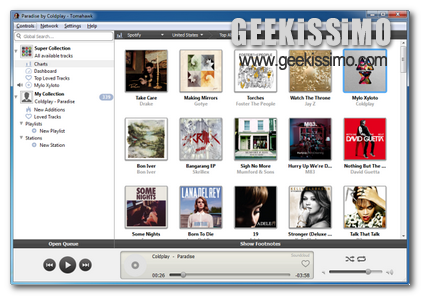
Si tratta di un software totalmente gratuito, di natura open soruce ed utilizzabile su Windows, OS X e Linux che, mediante una pratica ed accattivante interfaccia utente (ad inizio post ne è disponibile anche uno screenshot), va a combinare la raccolta locale di musica con quella di diversi popolari servizi disponibili online mediante cui ascoltare in streaming i brani d’interesse (sono supportati Spotify, Grooveshark, YouTube, SoundCloud, Jamendo, Official.fm, Last.fm, Ex.fm, Dilandau e OwnCloud) e con i file disponibili su 4shared permettendo inoltre di collegare il proprio account Google o Jabber e di riprodurre i file audio presenti nelle raccolte dei propri amici, a patto però che anche loro stiano utilizzando Tomahawk.

PDF Split And Merge: dividere, unire, organizzare e modificare i file PDF

Chi, per un motivo o per un altro, si ritrova spesso ad avere a che fare con documenti in formato PDF e, altrettanto frequentemente, necessita di apportarvi modifiche di vario genere sicuramente potrà trovare molto utile lo strumento che, quest’oggi, noi di Geekissimo proponiamo a voi appassionati lettori.

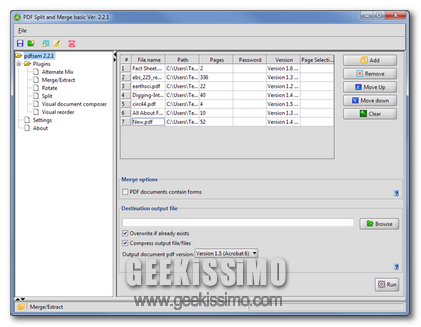
Lo strumento in questione è PDF Split And Merge, un software totalmente gratuito, di natura open source ed utilizzabile su sistemi operativi Windows, Mac e Linux, che, così come suggerisce lo stesso nome, consentirà di dividere ed unire i file PDF e di organizzarne le pagine mediante le miniature e sfruttando un apposito visualizzatore, oltre a permettere di operare su di esse ruotandole in batch e di mantenere un log di tutte le varie ed eventuali operazioni eseguite.

Il software risulta particolarmente semplice da usare grazie alla sua interfaccia utente minimale ma ben curata che, tra l’altro, potrà anche essere personalizzata modificandone tema, look and feel e lingua utilizzata.

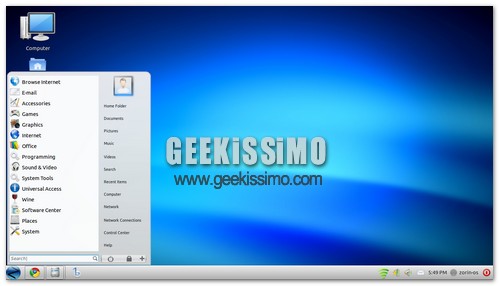
Zorin OS, quando Ubuntu si veste da Windows

Rispetto a qualche anno fa le cose son cambiate. La maggior parte delle distro Linux; almeno quelle più rinomate; non è più riservata ad un pubblico di soli geek ed anche gli utenti meno esperti possono cimentarsi con successo nell’utilizzo del sistema del pinguino. Questo però non esclude il “trauma”, o quantomeno lo spaesamento, che un utente abituato da anni di Windows può subire passando da un ambiente di lavoro all’altro.

In quest’ottica, svolgono un ruolo forse non fondamentale ma sicuramente utile delle distro, come quella che vi presentiamo oggi, che pur rispettando al 100% le basi e le logiche dei sistemi Linux si pongono all’utente con un’interfaccia grafica molto simile a quella di Windows.

Zorin OS fa parte di queste distro. Pur essendo basata su Ubuntu, ha un aspetto che ricorda molto da vicino quello di Windows 7 con la sua super-taskbar, la barra delle applicazioni e l’area di notifica. Non si tratta di un vero e proprio clone ma di una buona “windowsizzazione” di Ubuntu che aiuterà senz’altro i meno geek ad effettuare, o almeno provare, lo switch da un sistema all’altro.

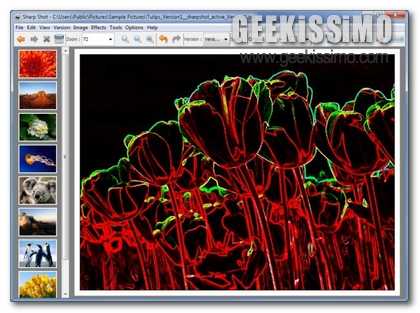
SharpShot, editare immagini in maniera semplice ed ottenendo ottimi risultati finali

Dando uno sguardo in rete è possibile incappare in una gran quantità di applicativi grazie ai quali editare immagini e foto in maniera più o meno professionale ma, purtroppo, riuscire a capire quali tra le risorse rese disponibili risulta più adatta alle proprie esigenze non è poi così semplice.

A tal proposito, qualora foste alla ricerca di un software mediante cui modificare e ritoccare immagini e foto che consenta di ottenere un ottimo risultato finale ma che, al contempo, risulti di semplice utilizzo ed adatto anche ai meno esperti in tal senso allora, sicuramente, SharpShot  va a configurarsi come la risorsa che fa al caso vostro.

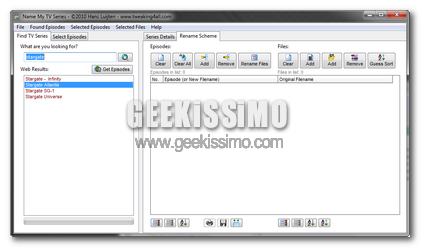
Name My TV Series, software portatile e multipiattaforma per rinominare facilmente le serie TV

Gli utenti che, solitamente, amano guardare ed archiviare le proprie serie TV preferite direttamente sulla postazione multimediale in uso sicuramente avranno sperimentato personalmente quanto possa essere scocciante, almeno nella maggior parte dei casi, dover rinominare ed ordinare in maniera corretta tutti i vari file in modo tale da poter poi riuscire a reperire, in un secondo momento, quanto d’interesse in maniera semplice e senza alcun tipo di problema.

Per ovviare facilmente alla sopracitata situazione è però possibile ricorrere all’utilizzo di un software freeware quale Name My TV Series.