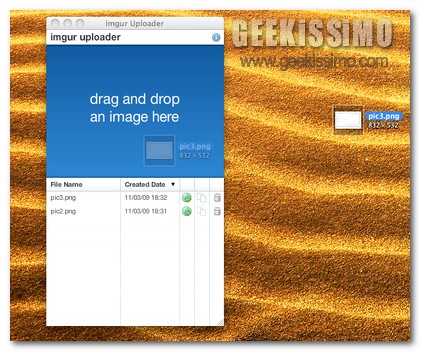
Imgur Uploader, hostare foto ed immagini su Imgur direttamente dal proprio desktop

Tempo addietro, qui su Geekissimo, abbiamo avuto modo di dare uno sguardo a Imgur, un semplice ma efficientissimo servizio di image hosting completamente gratuito.

Quest’oggi, al fine di favorirne un ben più pratico utilizzo anche direttamente dal proprio desktop, a prescindere da quello che è il sistema operativo in uso, prestiamo quindi attenzione ad un valido ed apposito applicativo che, in quattro e quattr’otto, permetterà di hostare in modo ancor più semplice le proprie immagini online.

Si tratta infatti di Imgur Uploader (e come avrebbe potuto chiamarsi altrimenti?) un applicativo basato su Adobe Air ed utilizzabile gratuitamente su OS Windows, Mac e Linux che, una volta entrato in azione, consentirà dunque di caricare foto ed immagini online in modo estremamente immediato semplicemente sfruttando il drag and drop.

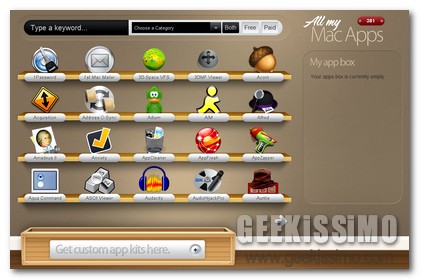
All my Mac Apps, un accattivante ed efficiente motore di ricerca per applicazioni Mac

Spesso riuscire a reperire gli applicativi e le risorse di cui si ha effettivamente bisogno per eseguire le più svariate operazioni sulla propria postazione multimediale non è poi così semplice come sembra, in particolare se si considera l’enorme quantitativo di strumenti disponibili.

Tenendo in considerazione quanto appena affermato, quest’oggi, per la gioia di tutti i possessori di un Mac, prestiamo particolare attenzione ad una recente ed efficiente risorsa online grazie alla quale, nel giro di qualche click, sarà possibile reperire, con estrema facilità, gli applicativi di cui si ha effettivamente bisogno.

Si tratta di All my Mac Apps, ossia un’interessante directory di applicazioni, con tanto di motore di ricerca integrato, tutta dedicata agli utenti Mac, caratterizzata non soltanto da una buona fornitura di risorsa ma, inoltre, anche da un interfaccia decisamente accattivante.

Mikogo, condividere il proprio desktop in modo pratico e gratuito

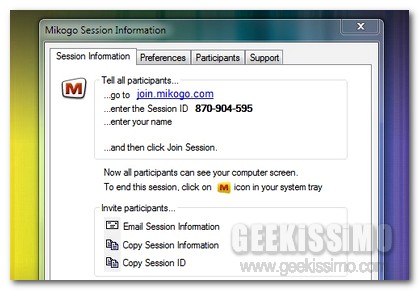
Condividere il proprio desktop con altri utenti può essere un’operazione utile sotto molteplici punti di vista, specie quando, ad esempio, risulta necessario eseguire collaborazioni o dimostrazioni a distanza.

Per eseguire tale tipo d’operazione è dunque possibile ricorrere ad una tra le tante ed apposite risorse, tuttavia, qualora foste alla ricerca di un tool efficiente ma, al tempo stesso, di semplice utilizzo, allora, di certo, non può esservi scelta migliore di Mikogo.

L’applicativo in questione, scaricabile in maniera completamente gratuita e disponibile sia per OS Windows che per Mac, risulta infatti una tra le migliori scelte che possano essere fatte al fine di condividere agevolmente il proprio desktop andando quindi a risultare una performante piattaforma ricca di apposite ed interessantissime caratteristiche, quali lavagna, puntatori del mouse per i partecipanti e controllo remoto, il tutto in poco più di 1 MB.

SimpleDiagrams, creare schemi e diagrammi originali direttamente dal proprio desktop

Qui su Geekissimo, più e più volte, abbiamo avuto modo di dare uno sguardo a diverse risorse, la maggior parte delle quali disponibili online, mediante cui creare schemi e diagrammi in maniera più o meno professionale e, soprattutto, gratuita, a seconda delle diverse esigenze di ciascun utente.

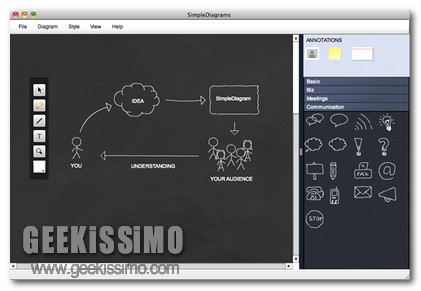
Quest’oggi, invece, piuttosto che prestare attenzione ad un ulteriore servizio web, diamo uno sguardo ad un nuovo ed interessantissimo applicativo che, pur permettendo anch’esso di creare schemi e diagrammi nel giro di qualche click, presenta alcune interessanti caratteristiche aggiuntive.

Si tratta di SimpleDiagrams, un applicazione multipiattaforma (può essere utilizzato su Windows, Mac e Linux) basata su Adobe Air che, in modo estremamente semplice, consentirà dunque di creare schemi e diagrammi di varia tipologia mediante gli appositi strumenti offerti ed agendo così come se si stessero utilizzano lavagna e gessetto.

Magic Launch, personalizza l’apertura di files sul MAC

Se c’è una cosa che la maggior parte di noi geek odia, è sicuramente quando sul pc vengono installati un mare di software, ed ognuno va ad associarsi ad una determinata estensione, in modo tale che l’apertura di quel files avviene tramite il nuovo programma. Certamente può essere una funzione utilissima, soprattutto quando non abbiamo il programma giusto, ma diventa una vera tragedia quando programmi tipo Nero vanno ad associarsi con estensioni tipo files mp3… Ovviamente è semplicissimo soprattutto in windows ovviare a questo problema.

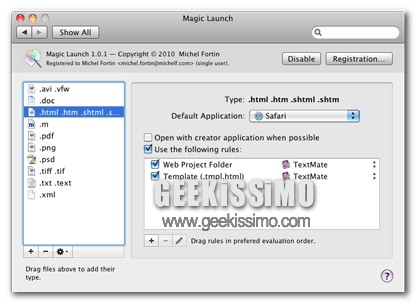
Ma vediamo come fare su MAC. Quello di cui abbiamo bisogno è Magic Launch. Magic Launch è un software esclusivamente per Mac osX che ci consente di scegliere il modo in cui il nostro Mac deve “gestire” i files.

LastPass Pocket, accedere ai dati archiviati mediante LastPass direttamente dal proprio desktop anche quando non si è connessi ad internet

LastPass, il ben noto ed utile gestore di password da implementare direttamente a quelli che sono i principali browser web presenti sulla piazza ed equipaggiato di molteplici ed interessanti funzioni avanzate in grado di soddisfare i gusti e le esigenze di un ampio numero d’utenti, costituisce, ad oggi, uno tra gli strumenti maggiormente impiegati proprio per le interessanti e, ovviamente, utili caratteristiche offerte (nel caso in cui non ne aveste mai sentito parlare il consiglio è quello di documentarvi immediatamente a riguardo magari cliccando qui).

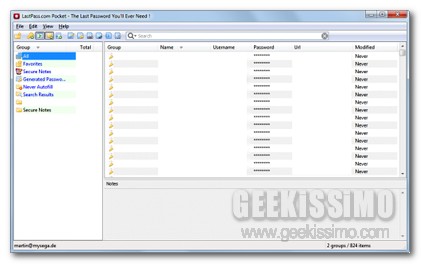
Tuttavia, pur trattandosi di una risorsa ampiamente diffusa ed altamente funzionale, alcuni utenti potrebbero però avvertire la necessità di accedere alle proprie password direttamente dal desktop del PC in uso, il che potrebbe rivelarsi particolarmente utile in molteplici situazioni.

Se è così che stanno le cose allora uno strumento quale LastPass Pocket potrebbe andare a risultare senz’altro utilissimo!

Creare un Hackintosh in 8 semplici passi (guida con video)

Malgrado le terribili macumbe lanciate da Steve Jobs ai trasgressori e le innegabili difficoltà a cui si va incontro affrontando un percorso del genere, vi ingolosisce ancora l’idea di creare un Hackintosh partendo da un comune PC anziché acquistare un Mac? Bene, allora date un’occhiata a cosa hanno combinato i ragazzi di “Lifehacker”, su cui qualche giorno fa è comparsa una dettagliatissima guida su come creare un Hackintosh in 8 semplici passi corredata da video che illustrano, passo dopo passo, tutta la procedura da seguire.

Noi adesso vi proponiamo tutto in maniera integrale ma – sia chiaro – non ci assumiamo responsabilità circa eventuali violazioni delle condizioni d’uso di OS X (tanto per usare un eufemismo), spese folli o problemi riscontrati nel tentativo di portare a termine questa “geekosissima” missione. Per il resto, in bocca al leopardo delle nevi e buon divertimento a tutti!

Hardware necessario*

  • Case Antec Sonata III con alimentatore 500W
  • Scheda madre ASUS P7P55D-E Pro ATX Intel
  • Scheda video EVGA GeForce 9500 GT 01G-P3-N959-TR Video Card
  • Processore Quad-Core Intel Core i7-860 2.8GHz LGA 1156 95W
  • Due SDRAM DDR3 G.SKILL Ripjaws Series 4GB (2 x 2GB) 240-Pin 1600 (PC3 12800) per un totale di 8GB di memoria
  • Drive a stato solido interno OCZ Vertex 2 OCZSSD3-2VTX120G 3.5″ MLC
  • Hard Disk interno Seagate Barracuda 7200.11 1.5TB 3.5″ SATA 3.0Gb/s
  • Masterizzatore DVD Lite-On Black SATA Model iHAS224-06 con supporto LightScribe

*In realtà la creazione di un Hackintosh può avvenire con diversi tipi di hardware, ma quello illustrato è quello usato per la guida e che funziona al 100%. Il costo complessivo dell’hardware si aggira sui 1.123,92 dollari,828,92 se si eliminano l’SSD e il secondo banco di RAM (che non sono strettamente necessari).

Software necessario*

  • Un disco d’installazione di Mac OS X 10.6
  • Il pacchetto MacOSXUpdateCombo10.6.4 (scaricabile gratuitamente dal sito Apple)
  • iBoot e MultiBeast da qui
  • Alcuni file per il post-installazione scaricabili da qui

*MultiBeast, il pacchetto Mac OS X Combo e i file per il post-installazione vanno salvati su una penna USB.

Windows 8 e Mac OS X 10.7 Lion: cosa dobbiamo aspettarci dai sistemi operativi della prossima generazione?

Con la presentazione dell’altro giorno, Steve Jobs ha di fatto dato il via alla sfida dei sistemi operativi di prossima generazione, quella che vedrà contrapporsi il nuovo Mac OS X 10.7 Lion prima con Windows 7 SP1 e poi con Windows 8. Questo avvenimento ci ha dato lo spunto per fare un rapido riepilogo su quello che ci aspetta, o per meglio dire che allo stato attuale sappiamo, degli OS next-gen che di qui a un paio di anni affolleranno i desktop dei nostri computer.

Puntualizzando che su Windows Otto non c’è ancora nulla di ufficiale (ma solo “rumor piuttosto attendibili”) mentre del nuovo OS X c’è stata un’anticipazione addirittura da Jobs in persona, ecco dunque alcune delle principali features che troveremo nei due nuovi sistemi made in Redmond e made in Cupertino:

Mac OS X 10.7 Lion


  • Mac App Store: l’App Store di iPhone e iPad, con tutti i suoi pregi, i suoi difetti e le sue limitazioni, in salsa desktop. Le applicazioni (a pagamento e gratuite) disponibili in esso si potranno installare con un solo click e saranno aggiornate automaticamente. Non sarà un’esclusiva di Lion ma debutterà sull’attuale generazione di OS X a inizio 2011.
  • Mission Control: una funzionalità che integra “Exposé”, “Dashboard” e “Spaces” grazie alla quale visualizzare in una sola schermata organizzata tutte le finestre aperte (raggruppate in base all’applicazione di appartenenza), la barra dock e le applicazioni avviate a schermo intero.

Snippely, archiviare e visualizzare elementi testuali e parti di codice mediante un unica finestra

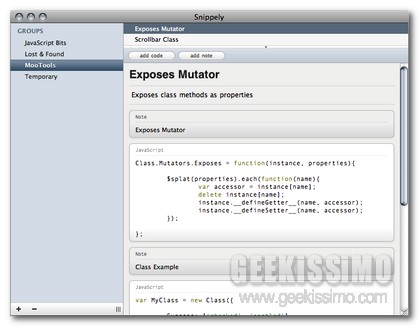
Nella stragrande maggioranza dei casi in cui ci si ritrova ad operare al PC, risulta piuttosto frequente la necessità di archiviare rapidamente ed agevolmente annotazioni, info e quant’altro possa andare a risultare utile in un secondo momento.

Nel caso di un OS Windows, ad esempio, è possibile far fronte a tale tipo di necessità ricorrendo all’utilizzo dell’oramai storico blocco note, tuttavia l’idea di poter utilizzare uno strumento quale Snippely potrebbe senz’altro apparire ben più interessante, soprattutto al fine di ottimizzare e velocizzare le svariate operazioni da eseguire al PC.

Hooeey webprint, creare automaticamente una raccolta dei siti web visitati visionabile anche offline

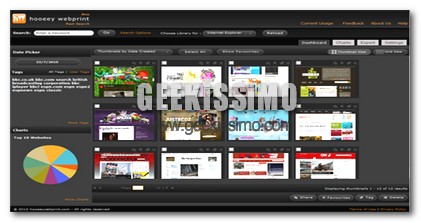
A tutti sarà capitato, almeno una volta nella vita, di ritrovarsi ad esplorare il web visionando eventuali siti internet d’interesse e, per un motivo o per un altro, di dover interrompere la propria esperienza di navigazione online per forza di causa maggiore.

Qualora particolarmente interessati, potremo tentate in un secondo momento di reperire nuovamente la pagina web in questione, tuttavia, in una situazione di questo tipo, anche i più esperti setacciatori della cronologia potrebbero avere qualche problema non riuscendo più ad identificare tutto quanto visionato in precedenza.

Nel caso in cui anche voi, cari lettori di Geekissimo, vi ritroviate a dover fare frequentemente i conti con una situazione di tale tipologia allora, a prescindere dall’OS in uso, una risorsa quale Hooeey webprint potrebbe rivelarsi senz’altro estremamente utile.

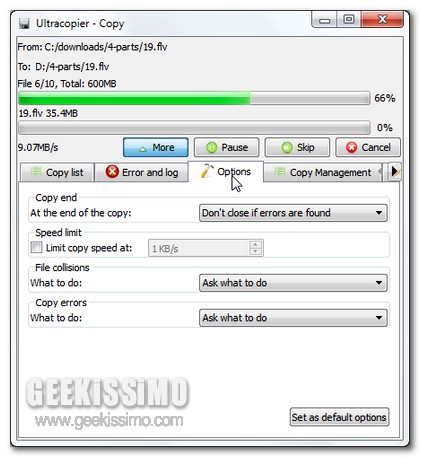
UltraCopier, gestire ed ottimizzare la copia e lo spostamento dei file

Di default, tutti gli OS di casa Redmond offrono ai propri utenti la possibilità di copiare e spostare i file d’interesse in maniera semplice e più o meno rapida, impedendo però di settare quelli che sono i parametri relativi alla velocità, risultando dunque, di conseguenza, un punto a sfavore dell’intero sistema quando ci si ritrova a dover operare su un elevato numero di elementi.

Tuttavia, nel caso in cui si desiderasse organizzare al meglio le proprie opzioni di copia e spostamento dei file, incluso il settaggio della velocità, si potrebbe prendere in considerazione l’idea di utilizzare un valido e performante strumento quale lo è UltraCopier.

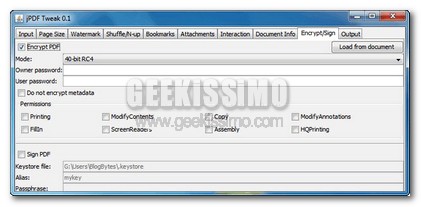
jPDF Tweak, gestire e modificare in maniera completa i file PDF

Per tutti coloro che spesso e, probabilmente, non troppo volentieri, hanno a che fare con documenti in formato PDF di varia tipologia, ecco in arrivo un interessante e, al contempo, performante programmino mediante cui sarà possibile gestire facilmente il tutto.

Si tratta di jPDF Tweak, un applicativo scritto in Java, completamente gratuito ed utilizzabile su qualsiasi OS (a patto che sia installato Java considerando quella che è la natura del programmino), che, in modo semplice e senza troppi problemi, consentirà di gestire e modificare i propri file PDF nel giro di qualche click.

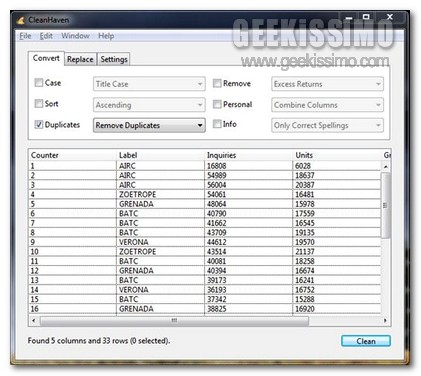
CleanHaven, pulire e modificare i propri testi in modo pratico ma preciso

Per tutti coloro che operano al PC agendo, con una certa frequenza, su testi di varia tipologia, ecco in arrivo un interessante e performante programmino che, di certo, in pochi si lasceranno sfuggire.

Si tratta infatti di CleanHaven, un applicativo completamente gratuito e multipiattaforma (utilizzabile quindi su Windows, Mac e Linux) che potrebbe essere definito come una sorta di “coltellino svizzero” mediante cui manipolare i testi scritti, il tutto sfruttando un interfaccia utente essenziale ed altamente comprensibile.

L’applicativo, essenzialmente, consentirà di processare agevolmente testi con funzioni integrate in modo tale da poter eliminare o, eventualmente, modificare facilmente caratteri non ASCI, punteggiatura, spazi lasciati vuoti, tabulazioni ed anche parole duplicate e molto altro ancora, rilevandosi dunque estremamente utile in tutte quelle situazioni in cui risulta necessario manipolare elementi testuali in modo semplice, rapido e senza troppe complicazioni.

Join.Me, condividere lo schermo del PC online non è mai stato così semplice!

Sono tante le situazioni in cui, stando al PC, potrebbe risultare necessario ricorrere all’utilizzo di appositi strumenti mediante cui effettuare operazioni di condivisione dello schermo, magari nel tentativo di dare una mano ad amici, parenti o colleghi, nell’esecuzione di particolari operazioni al PC, al fine di mettere in atto vere e proprie video conferenze e chi più e ha più ne metta.

Per eseguire tale tipo d’operazioni è dunque possibile ricorrere all’impiego di uno dei tanti ed appositi applicativi esattamente preposti alla cosa, la maggior parte dei quali, purtroppo, risulta però a pagamento o di difficile utilizzo.

Tuttavia se siete alla ricerca di una risorsa semplice e gratuita mediante cui eseguire l’operazione in questione potreste prendere in considerazione l’idea di ricorrere all’utilizzo di un efficiente e pratico strumento quale Join.me.