Corrupt office2txt, recuperare il contenuto dei file Office e OpenOffice danneggiati o corrotti

Tutti coloro che, per svariati motivi, operano in maniera più o meno costante con file Office ed OpenOffice di certo si saranno ritrovati più volte ad avere a che fare con vari ed eventuali inconvenienti che, inevitabilmente, impediscono di visionare in maniera corretta il documento in questione.

In particolare, qualora un dato file risulti corrotto o danneggiato le possibilità di riuscire a visualizzarne correttamente il contenuto divengono piuttosto scarse, il che potrebbe divenire una vera e propria problematica, specie se le informazioni in esso contenute risultano piuttosto importanti.

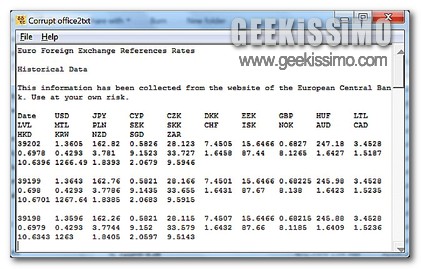
In questi casi le soluzioni possibili sono due: eliminare il file e cercare, se possibile, di ottenerlo nuovamente o, in alternativa, ricorrere all’utilizzo di un utile ed efficiente strumento quale Corrupt office2txt.

Ma che cos’è Corrupt office2txt?

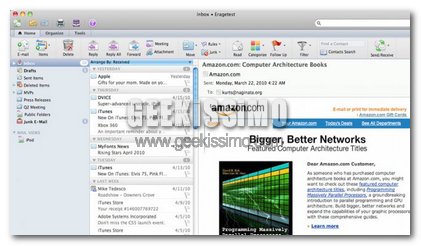
Outlook 2011 per Mac utilizzerà WebKit

La nuova suite Office 2011 per Mac è in arrivo su molti negozi d’america. Saranno molti gli utenti Mac che si appresteranno ad acquistare una delle migliori suite per ufficio disponibili sul mercato. Tra i tanti software che compongono questa suite, troviamo l’ormai noto Outlook, il lettore di posta che molti di voi utilizzano quotidianamente. Come ben sappiamo, la maggior parte delle email che riceviamo quotidianamente, è in formato HTML.

Questo formato, permette alle email di avere più immagini e una struttura più chiara, di certo, molto migliore alla normale email che siamo abituati ad inviare. La notizia che vi andiamo a dare oggi, è che Outlook, per leggere queste email in HTML, userà come motore di Reading, WebKit di Apple. Questo motore di reading, entra al posto del motore di reading creato da Microsoft, ed utilizzato tutt’ora sulla versione per Windows del software e su Internet Explorer.

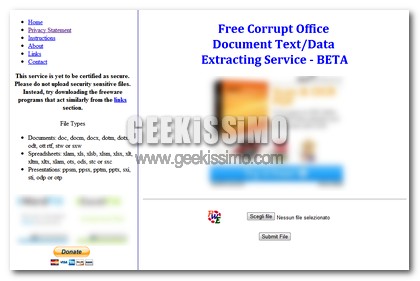
Recuperare il testo dei documenti Office e OpenOffice danneggiati o corrotti utilizzando un apposito servizio web

Sicuramente anche a voi lettori di Geekissimo sarà capitato, almeno una volta, di ritrovarvi a dover aprire e visualizzare un dato documento e, purtroppo, di scoprire che quest’ultimo non potrà essere visionato in quanto corrotto o, molto più semplicemente, danneggiato.

In situazioni di questo tipo l’unica cosa da fare è quella di cercare di reperire un file analogo o lasciar perdere completamente la faccenda!

Tuttavia, per coloro che non demordono, una problematica di tale tipologia può essere però risolta ricorrendo all’impiego di un apposito servizio web quale Save Office Data.

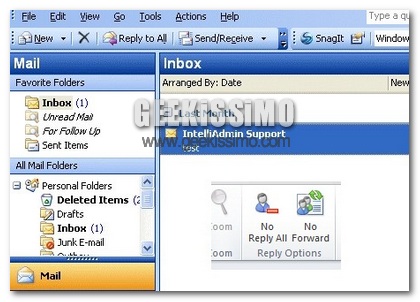
NoReplyAll, email senza “rispondi a tutti”

Molte volte capita di inviare delle email per l’invito ad un compleanno, ad una festa o magari mandare gli auguri a più persone contemporaneamente. Questo è possibile farlo separando ogni indirizzo e-mail con una virgola.

Ma a volte sorge un problema; infatti, tutti i destinatari, possono visualizzare la lista completa di tutti i contatti a cui abbiamo inviato l’email e di conseguenza inviare una risposta a tutti i contatti. Come risolvere questo fastidioso problema? Una soluzione c’è, o meglio quella di inviare una email ad ogni singolo contatto facendo copia ed incolla. Ma no, sto scherzando, la soluzione si chiama NoReplyAll.

Office 15: primi (presunti) screenshots e una nuova applicazione in vista

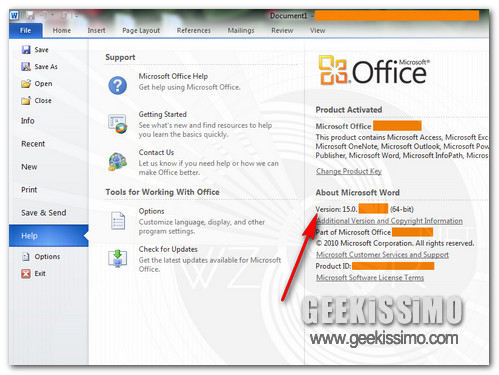
Come molti di voi ben sapranno, qualche giorno fa sono trapelati in Rete dei presunti screenshots di Office 15, la suite per l’ufficio di Microsoft che dovrebbe, nei prossimi anni, succedere a Office 2010.

Secondo la tesi ufficiale, quella riportata dai siti Wzor e Softpedia che hanno pubblicato per primi le immagini, a Microsoft sarebbe “sfuggita” una versione embrionale del nuovo Office che sarebbe poi finita nelle mani di Wzor, il quale avrebbe colto l’occasione al volo per realizzare e rendere pubbliche le istantanee che trovate oggi a corredo di queste righe.

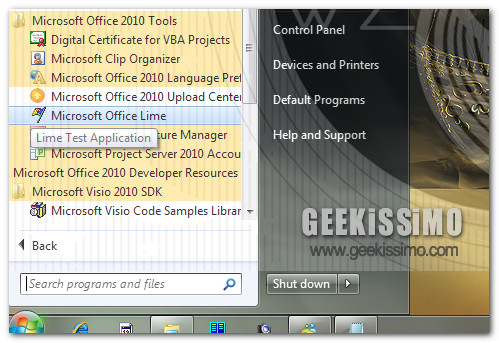
Se gli screenshot siano reali o meno è ancora difficile dirlo (l’interfaccia inalterata rispetto a Office 2010 lascerebbe ben sperare), ma adesso sono altre le cose importanti a cui guardare. Sembra, infatti, che Office 15 includerà una nuova misteriosa applicazione, e poi… quel Microsoft Office Lime che vediamo nella foto qui sotto che cos’è? Cerchiamo di scoprirlo insieme.

Office 2010: 4 set di icone gratis per la nuova suite Microsoft

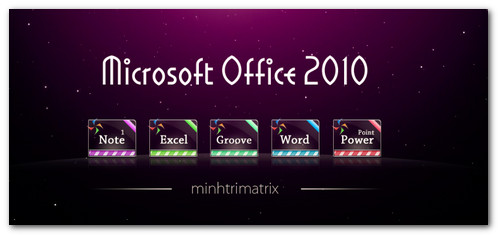
Parlare di ufficio a ferragosto non è proprio il massimo della vita, ammettiamolo. Ma noi abbiamo deciso di farlo lo stesso, Perché oggi, per la nostra inossidabile rubrica dedicata alle icone gratis, vogliamo proporvi ben 4 set di icone dedicati ad Office 2010, l’ultima incarnazione della suite produttiva di Microsoft che con la sua rinnovata interfaccia Ribbon sta conquistando un numero sempre maggiore di utenti in tutto il mondo.

Di seguito, troverete quindi una vastissima collezione di icone per tutti i gusti che non aspettano altro che approdare sulle vostre scrivanie virtuali e cambiare faccia a Word, Excel, PowerPoint e compagni. Scegliete le vostre preferite e correte a scaricarle!

Office 2010 Icons: un meraviglioso set di icone destinato a chi ama avere i programmi di Office nella taskbar di Windows 7 o in una barra dock in stile Mac OS X. Le icone sono 10, tutte in formato PNG e tutte dotate di una risoluzione pari a poco più di 100 pixel (in larghezza). Davvero difficile trovare qualcosa di più originale.

Outlook 2010: come rimuovere il limite di dimensione per gli allegati

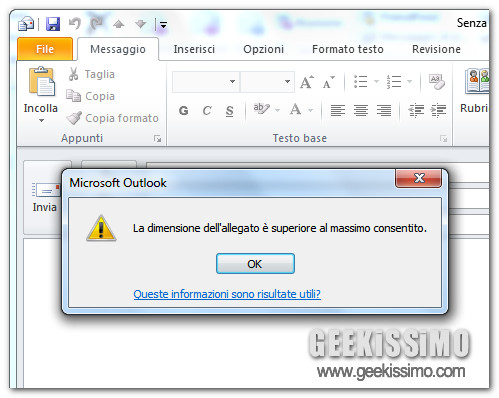
Se utilizzate Outlook 2010 come client di posta elettronica e siete soliti inviare allegati di dimensioni piuttosto consistenti, ve ne sarete sicuramente accorti. La nuova versione del popolare software Microsoft integra una funzione che blocca l’inserimento di allegati più grandi di 20 MB nelle e-mail.

Per liberarsene, senza troppi sbattimenti, basta mettere mano al registro di sistema e creare un semplicissimo valore DWORD. Quale? Se v’interessa rimuovere il limite di dimensione per gli allegati in Outlook 2010, potete scoprirlo nella guida qui sotto. Buon divertimento.
  1. Chiudete eventuali istanze di Outlook 2010 aperte;
  2. Recatevi nel menu Start, digitate regedit nella barra di ricerca veloce e premete il tasto Invio per avviare l’editor del registro di sistema;
  3. Recatevi nella chiave HKEY_CURRENT_USER\ Software\ Microsoft\ Office\ 14.0\ Outlook\ Preferences;

Office 2011 per MAC Apple, verrà rilasciato il 2 Ottobre

Quando venne dato l’annuncio del rilascio della versione per Apple MAC della nota suite per ufficio Office, targat Microsoft, si creo molto scalpore. C’è da dire che la mossa commerciale di Microsoft, cioè quella di invadere anche il mondo Apple, è sicuramente una mossa che in molti già si aspettavano e che finalmente Microsoft ha fatto. Beh arrivano ulteriori notizie riguardo la versione 2011 per Mac Apple di Office.

Secondo il recente comunicato stampa di Microsoft, la versione 2011 del software verrà rilasciata in oltre 100 paesi, il prossimo 2 Ottobre 2010. Per chi acquisterà una versione di Office precedente a Office 2011, avrà la possibilità, fino al 30 Novembre, di poter aggiornare gratuitamente la propria versione di office, all’ultima rilasciata.

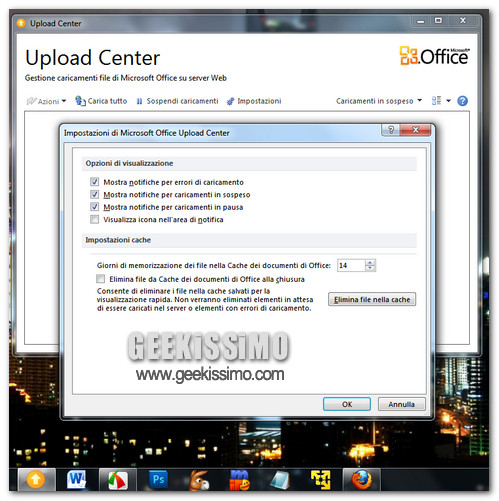
Office 2010: come rimuovere l’icona dell’Upload Center dall’area di notifica

Se avete installato il nuovo Office 2010 e avete provato a caricare un documento nelle Web App di quest’ultimo, ora sarete sicuramente in compagnia di una nuova amica, un’odiosissima icona gialla con una freccia all’interno che staziona 24 ore su 24 nell’area di notifica, accanto all’orologio di Windows.

Si tratta dell’icona del Microsoft Office 2010 Upload Center, l’utility con la quale i documenti di Office vengono caricati sul Web, che come facilmente immaginabile, è da tenere costantemente in esecuzione solo se si ha un rapporto simbiotico con i servizi Web di Microsoft e si caricano continuamente file in essi. In caso contrario, disabilitarla è la cosa migliore, e noi oggi vi diremo come fare.

Pronti? Allora cominciamo, anche perché tutto quello che vi serve è togliere un paio di segni di spunta dai posti giusti e il gioco è fatto, in due, massimo tre minuti. Ecco la procedura da seguire passo passo.

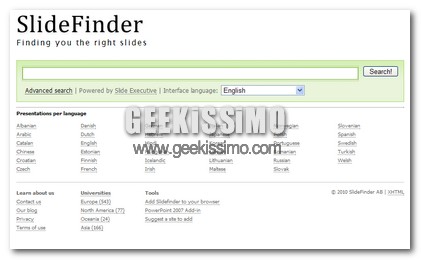
SlideFinder, motore di ricerca per presentazioni in power point

Per alcuni dei lettori di questo blog è il periodo di preparazione per l’esame di stato. Proprio in questi giorni c’è chi sta preparando la propria tesina, sia in forma cartacea, sia in formato elettronico, mediante l’utilizzo di Power Point o di altre alternative gratuite. A causa di fattori come l’ansia e la fretta di fare le cose, può venire a mancare una cosa fondamentale per la creazione di una diapositiva d’effetto: l’ispirazione.

Una diapositiva fatta senza voglia sarà sicuramente brutta da guardare e non incentiverà l’attenzione di chi sta ascoltando. E’ una cosa sicuramente da evitare se pensiamo che gli spettatori sono i professori della commissione, e da una loro valutazione dipende anche il nostro futuro. E’ quindi buona norma creare presentazioni d’effetto e che non annoino.

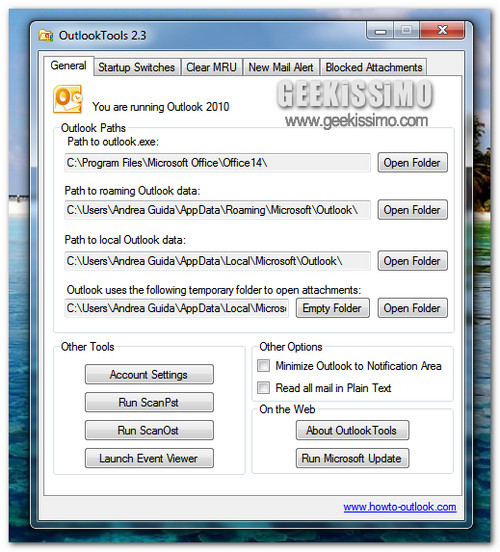
Outlook Tools, controllare Outlook fino in fondo

Microsoft Outlook è uno di quei classici software utilizzabili per anni senza saperne realmente sfruttare appieno tutte le potenzialità. Outlook Tools è uno strumento grazie al quale sorvolare, almeno in parte, questo ostacolo e controllare il popolare client/PIM di Microsoft (dal 2000 al 2010) grazie ad una serie di opzioni raggruppate in un’unica, comoda interfaccia strutturata a schede.

La prima scheda, General, è quella in cui è possibile visualizzare ed accedere a tutte le cartelle in cui sono stipati i file di configurazione e i dati di Outlook. Ma non solo. Nella parte bassa della medesima scheda si trovano anche le opzioni per minimizzare Outlook nell’area di notifica di Windows, visualizzare il registro eventi, gestire le impostazioni degli account e molto altro ancora.

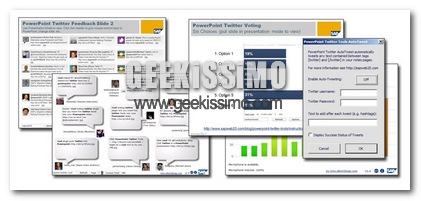
Come integrare twitter in powerpoint

Oggi vediamo dei tools davvero interessanti che ci danno la possibilità di integrare in una presentazione qualsiasi di powerpoint una serie di servizi strettamente connessi a twitter. Infatti Timo Elliott di SAP Web 2.0 ha sviluppato numerosi strumenti gratuiti per integrare proprio queste due “applicazioni”.

Questi Tools ci danno la possibilità di di inviare messaggi di testo a Twitter, grafici statistici che mostrano risultati di varie indagini, far comparire direttamente all’interno della presentazione i vari tweets in tempo reale ecc. Insomma ci danno la possibilità di rendere le nostre presentazione in uno stile tipo WEB 2.0.

Office 2010: 5 cose da provare dopo averlo installato

Nonostante il suo arrivo nei negozi sia fissato solo per il prossimo giugno, sono ormai moltissimi gli utenti che sul proprio PC hanno installato una copia di Office 2010, la nuova versione della suite per il lavoro targata Microsoft. Con questo post, è proprio a loro che ci rivolgiamo.

Stiamo infatti per vedere insieme 5 cose da provare dopo averlo installato Office 2010, una serie di funzionalità e risorse che, anche se non pubblicizzate tantissimo, possono rendere molto più piacevole e produttivo il lavoro quotidiano con Word, OneNote, Outlook ed altri programmi inclusi nel pacchetto. Ecco tutto in dettaglio.

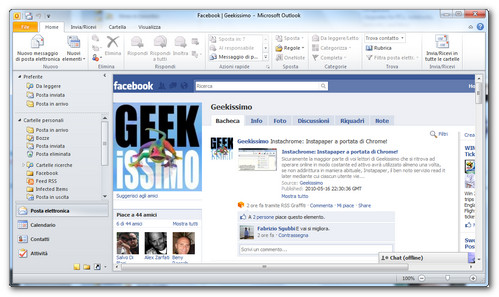
Trasformare Outlook in un Browser

Forse non tutti lo sanno, ma Outlook permette di creare delle cartelle personali e trasformarle in porte d’accesso per qualsiasi sito Web.

Tutto quello che occorre fare è selezionare con il pulsante destro del mouse sulla voce Cartelle Personali (nella barra situata sulla sinistra dello schermo), cliccare sulla voce Nuova cartella del menu contestuale, digitare il nome da assegnare alla cartella e premere Invio. Dopodiché occorre selezionare la cartella appena creata con il pulsante destro del mouse, selezionare la voce Proprietà del menu contestuale, recarsi nella scheda Home Page, mettere la spunta su Associa alla cartella una home page predefinita e digitare nel campo Indirizzo l’URL del sito che si vuole visualizzare al posto della cartella.

Non c’è metodo migliore per trasformare Outlook in un aggregatore di notizie provenienti da qualsiasi social network o sito Internet interessante.

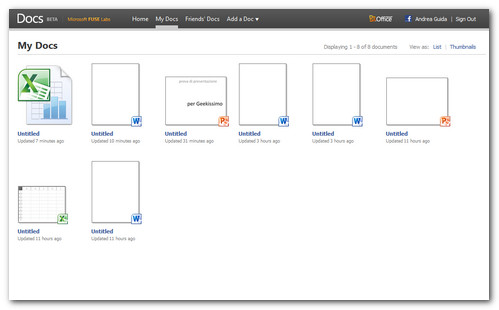
Microsoft Docs, prova su strada [video]

Ieri, in maniera piuttosto inaspettata, ho ricevuto un’e-mail da parte di Microsoft che mi avvertiva del fatto che la mia richiesta di invito a Docs era stata accettata e che potevo finalmente iniziare ad usare la nuova versione Online di Office collegata a Facebook. Detto fatto, mi sono fiondato sul sito e ho cominciato a smanettare con le tre applicazioni attualmente disponibili: Word, Excel e PowePoint. Qui sopra (in video) e qui sotto (in testo) il risultato di questa prima prova su strada.

Iniziamo con una panoramica generale sul servizio, che pur essendo ancora in fase di beta testing risulta piuttosto stabile (solo un crash accertato) e reattivo, specie se si considera il fatto che è caratterizzato da un’interfaccia utente pressoché identica a quella della versione desktop di Office 2010 (per ora solo in lingua inglese).

Sul fronte compatibilità, non sembrano esserci particolari problemi. Per quel che ho avuto modo di vedere, Microsoft Docs funziona egregiamente su Chrome, così come su Firefox e – ovviamente – Internet Explorer. Su tutti e tre i browser le prestazioni del servizio si mantengono buone.

I documenti redatti e salvati in Microsoft Docs possono essere resi privati (impostazione di default), pubblici o condivisi solo con determinati amici di Facebook. Quando selezionati dal proprio archivio personale (My Docs), i file non vengono aperti nell’editor di competenza (Word, Excel o PowerPoint), bensì in un viewer dal quale è poi possibile lanciare l’editor. I documenti in archivio possono essere visualizzati sia sotto forma di thumbnails sia come un semplice elenco.